ブログ
BLOG
ChatGPT広告のタグ設定方法|GTM・CV計測・発火確認を解説
本記事のポイント
■ ChatGPT 広告のコンバージョン計測では、Webサイト上の行動を取得する Measurement Pixel(測定ピクセル)の設定が基本となります。
■ Google タグマネージャー(GTM)を利用すれば、サイトのソースコードを直接編集せずにタグやコンバージョンイベントを管理できます。
■ タグを設置して終わりではなく、GTMとChatGPT Ads Managerで発火・受信を確認することが重要です。
ChatGPT 広告の配信を検討しているものの、「コンバージョンをどのように計測すればよいのか」「Google タグマネージャー(GTM)で設定できるのか」と疑問をお持ちの方も多いのではないでしょうか。
ChatGPT 広告では、Webサイト上で発生した購入や問い合わせ、会員登録などを計測する方法としてMeasurement Pixel(測定ピクセル)が用意されています。
また、より安定した計測を行う方法として、サーバー側からイベントを送信する Conversions API も提供されています。
特に広告運用では、タグが正しく設定されていないと、実際にはコンバージョンが発生しているにもかかわらず管理画面へ反映されず、広告効果を正しく評価できない可能性があります。
本記事では、ChatGPT 広告のタグの仕組みから、GTMを使った測定ピクセル・コンバージョンイベントの設定、発火確認、計測できない場合のチェックポイントまで詳しく解説します。
目次
- ChatGPT広告のタグとは
- ChatGPT広告で利用できる計測方法
- ChatGPT広告のタグ設定前に準備するもの
- ChatGPT広告の測定ピクセルを設定する方法
- ChatGPT広告のタグをGTMで設定する方法
- ChatGPT広告のコンバージョンイベントを設定する方法
- ChatGPT広告でカスタムイベントを設定する方法
- ChatGPT広告のタグが正しく発火しているか確認する方法
- ChatGPT広告のタグが発火しない場合に確認すること
- ChatGPT広告の測定ピクセルとConversions APIを併用する場合の注意点
- ChatGPT広告のタグ設定で押さえておきたい注意点
- ChatGPT広告のタグ設定に関してよくある質問(FAQ)
- おわりに
こちらの記事をお読みの方にオススメ!
インターネット広告運用代行 支援事例集
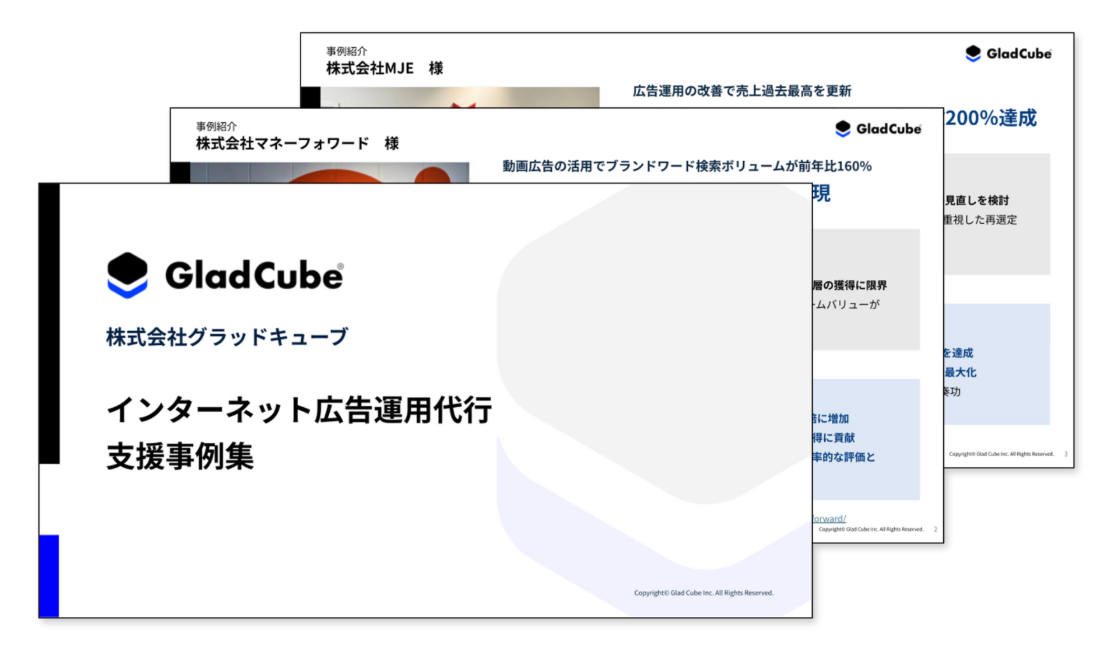
当社が実際に支援したインターネット広告運用の事例をまとめています。業種や課題ごとに、どのような改善施策を行い、どのような成果につながったのかを具体的にご紹介しています。
自社の課題整理や、今後の広告戦略のヒントとしてご活用いただける内容です。
目次
- ChatGPT広告のタグとは
- ChatGPT広告で利用できる計測方法
- ChatGPT広告のタグ設定前に準備するもの
- ChatGPT広告の測定ピクセルを設定する方法
- ChatGPT広告のタグをGTMで設定する方法
- ChatGPT広告のコンバージョンイベントを設定する方法
- ChatGPT広告でカスタムイベントを設定する方法
- ChatGPT広告のタグが正しく発火しているか確認する方法
- ChatGPT広告のタグが発火しない場合に確認すること
- ChatGPT広告の測定ピクセルとConversions APIを併用する場合の注意点
- ChatGPT広告のタグ設定で押さえておきたい注意点
- ChatGPT広告のタグ設定に関してよくある質問(FAQ)
- おわりに
ChatGPT広告のタグとは
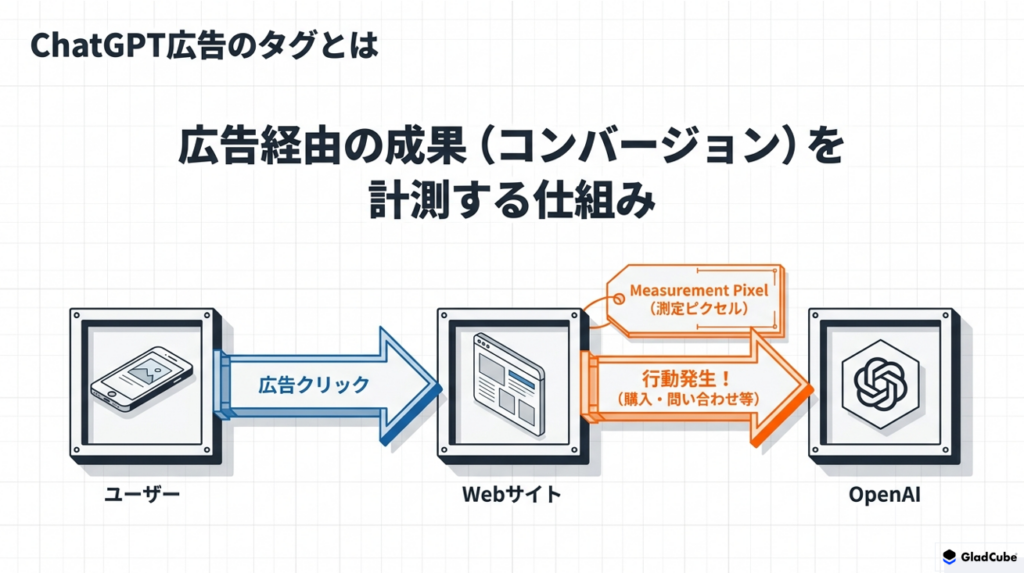
ChatGPT 広告のタグとは、広告をクリックしたユーザーがWebサイトへ遷移したあと、購入や問い合わせなどの行動を行ったことを計測するための仕組みです。
OpenAIでは、ブラウザ上でWebサイトのイベントを取得する仕組みとして「Measurement Pixel(測定ピクセル)」を提供しています。測定ピクセルをWebサイトへ設置し、コンバージョンが発生した際にイベントを送信することで、ChatGPT 広告経由の成果を計測できます。
(参照:OpenAI Measurement Pixel)
ChatGPT広告でタグを設定する目的
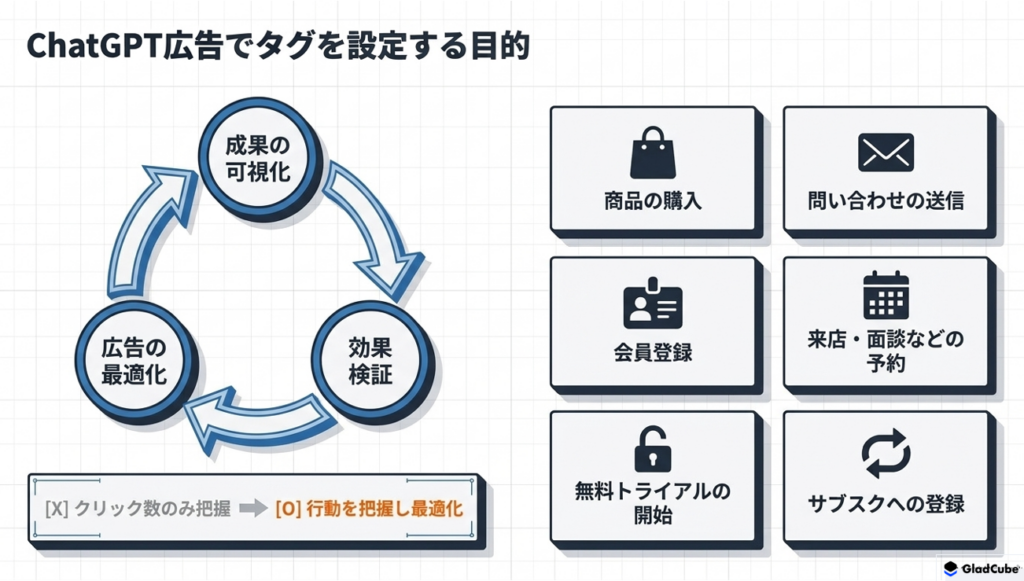
ChatGPT 広告でタグを設定する主な目的は、広告接触後にユーザーが行った行動を把握することです。たとえば、次のような成果をコンバージョンとして計測できます。
- 商品の購入
- 問い合わせの送信
- 会員登録
- 来店・面談などの予約
- 無料トライアルの開始
- サブスクリプションへの登録
広告を配信してクリック数だけを確認していても、そのクリックが実際の成果につながっているかは判断できません。広告費に対してどの程度成果が発生したかを確認するためにも、コンバージョン計測は重要です。
また、コンバージョンデータは広告の効果検証だけでなく、コンバージョンを目的とした広告配信や最適化を行ううえでも重要なデータとなります。
ChatGPT広告のタグは大きく2つの役割に分けて考える
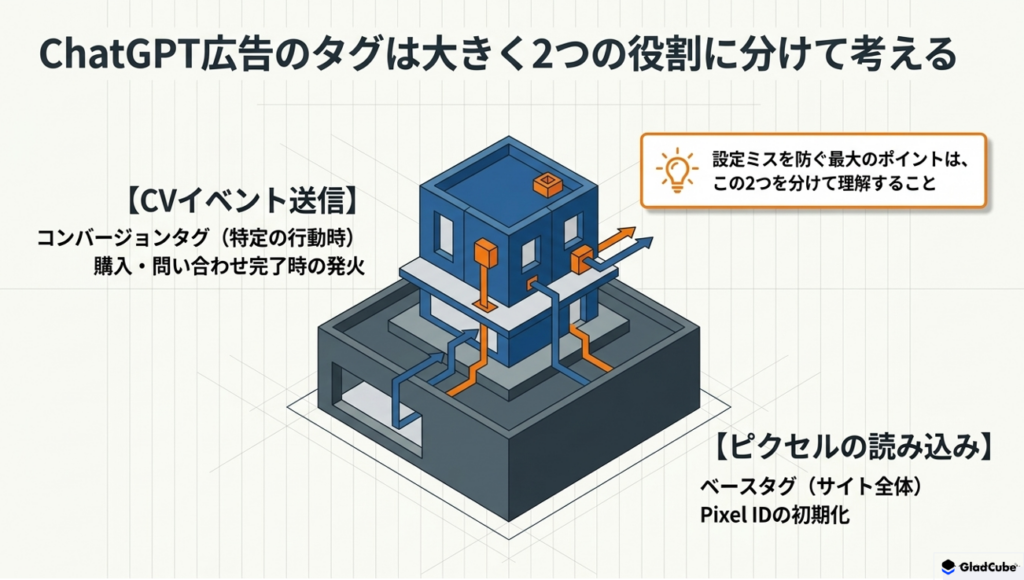
GTMでChatGPT 広告の計測設定を行う場合は、「サイト全体で測定ピクセルを読み込む設定」と「特定のユーザー行動が起きたときにイベントを送信する設定」の2つに分けて考えると理解しやすくなります。
前者は、一般的な広告媒体でいう「ベースタグ」に近い役割です。後者は、購入完了や問い合わせ完了などで動作する「コンバージョンタグ」に近い役割となります。
OpenAI公式ドキュメントでは、測定ピクセルをPixel IDで初期化したうえで、コンバージョンが発生したタイミングにイベントを送信する仕組みとなっています。「ピクセルの読み込み」と「CVイベント送信」を分けて理解することが、設定ミスを防ぐポイントです。
ChatGPT広告で利用できる計測方法
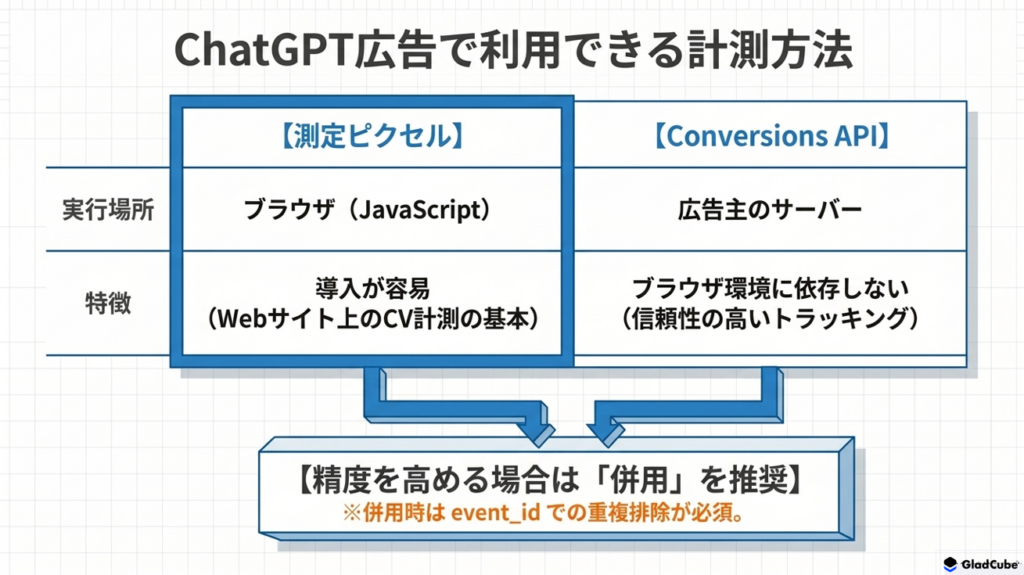
ChatGPT 広告では、Webサイト上のコンバージョンを計測する主な方法として、測定ピクセルとConversions APIがあります。それぞれ実行される場所や特徴が異なるため、自社の計測環境に合わせて選択する必要があります。
測定ピクセル
測定ピクセルは、ユーザーのブラウザ上で動作するJavaScript形式の計測方法です。Webサイトへピクセルを設置し、購入や問い合わせなどのユーザー行動が発生したタイミングでイベントを送信します。
OpenAI公式では、測定ピクセルをChatGPT内の広告に関連付けられるWebサイトイベントを測定するためのブラウザSDKとして案内しています。Webサイト上のCV計測を始める基本的な方法と考えると分かりやすいでしょう。
(参照:OpenAI Measurement Pixel)
Conversions API
Conversions APIは、ブラウザではなく広告主のサーバーからOpenAIへコンバージョンイベントを送信する方法です。
OpenAIはConversions APIについて、ピクセル単独よりも信頼性の高いトラッキングソースとして案内しています。測定ピクセルはブラウザ環境の影響を受ける可能性がありますが、Conversions APIではサーバー間でイベントを送信できます。
計測精度を高めたい場合はConversions APIの併用も選択肢となります。
(参照:OpenAI Conversions API)
ChatGPT広告のタグ設定前に準備するもの
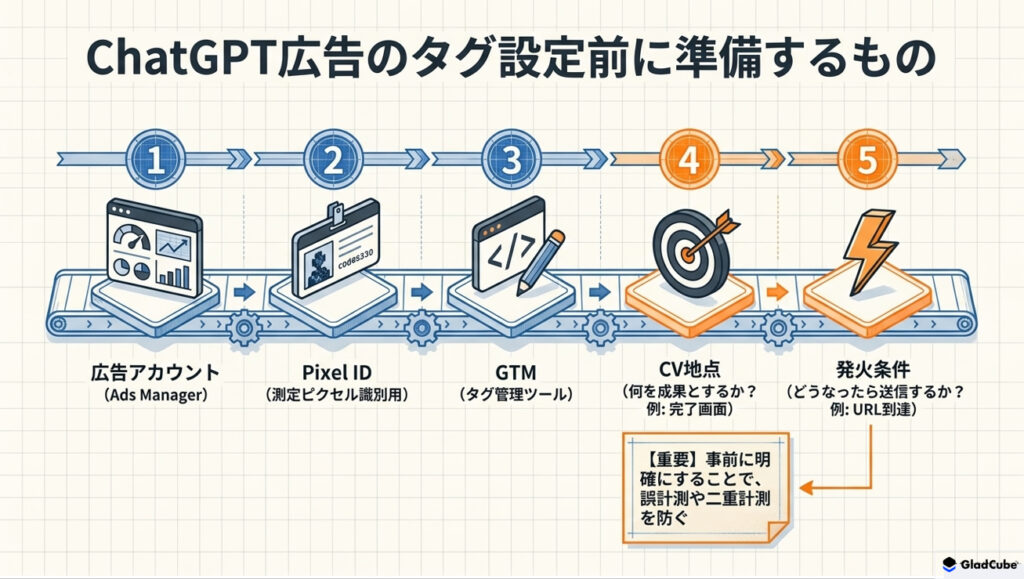
GTMによるタグ設定を始める前に、必要な環境を確認しておきましょう。基本的には、以下を準備します。
- ChatGPT 広告の広告アカウント:Ads Managerでコンバージョン設定を行うために必要です。
- Pixel ID:測定ピクセルを識別するためのIDです。
- Google タグマネージャー(GTM):本記事ではGTMを利用してタグを設定します。
- コンバージョン地点:購入完了、問い合わせ完了など、何を成果として計測するか決めます。
- 発火条件:サンクスページ表示、ボタンクリック、フォーム送信など、イベントを送信する条件を整理します。
特に重要なのが、設定を始める前に「何をコンバージョンとするか」を明確にすることです。
問い合わせフォームであれば、「送信ボタンのクリック」をCVにするのか、「送信完了ページの表示」をCVにするのかによってGTMのトリガー設定が変わります。CV地点と発火条件を先に決めておくことで、誤計測や二重計測を防ぎやすくなります。
ChatGPT広告の測定ピクセルを設定する方法
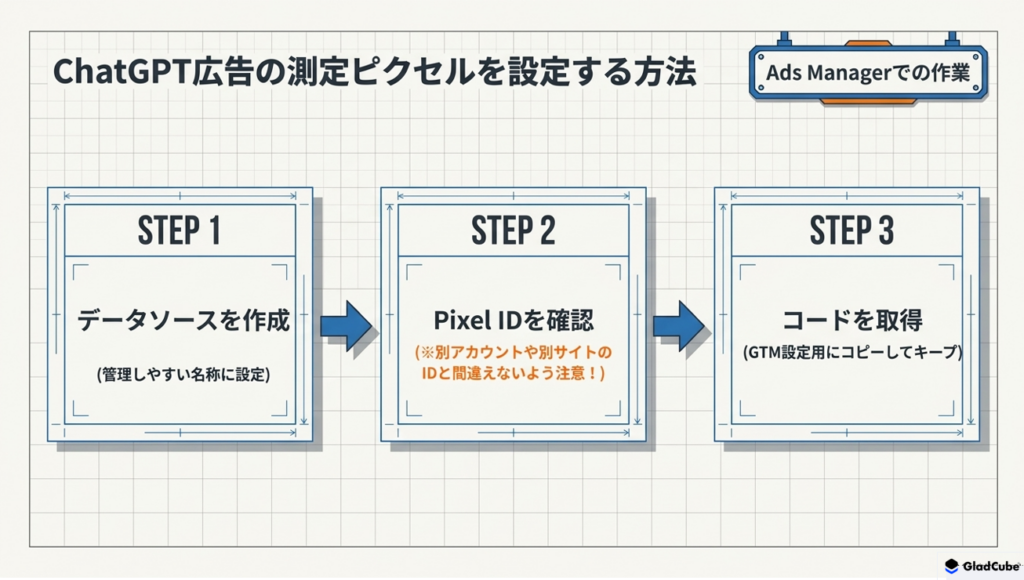
ここからは、ChatGPT 広告の測定ピクセルをWebサイトへ設定する流れを解説します。管理画面の名称や配置は変更される可能性があるため、実際の画面とOpenAI公式ドキュメントを確認しながら作業してください。
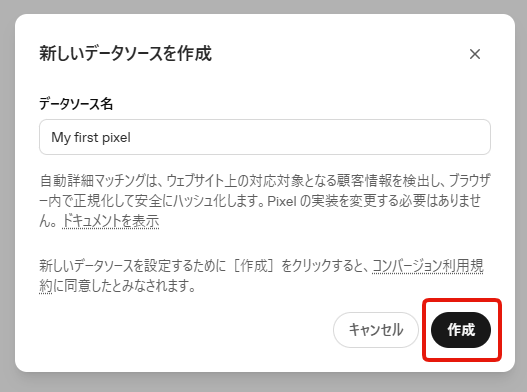
STEP1:データソースを作成する
まずChatGPT Ads Managerのコンバージョン関連画面から、Webサイト計測用のデータソースを作成します。
データソースは、測定ピクセルやConversions APIから送信するコンバージョンイベントを管理するための基盤となります。複数のWebサイトやサービスで利用する場合は、あとから管理しやすい名称を設定しておきましょう。
STEP2:Pixel IDを確認する
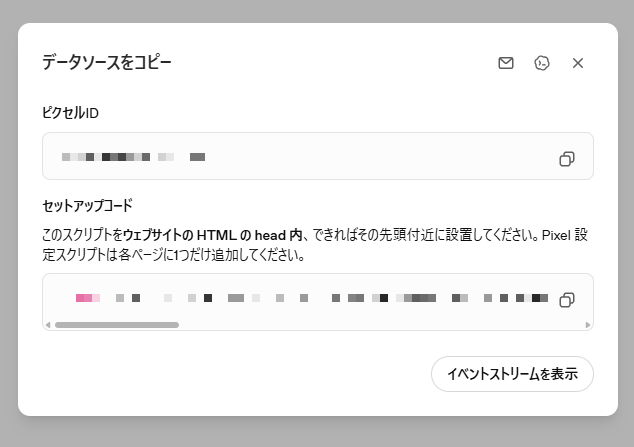
データソースを作成すると、Webサイト計測で使用するPixel IDが発行されます。Pixel IDは、測定ピクセルを初期化するときに必要です。
別アカウントや別サイトのPixel IDを設定しないよう注意してください。誤ったPixel IDを使用すると、意図したデータソースへイベントが送信されません。
(参照:OpenAI「Conversion Tracking」)
STEP3:測定ピクセルのコードを取得する
OpenAI公式では、測定ピクセルのJavaScriptを、コンバージョンを取得したいページへ設置する方法が案内されています。
GTMを利用する場合は、Webサイトのソースコードを直接編集せず、GTM経由でタグを管理できます。広告タグを複数媒体で運用している場合にも、GTMに集約することで設定状況を確認しやすくなります。
ChatGPT広告のタグをGTMで設定する方法
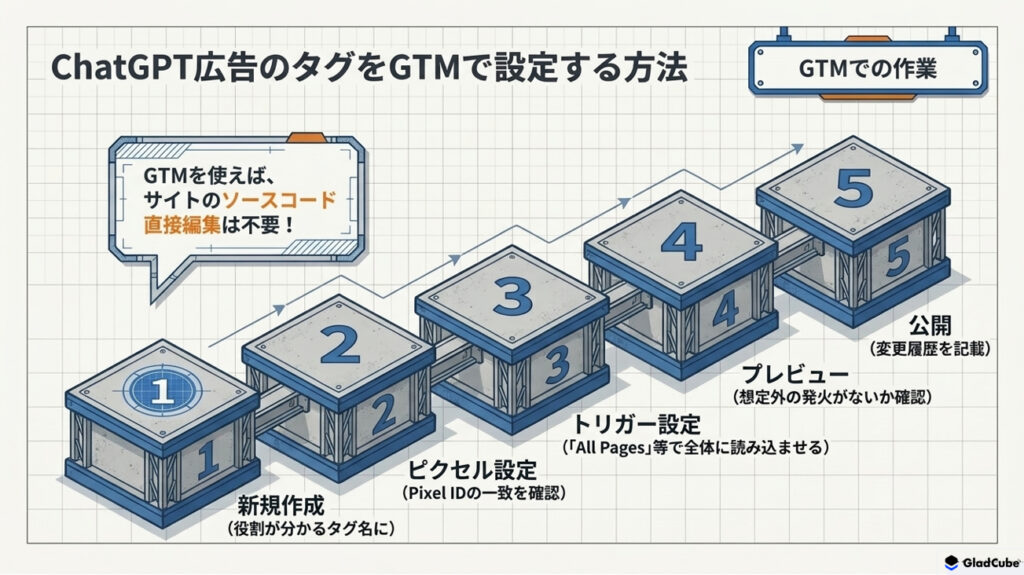
ここからは、測定ピクセルをGTMから設定する基本的な流れを確認します。GTMを利用することで、Webサイトのソースコードを都度編集することなく、広告タグを一元的に管理できます。
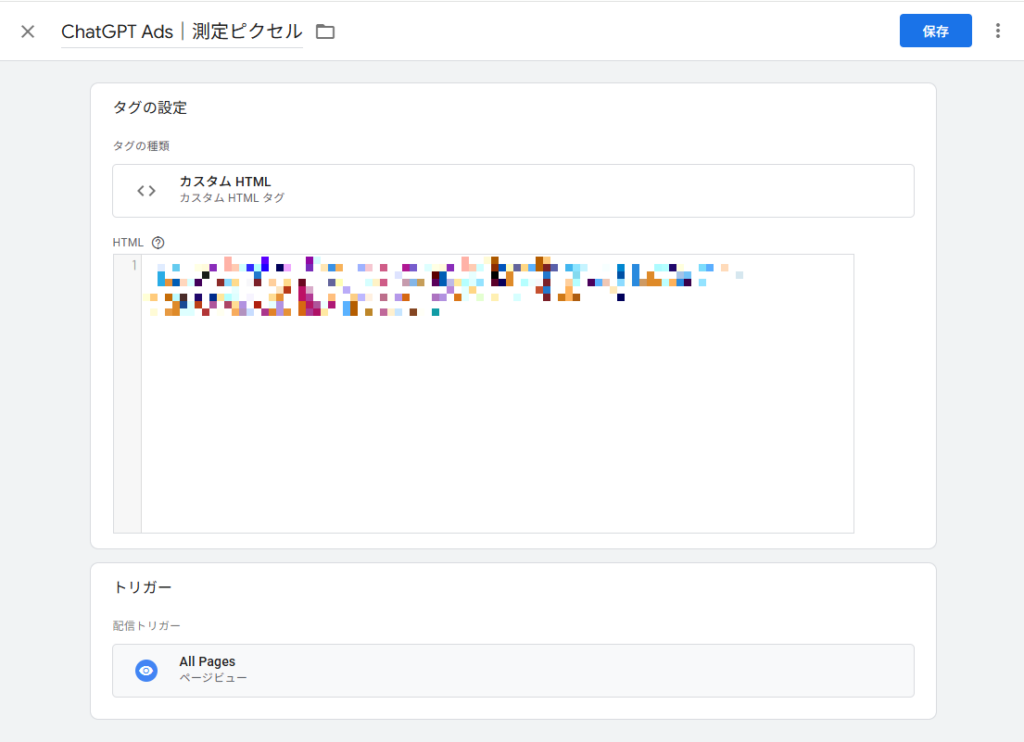
STEP1:GTMで新しいタグを作成する
GTMへログインし、対象のコンテナを開きます。左メニューの「タグ」を選択し、「新規」から新しいタグを作成します。
あとからほかの広告タグと区別できるよう、「ChatGPT Ads|測定ピクセル」など、媒体名とタグの役割が分かる名称にしておくと管理しやすくなります。
STEP2:測定ピクセルを設定する
取得した測定ピクセルをGTMへ設定します。設定する際は、Pixel IDが対象のChatGPT 広告アカウントのものと一致しているか確認してください。
本番サイトとテストサイトで異なるPixel IDを利用している場合は取り違えにも注意が必要です。コピー&ペースト後にPixel IDまで確認することで、単純な設定ミスを防ぎやすくなります。
STEP3:トリガーを設定する
測定ピクセルをサイト全体で利用する場合は、基本となるピクセルが必要なページで読み込まれるようにトリガーを設定します。一般的には全ページを対象とする「All Pages」などを利用します。
(参照:OpenAI Measurement Pixel)
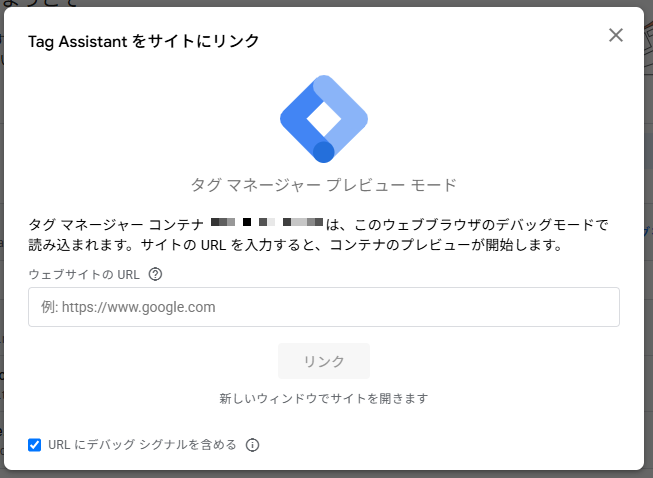
STEP4:GTMのプレビューモードで確認する
タグを作成したら、すぐにGTMを公開するのではなく、まず「プレビュー」機能を利用して発火状態を確認します。
Webサイトへアクセスし、「Tags Fired」などの発火済みタグ一覧に作成したChatGPT 広告用タグが表示されているか確認します。対象外のページで誤発火していないか、想定したタイミングで読み込まれているかも確認しましょう。
STEP5:GTMを公開する
プレビューモードで問題がなければ、GTMの変更内容を公開します。
公開時のバージョン名や説明には、「ChatGPT Ads 測定ピクセル追加」など変更内容が分かる名称を記載しておくと、あとからタグ変更の履歴を追いやすくなります。
ChatGPT広告のコンバージョンイベントを設定する方法
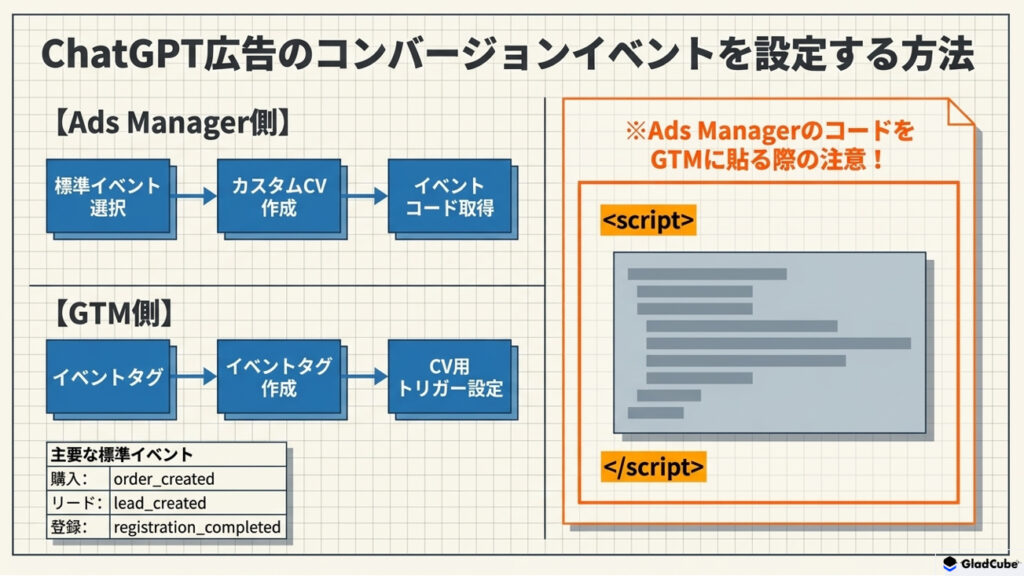
測定ピクセルを設置しただけでは、購入や問い合わせといった個別の成果を適切に把握できません。次に、実際に計測したいユーザー行動に対応するイベントを設定します。
STEP1:コンバージョンとして計測する行動を決める
まず、広告の成果として何を計測するか整理します。BtoBサービスの場合は「問い合わせ完了」、ECサイトなら「購入完了」、サブスクリプションサービスなら「無料トライアル開始」などが考えられます。
CV地点が複数ある場合は、広告の最終目的となる主要CVと、中間指標となるマイクロCVを分けておくと分析しやすくなります。
STEP2:標準イベントを確認する
OpenAIでは、代表的なユーザー行動に対応した標準イベントが用意されています。主な例は次のとおりです。
| 用途 | 標準イベント例 |
|---|---|
| ページ表示 | page_viewed |
| 商品・コンテンツ閲覧 | contents_viewed |
| カート追加 | items_added |
| 購入手続き開始 | checkout_started |
| 購入完了 | order_created |
| リード獲得 | lead_created |
| 会員登録完了 | registration_completed |
| 予約完了 | appointment_scheduled |
| サブスクリプション開始 | subscription_created |
| トライアル開始 | trial_started |
問い合わせ完了をリードとして取得する場合は「lead_created」、購入完了であれば「order_created」などを利用します。該当する標準イベントがある場合は標準イベントを優先すると、管理しやすくなります。
(参照:OpenAI Measurement Pixel)
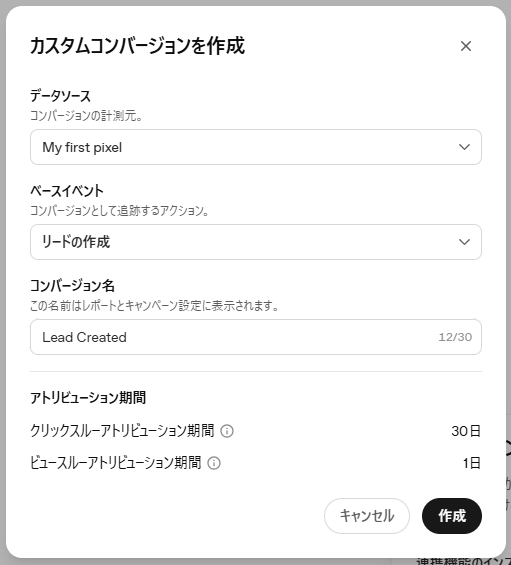
STEP3:ChatGPT Ads Managerでカスタムコンバージョンを作成する
標準イベントを確認したら、ChatGPT Ads Managerのコンバージョン関連画面から、広告成果として計測するカスタムコンバージョンを作成します。
カスタムコンバージョンでは、GTMから送信するイベントとAds Manager側のコンバージョン設定を紐付けます。
たとえば、問い合わせ完了を「lead_created」として送信する場合は、そのイベントを条件として問い合わせ完了用のカスタムコンバージョンを作成します。
STEP4:コンバージョンイベントのコードを確認する
カスタムコンバージョンを作成したら、ChatGPT Ads Manager上でコンバージョンイベントのコードを確認します。
ここで表示されるイベントコードは、GTMからChatGPT 広告へコンバージョン情報を送信する際に使用します。
GTMでイベントタグを作成する際は、このコードをもとに設定を行うため、コピー時にイベント名やPixel IDなどを間違えないよう注意してください。
※イベントコードはそのままでは使用できません
OpenAI Ads Managerの管理画面で表示されるイベントコードは、<script></script>で囲われていない状態で表示される場合があります。
GTMのカスタムHTMLタグとして設置する場合は、そのまま貼り付けるのではなく、以下のようにイベントコード全体を<script></script>で囲ってから設定してください。
STEP5:GTMでイベントタグを作成する
計測するイベントを決めたら、GTMでイベント送信用のタグを作成します。問い合わせ完了を計測する場合は「lead_created」、購入完了であれば「order_created」を送信するよう設定します。
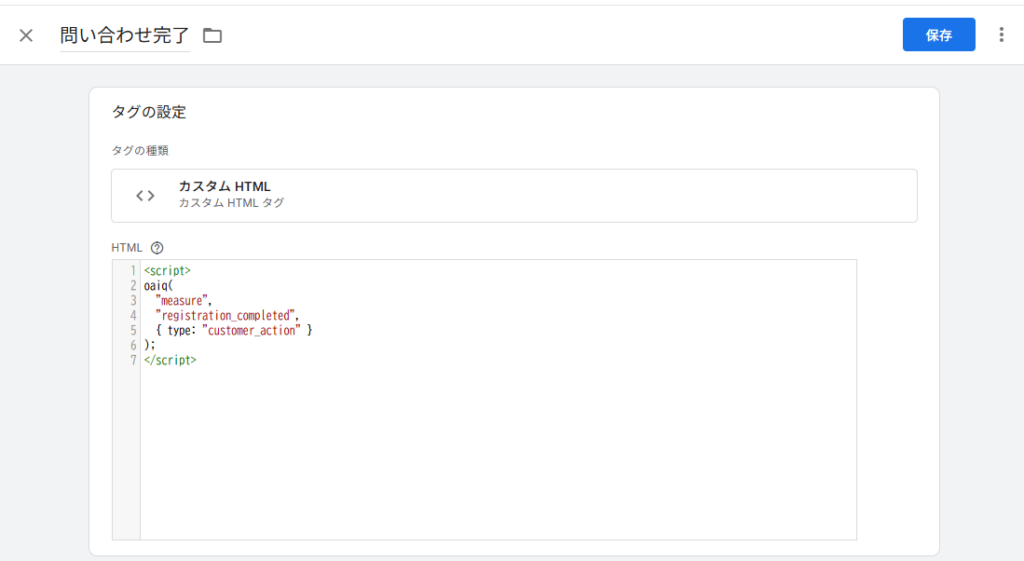
(参照:OpenAI「Conversion Tracking」)
STEP6:コンバージョン地点に合わせてトリガーを設定する
イベントタグを作成したら、CVが発生したときだけ発火するトリガーを設定します。サンクスページが存在する場合は、「Page URL contains /thanks/」など、完了ページのURLを条件にする方法があります。
ChatGPT広告でカスタムイベントを設定する方法
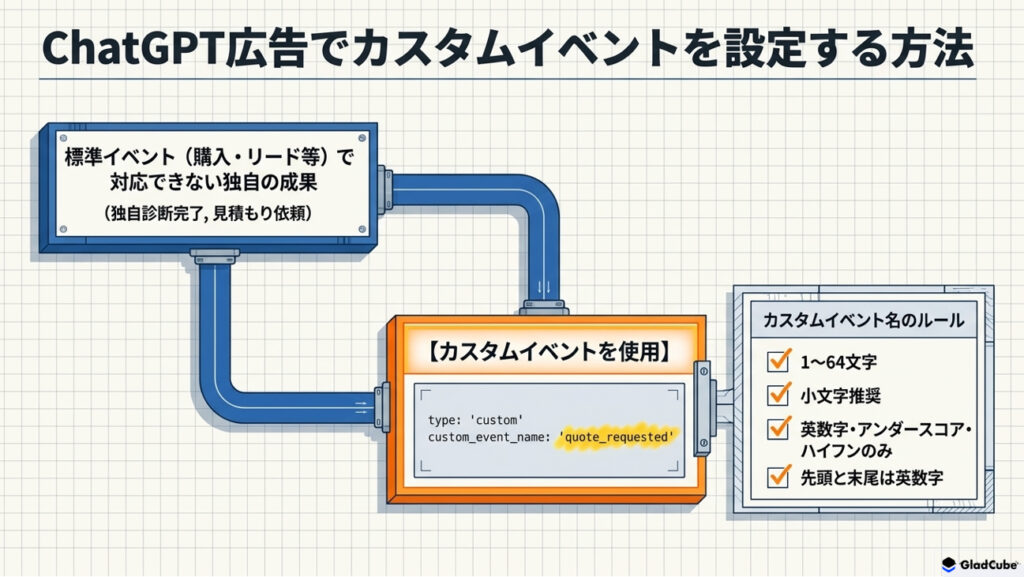
標準イベントで表現できない独自の成果を計測したい場合は、カスタムイベントを利用できます。OpenAI公式では、標準イベントに該当するものがない場合にカスタムイベントを使用するよう案内しています。
カスタムイベントを利用するケース
たとえば、「料金シミュレーション完了」「資料閲覧完了」「見積もり依頼」「独自診断の完了」など、自社独自のユーザー行動を計測するケースが考えられます。
カスタムイベントでは、イベント名として「custom」を指定し、別途「custom_event_name」で独自のイベント名称を設定します。
oaiq(
“measure”,
“custom”,
{ type: “custom” },
{ custom_event_name: “quote_requested” }
);
カスタムイベント名のルール
OpenAI公式では、カスタムイベント名に次のルールを設けています。
- 1〜64文字
- 使用できる文字は英字・数字・アンダースコア・ハイフン
- 先頭と末尾は英字または数字
- 標準イベントと同じ名前は使用しない
- 一貫性を保つため小文字の利用を推奨
たとえば見積もり依頼であれば「quote_requested」などの名称が考えられます。あとから見ても意味が分かるイベント名に統一しておくと、分析や引き継ぎがしやすくなります。
(参照:OpenAI Measurement Pixel)
ChatGPT広告のタグが正しく発火しているか確認する方法
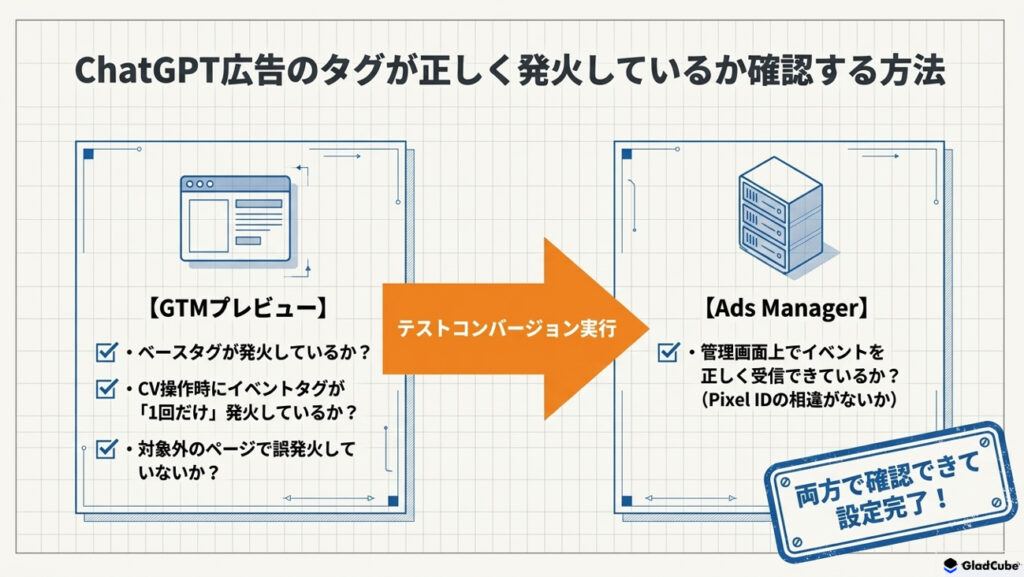
ChatGPT 広告のタグ設定では、コードを設置しただけで完了と考えず、実際にイベントが正常に送信されているかを確認することが重要です。
最低でもGTMとAds Managerの両方で確認しましょう。
GTMのプレビューモードで確認する
まずはGTMのプレビューモードを利用します。対象ページへアクセスし、測定ピクセルが想定したページで発火していることを確認します。
その後、問い合わせや購入などのテスト操作を行い、コンバージョンイベントのタグが想定したタイミングで1回だけ発火するか確認してください。
- 基本となる測定ピクセルが先に動作しているか
- CVページまたはCV操作でイベントタグが発火しているか
- 同じイベントが複数回発火していないか
- CVしていないページで誤発火していないか
「発火するか」だけでなく「余計に発火していないか」も確認することが重要です。
Ads Manager側でイベント受信を確認する
GTMだけでなく、最終的にChatGPT Ads Manager側でイベントが受信されていることも確認します。タグが正常に動作していても、Pixel IDやイベント設定に誤りがあれば、意図したデータソースに反映されない可能性があります。
実際にテストコンバージョンを行い、「GTMで発火」→「イベント送信」→「Ads Managerでイベント受信」という一連の流れを確認しましょう。管理画面でイベント受信まで確認して設定完了と考えるのがおすすめです。

ChatGPT広告のタグが発火しない場合に確認すること
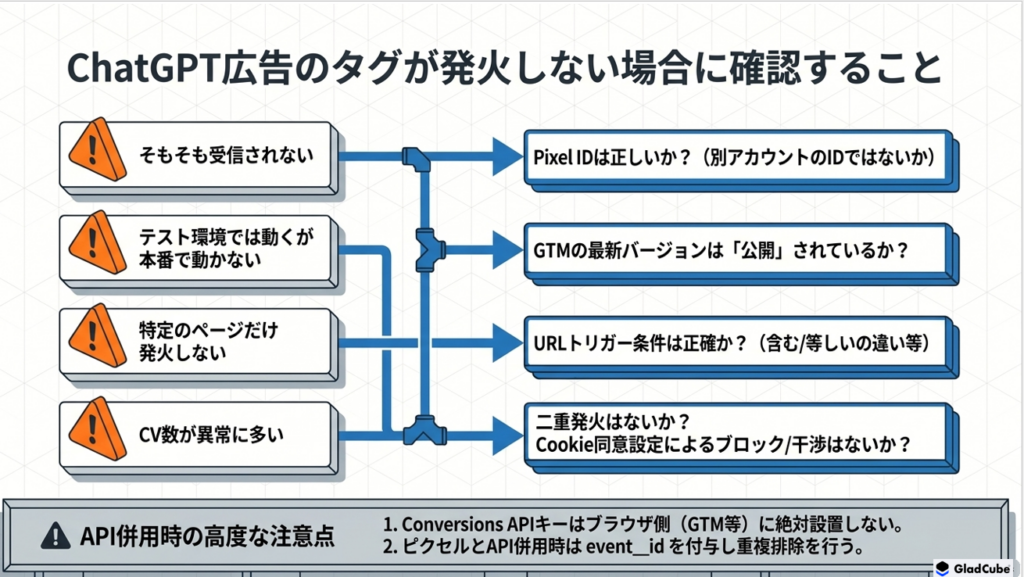
タグを設定してもコンバージョンを確認できない場合は、原因を一つずつ切り分けます。
Pixel IDが正しいか
最初に確認したいのがPixel IDです。別アカウントや別データソースのPixel IDを設定している場合、タグ自体が発火していても確認したいデータソースにはイベントが入りません。
管理画面とGTMのPixel IDを照合し、同じ値になっているか確認しましょう。
GTMが公開されているか
GTMのプレビュー環境ではタグが正常に発火しているものの、本番環境で計測されない場合は、変更したコンテナが公開されていない可能性があります。
GTMの「バージョン」や「公開履歴」から、最新の変更が本番反映されているか確認してください。
トリガー条件が正しいか
URL条件の設定間違いもよくある原因です。「含む」と「等しい」の違い、末尾のスラッシュ、クエリパラメータの有無などによって発火しない場合があります。
実際のCVページURLを基準に条件を見直すようにしましょう。
コンバージョンイベントが複数回発火していないか
CV数が実数より多い場合は二重発火も確認します。ページ再読み込みによってサンクスページタグが再発火しているケースや、複数の条件で同じCVイベントを送っているケースがあります。
広告管理画面上のCV数と実際の問い合わせ・購入件数に大きな差がある場合は、重複計測が発生していないか確認しましょう。
Cookie同意設定を確認する
Cookie同意管理を導入しているWebサイトでは、ユーザーの同意状況によってイベントが送信されないケースがあります。OpenAIの測定ピクセルでは、同意状態に応じて測定イベントを制御できます。
GTMだけでなくCookie同意設定との連携も確認する必要があります。
(参照:OpenAI Measurement Pixel)
ChatGPT広告の測定ピクセルとConversions APIを併用する場合の注意点
計測精度を高める目的で、測定ピクセルとConversions APIの双方から同じコンバージョンを送ることもできます。ただし、同じイベントをそのまま2回送信すると、二重計測につながる可能性があります。
event_idを使って重複排除する
OpenAIでは、測定ピクセルとConversions APIから同じCVを送信する場合、同一の「event_id」を利用する仕組みを用意しています。
たとえば購入完了イベントの場合は、実際の注文番号など一意な値をevent_idとして利用できます。ブラウザ側とサーバー側で同じPixel ID・イベント名・event_idを送信することで、同じイベントとして照合できます。
併用時は同一イベントを識別できるevent_idを設定することが重要です。
(参照:OpenAI Measurement Pixel)
Conversions APIキーはブラウザ側へ設置しない
Conversions APIはサーバーから利用する仕組みです。そのため、Conversions API用のキーを測定ピクセルやGTMのカスタムHTMLなど、ブラウザから確認できるコードへ埋め込むことは避けましょう。
APIキーなどの認証情報はサーバー側で安全に管理する必要があります。
(参照:OpenAI Conversions API)
ChatGPT広告のタグ設定で押さえておきたい注意点
タグ設置後は必ずテストコンバージョンを行う
タグがGTM上で発火しているだけでは、正しいコンバージョン計測ができているとは限りません。実際にユーザーと同じ手順で問い合わせや購入を行い、Ads Managerまでデータが届いているか確認してください。
可能であれば、「Webサイト上の実CV」「GTMの発火」「Ads Managerのイベント」の3つを照合すると、欠損や重複を見つけやすくなります。本番公開前にテストCVまで行うことをおすすめします。
標準イベントを優先する
独自イベントを自由に設定できるからといって、すべてカスタムイベントにする必要はありません。購入なら「order_created」、リード獲得なら「lead_created」など、目的に合う標準イベントが用意されています。
標準イベントで表現できない場合にカスタムイベントを使うという順序で考えると管理しやすくなります。
計測仕様の更新を確認する
測定ピクセル、Conversions APIは今後も仕様変更や機能追加が行われる可能性があります。設定時だけでなく、運用開始後もOpenAI公式の広告・計測ドキュメントを定期的に確認しましょう。
運用開始後も公式仕様を定期的に確認することで、計測環境を最新の状態に保ちやすくなります。
ChatGPT広告のタグ設定に関してよくある質問(FAQ)
最後に、ChatGPT 広告のタグ設定に関してWeb担当者からよくある疑問について、FAQ形式で回答します。
ChatGPT広告のタグはGoogleタグマネージャー(GTM)で設定できますか?
はい。ChatGPT 広告の測定ピクセルやコンバージョンイベントは、GTMを利用して管理できます。
GTMを利用することで、Webサイトのソースコードを都度編集せずに、タグや発火条件を一元管理できます。ただし、設定後はプレビューモードで正しく発火しているか確認することが重要です。
測定ピクセルとConversions APIは両方設定した方がよいですか?
必ず両方を設定する必要はありません。まずは測定ピクセルでコンバージョン計測を行い、より安定した計測環境が必要な場合にConversions APIの導入を検討するとよいでしょう。
両方から同じコンバージョンイベントを送信する場合は、event_idを利用して重複計測を防ぐ必要があります。計測精度を高めたい場合は併用も選択肢となります。
おわりに
ChatGPT 広告の成果を正しく把握するためには、測定ピクセルの設置だけでなく、コンバージョンイベントの設定と発火確認まで行うことが重要です。
まずは「何をCVとするのか」を明確にし、Pixel ID、GTM、イベント、トリガーを順番に設定しましょう。そのうえでGTMのプレビューやAds Managerを利用して、実際にイベントが受信されていることを確認します。
また、より安定したコンバージョン計測を行いたい場合はConversions APIも選択肢となります。測定ピクセルと併用する場合には、event_idによる重複排除も忘れず設定してください。
正しくCVが計測されているところまで確認して設定完了と考え、広告設定とあわせて計測環境まで整備しておきましょう。
ChatGPT広告の運用代行をお探しの方へ
グラッドキューブは、リスティング広告の運用代行に加えて、ChatGPT広告の運用代行も承っております。
ChatGPT広告(OpenAI Ads)は、ChatGPTの会話画面内に表示される広告で、これまでのリスティング広告とは異なり、ユーザーの会話の文脈に応じて広告が表示されるロジックが採用されています。
「検索・SNS広告に次ぐ、新しい広告面をいち早く試したい…」
「検索連動型広告では届かない新規層にリーチしたい…」
「審査基準や管理画面が複雑で自社運用に不安がある…」
このようなお悩みをお持ちの方はぜひお気軽にご相談ください。専門スタッフが貴社の目標に合わせた最適な広告プランをご提案します。