ブログ
BLOG
ChatGPT広告の入稿規定|文字数・画像・審査
本記事のポイント
■ 広告主名・ファビコンを含む6要素の準備項目を整理
■ 単一画像・複数画像・商品フィードの条件を比較
■ LP・審査・自動調整まで含めた入稿前チェックを解説
ChatGPT 広告を準備するとき、最初に確認したいのが文字数や画像サイズです。ただし、素材の形式をそろえるだけでは準備は完了しません。広告主名・ファビコン、遷移先ページ、自動で広告を調整する設定も確認が必要です。
「タイトルは何文字までか」「複数画像を使う場合も同じ規定か」と迷っていませんか。本記事では、入稿方法と広告形式を分けて規定を確認するための一覧と、制作・入稿担当者が使えるチェック項目をまとめます。
目次
こちらの記事をお読みの方にオススメ!
インターネット広告運用代行 支援事例集
当社が実際に支援したインターネット広告運用の事例をまとめています。
業種や課題にごとに、どのような改善施策を行い、どのような成果につながったのかを具体的にご紹介しています。
自社の課題整理や、今後の広告戦略のヒントとしてご活用いただける内容です。
ChatGPT 広告の入稿項目と規定一覧
通常の広告は、広告主名・ファビコン(広告主ロゴ)・タイトル・説明文・画像・ランディングページの6要素で構成されます。まず広告主情報を整え、その後に入稿方法ごとの素材条件を確認しましょう。
広告主名はブランド名・アカウント名・法人名を区別する
広告に表示される広告主名は Brand Name(ブランド名)です。管理画面の「Settings → General(設定 → 一般)」で、ロゴと各名称を確認できます。
登録時の広告主名が3つの名称の初期値になるため、公開表示と請求用の表記を確認しましょう。(参照:OpenAI「Ads Manager Account Setup」)
| 設定項目 | 用途 | 変更時の審査・配信への影響 |
|---|---|---|
| Brand Name | 広告に表示する会社名・ブランド名 | ブランド審査が入り、承認まで広告配信が停止 |
| Account Name | Ads Manager 内で識別する管理用名称 | 名称変更による審査なし |
| Legal Name | 請求・事業者確認に使う登記上の法人名 | 事業者審査をやり直し、配信が停止する場合あり |
ファビコンは広告画像と別に準備し、登録後の表示を確認する
ファビコンは広告主を識別するロゴで、商品を見せる広告画像とは別素材です。設定画面で使用するロゴを確認し、小さく表示されても識別できるデザインを用意します。
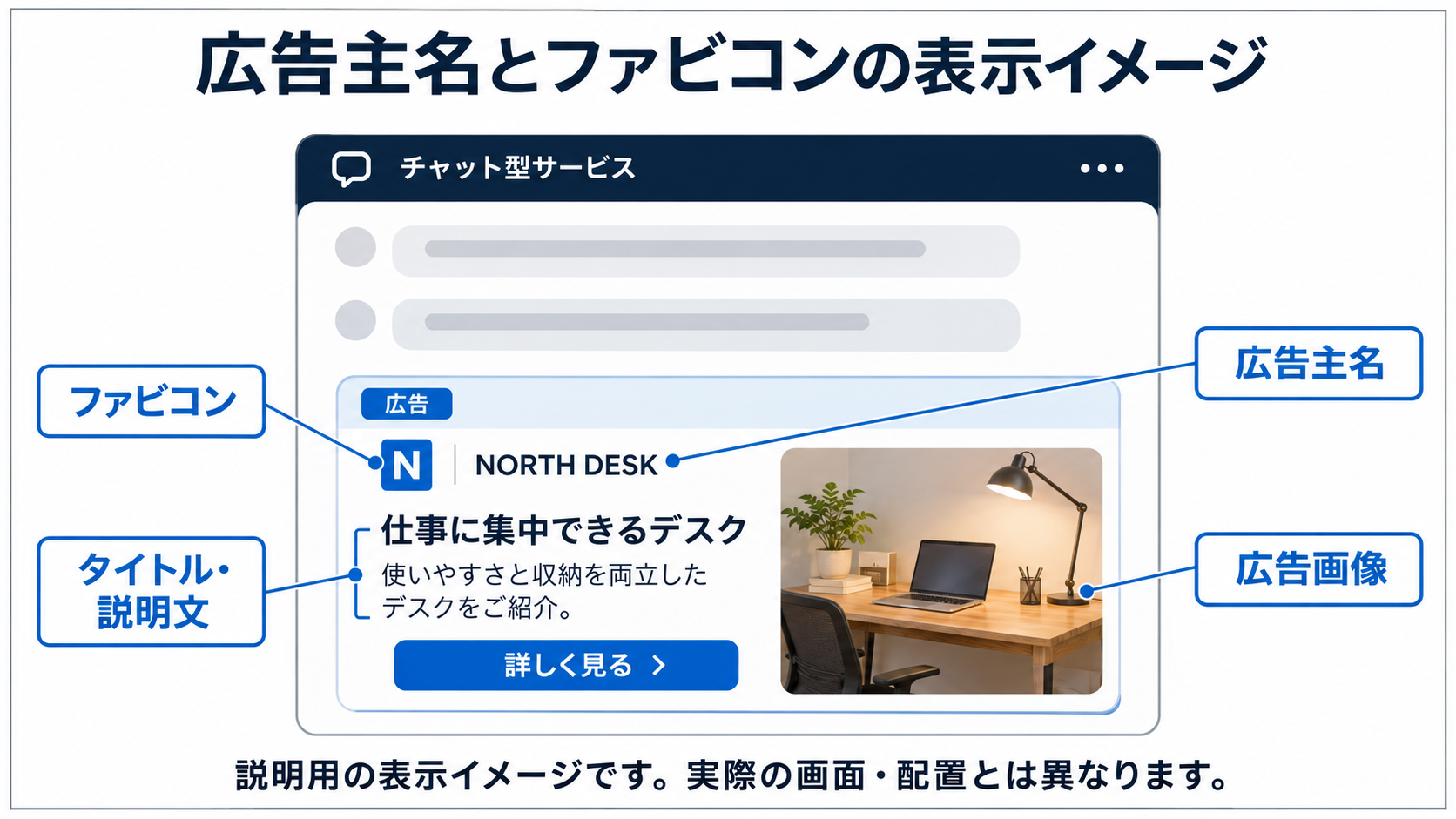
サイトにファビコンを設置している場合も、広告アカウントに意図したロゴが登録されているか確認してください。
| ファビコンの項目 | 条件・確認先 |
|---|---|
| 役割 | 広告主名の横に表示するロゴ。広告画像とは別に登録 |
| 設定場所 | Settings → General(設定 → 一般) |
| 形式・サイズの参考 | 公式 Account Management:JPEG・PNG・WebP、256×256px以上 |
| 管理画面から登録する場合 | アップロード欄に表示される形式・サイズ・容量の条件に従う |
※形式・256×256px以上のサイズは、開発者向けガイドの記載です。管理画面から登録する場合は、アップロード欄に表示される条件をご確認ください。ファビコンの公式登録ガイド
ロゴは、縮小しても見分けやすいシンプルなものを選びます。細い文字や余白が多すぎる画像を避け、登録画面の条件に合わせて調整しましょう。
登録後はプレビューを開き、広告主名とロゴの組み合わせを確認します。素材の登録だけでなく、ブランドの審査状況も確認しておくと安心です。
タイトル・説明文は推奨値と上限を分ける
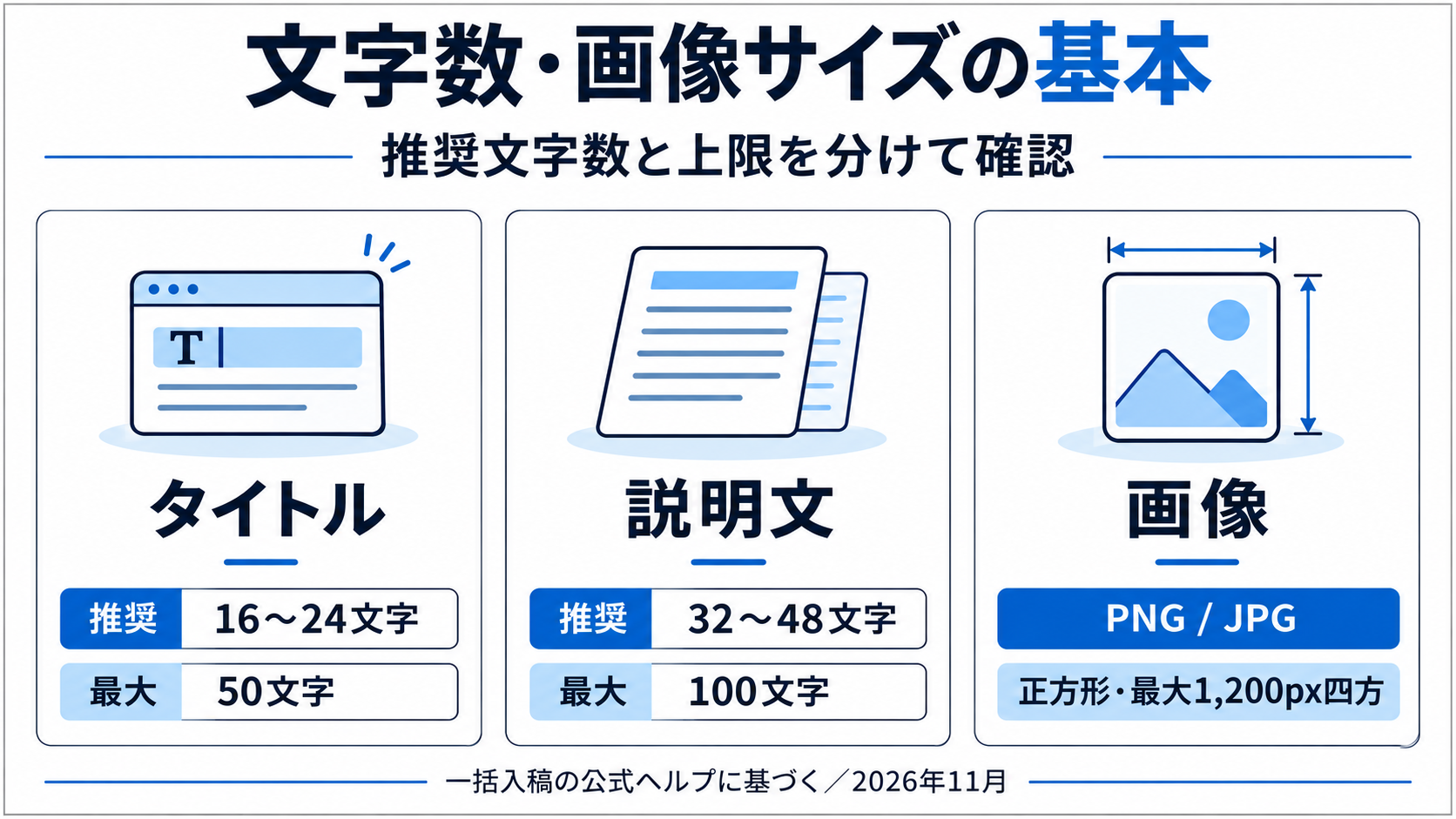
推奨文字数は制作の目安、上限は入力の制約です。上限まで埋めることを目的にせず、まず短い文で商品やサービスの価値を伝えましょう。
| 項目 | 推奨・指定内容 | 上限・注意点 |
|---|---|---|
| タイトル | 16〜24文字を推奨 | 最大50文字 |
| 説明文(Ad copy) | 32〜48文字を推奨 | 最大100文字 |
| 画像形式 | PNG または JPG | 一括入稿では画像を直接取得できる公開 URL を用意 |
| 画像サイズ | 正方形 | 最大1,200×1,200px |
参照:OpenAI「Launch Campaigns」。文字数の扱いは入力画面のカウンターでも確認してください。
日本語の表示が何文字で切れるかを一律の規定にはできません。重要な語句を前半に置き、入力できる長さと実際に見える長さを分けて確認するのが制作上のポイントです。
画像は比率・取得方法・見え方を確認する
一括入稿では、正方形の画像に加えて、リンクを開くと画像そのものが表示される URLを用意します。広告をクリックした人が移動する商品ページの URL とは別のものです。
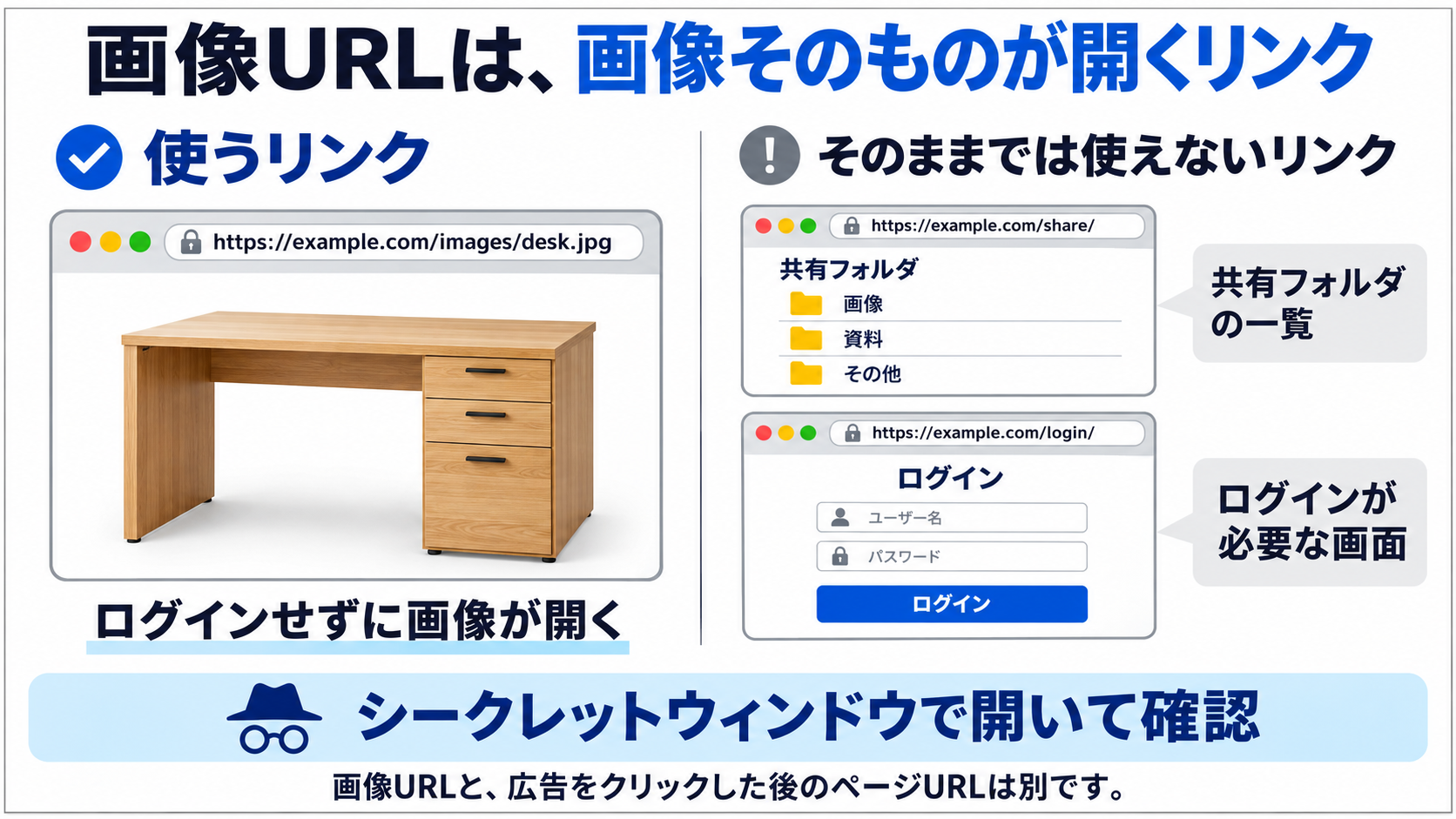
| リンクを開いたときの表示 | 入稿用の画像 URL としての扱い |
|---|---|
| ログインせずに画像そのものが表示される | 画像ファイルへの直接リンクとして使用 |
| 共有フォルダ内のファイル一覧が表示される | 画像そのもののリンクを取得する |
| ログイン画面やアクセス許可の申請が表示される | 広告システムが取得できる公開先へ画像を用意する |
例えば https://example.com/images/banner.jpg のようなリンクです。ただし、末尾が .jpg であることだけで判断せず、実際に画像が開くかを確認してください。
画像 URL の確認方法
Chrome のシークレットウィンドウを開き、画像 URL を貼り付けます。ID・パスワードの入力や共有許可なしで画像が表示されるか確認しましょう。
普段のブラウザでは、保存先にログイン済みのため自分だけが画像を見られることがあります。別のウィンドウで確認するのは、この見落としを防ぐためです。
広告システムも画像を取得できる必要があります。画像は公開してよい広告素材だけを用意し、アクセス制限の設定はサイト管理者に確認してください。
見え方は、商品やサービスの主役が小さくなりすぎていないかを確認します。細かな条件は説明文や商品ページに載せ、画像には伝えたい内容を絞りましょう。
単一画像・複数画像・商品フィードの違い
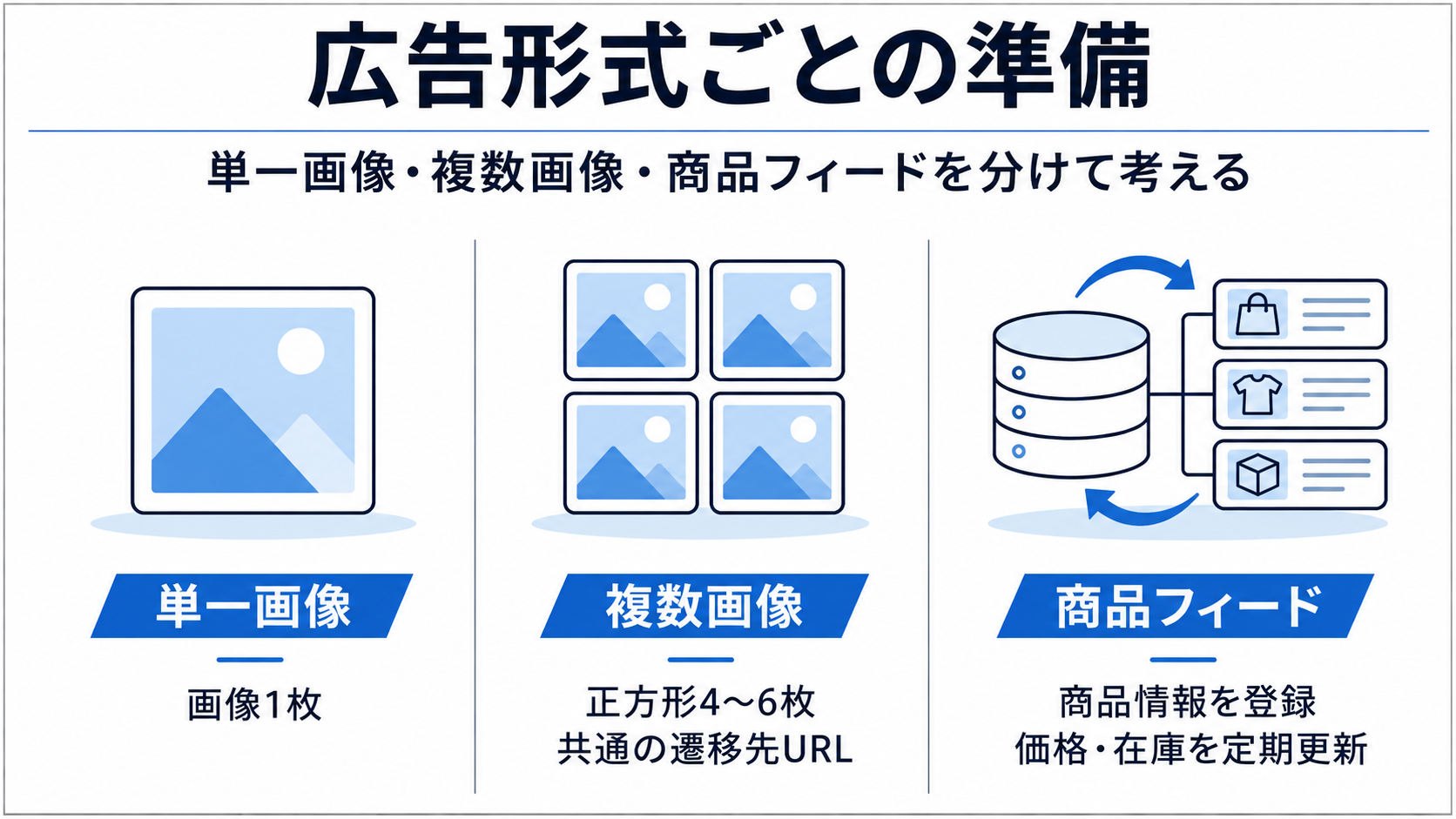
素材を作る前に、どの広告形式を使うかを決めます。通常の広告で複数画像を指定する方法と、商品フィードから広告を作成する方法は、準備するデータが異なります。
管理画面と一括入稿で準備するものを整理する
管理画面で1件ずつ登録するか、複数の広告をまとめて入稿するかによって、準備するものが変わります。制作を始める前に、入稿方法を担当者間でそろえておきましょう。
| 入稿方法 | 準備するもの | 入稿前のチェック |
|---|---|---|
| 管理画面 | タイトル・説明文・画像・遷移先 URL | 選択した広告形式の入力欄とプレビュー |
| 一括入稿 | 指定テンプレート、広告原稿、公開画像 URL | 必須列の入力と、画像を直接開けること |
一括入稿用の画像は、正方形の PNG または JPG、最大1,200×1,200pxで用意します。共有フォルダの一覧ではなく、画像ファイルを直接表示できる URL を登録してください。
複数画像広告は4〜6枚と共通の遷移先を用意する
通常の広告では Single image と Multiple images を選択します。複数画像の場合は、正方形の画像4〜6枚と、共通の遷移先 URLを用意します。単一画像は1枚です。
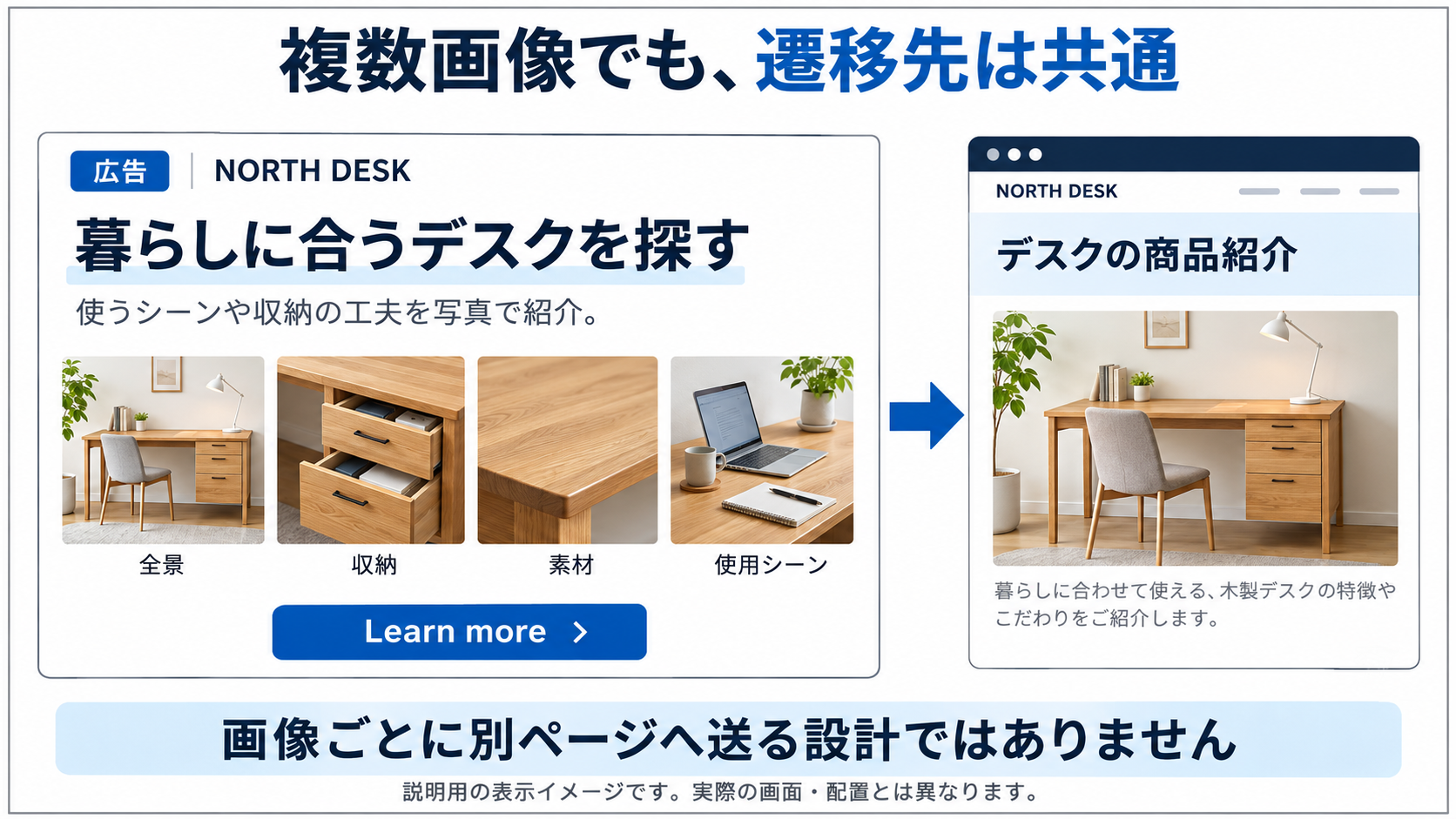
(参照:OpenAI「Creating ads for ChatGPT Ads」)
| 比較項目 | 単一画像 | 複数画像 |
|---|---|---|
| 画像枚数 | 1枚 | 4〜6枚 |
| 画像の比率 | 正方形 | すべて1:1 |
| リンクの設計 | 広告の遷移先を設定 | すべての画像で同じ遷移先 |
| 使い分けの考え方 | 一つの主役を端的に見せる | 同じ商材の用途や特徴を複数の角度から見せる |
複数画像広告の CTA は「Learn more」です。どの画像をクリックしても、登録した同じ URL に移動します。画像で紹介する特徴や使い方を、そのページでまとめて説明しましょう。複数画像広告の公式ガイド
商品フィードは素材だけでなく更新運用も設計する
商品フィードは、商品情報をまとめて広告作成に使う方法です。素材の準備に加えて、商品データの正確さと継続更新を管理します。
| 準備・運用項目 | 確認する内容 |
|---|---|
| 取り込み方法 | CSV・TXT、HTTPS の取得先 URL、SFTP |
| 更新期限 | 商品は2週間で期限切れ。定期更新を設定する |
| 基本9項目 | ID、商品名、説明、商品 URL、ブランド、販売者名、画像 URL、在庫状況、価格 |
| 追加条件 | 掲載対象国など、広告用フィードの仕様・対象テンプレートを確認 |
| 表示形式 | 単一カードやカルーセルなどを自動選択。通常の複数画像広告の枚数条件とは別 |
商品・バリエーションごとにデータを管理します。掲載対象国など、対象テンプレートにある追加の必須項目も埋めておきましょう。(参照:OpenAI「Product feed schema」)
運用開始前に決めること
- 価格・在庫・選択バリエーションを LP と一致させる。
- 広告対象の初期値を確認し、対象外の商品が使われないよう設定する。
- 商品情報の更新担当者と、取り込みエラー・更新停止を確認する担当者を決める。
広告対象の初期値は、取り込み経路やフィード設定で異なります。配信したい商品が選ばれているか、入稿後に確かめましょう。
LP と広告審査で確認すること
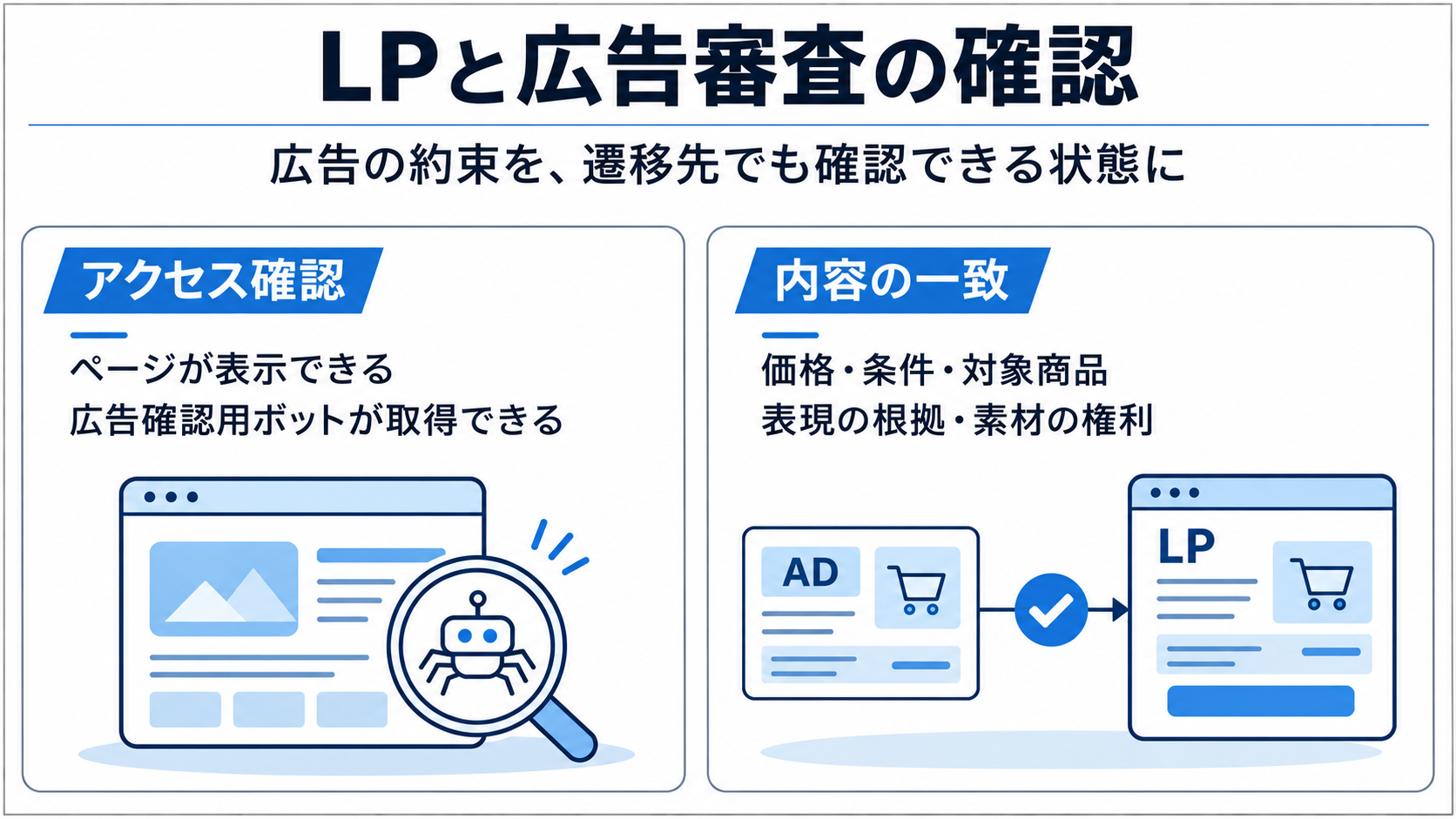
入稿規定は、画像や文字数だけに適用されるものではありません。広告から遷移した先まで、一貫した内容である必要があります。
リンク先 URL・ドメイン・計測パラメータを確認する
広告へ登録する URL を、パラメータ付きで最後まで開くことが基本です。リダイレクト後の商品・サービスページまで、意図した内容が表示されるか確認します。
| 確認項目 | 条件・注意点 |
|---|---|
| UTM の付与 | 遷移先 URL に付与し、計測したい媒体名やキャンペーン名をそろえる |
| 転送時の引き継ぎ | UTM と oppref がリダイレクトで削除されないか確認 |
| 別ドメイン | 事業者確認が必要なセルフサービスアカウントでは、事前の承認が必要になる場合あり |
oppref は、広告をクリックした後の購入・問い合わせを、その広告への接触と結び付けて計測するための識別子です。遷移先 URL に ?oppref=... のように付く情報を、サイトに設置した OpenAI Pixel(計測タグ)が読み取ります。UTM の付与だけではコンバージョン計測の設定は完了しません。
oppref は自分で名前を決める UTM とは別の情報です。転送時に削除されないようにし、購入・問い合わせなどの計測タグも設定しましょう。
UTM は命名ルールを決め、登録 URL と計測設定が重複しないようにします。別ドメインでは広告主との関係を明確にし、管理画面の確認手順に対応してください。
クローラーが遷移先を確認できる状態にする
人が閲覧できるかと、広告確認用ボットが取得できるかは、別々に確認します。ブラウザで表示できても、アクセス制御によりボットが取得できない場合があります。
| ボット | 役割・対応 |
|---|---|
| OAI-AdsBot | 広告リンク先の検証用。アクセスを許可する |
| OAI-SearchBot | 検索用。許可が推奨され、商品フィードの画像 URL でも取得を許可 |
| GPTBot | モデル学習用。広告審査を理由に一律で許可する必要はない |
サイト管理者には、robots.txt と、CDN・WAF などのアクセス制御を確認してもらいます。フォームや会員ページなど、広告と関係しない領域まで一括で設定を変えないようにしましょう。
審査に必要な内容を取得できないことがある遷移先
- ログイン・CAPTCHA・地域制限で閲覧が制限されるページ
- アプリの起動が必要なページ、アプリストア、ディープリンク
- PDF や、本文・画像が正常に読み込まれないページ
可能な限り、直接閲覧できる Web ページを用意します。HTTP 200 が返ることだけでなく、本文や画像を読み込めるかまで確認してください。
(参照:OpenAI「Advertiser Guidance for Allowing OpenAI Web Crawlers」)
| 確認結果 | 主な確認箇所 |
|---|---|
| 403/アクセス拒否 | WAF・CDN・ボット対策、転送先ホストの制御 |
| 404/ページなし | 登録 URL と転送先の存在 |
| 429/リクエスト過多 | レート制限、大量入稿の分割 |
| 空白・ログイン・認証画面 | 審査に必要な本文や画像へアクセスできるか |
広告と LP の内容・表現をそろえる
審査前には、広告に記載した価格・特典・サービス内容を LP にも掲載した状態にします。価格、対象商品、利用条件などが異なると、読者が広告を見て期待した内容と、遷移先の説明が食い違います。
OpenAI の広告ポリシーは、根拠のない効果・価格・提携関係の表示などを禁止しています。また、広告素材と LP の両方が対象です。ChatGPT の画面や語り口を模倣し、製品の一部と誤認させる表現も避ける必要があります。
- 条件の一致:広告の価格・期間・対象者が LP と一致しているか。
- 根拠の確認:効果や比較をうたう表現に、説明できる根拠があるか。
- 権利の確認:画像・ロゴ・商標を利用する権限があるか。
- 商材の適格性:対象商材と配信地域が、最新の広告ポリシーで認められているか。
審査では、素材の規格に加えて商材や広告表現もチェックされます。特に制限カテゴリは、一般的な業種名だけで判断せず、公式ポリシーの条件を確認してください。
入稿ミスを防ぐ制作・確認の進め方
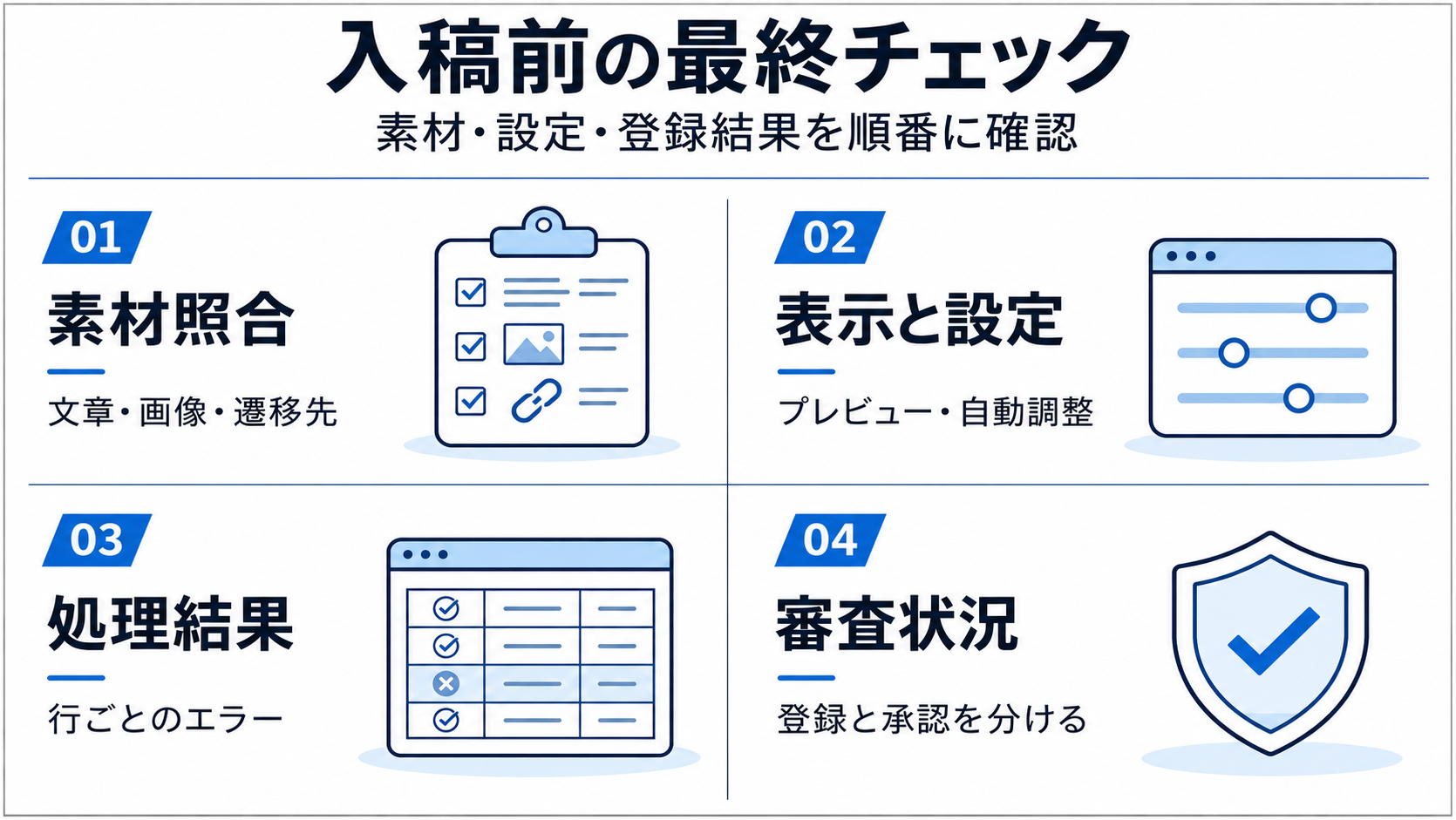
素材が完成したら、文章の役割、設定、登録結果の順に確認します。担当者間のチェック内容をそろえるため、入稿用の一覧には素材と確認記録をまとめておきましょう。
タイトルは価値、説明文は具体的な情報を伝える
広告文は、タイトルで価値を伝え、説明文で判断材料を足す構成にします。同じ内容を言い換えて繰り返すよりも、対象者や使い方などを補うと、短い枠でも伝わる情報が増えます。
例えば、架空の収納サービスなら、次のように役割を分けられます。これは構成を説明するための仮想例であり、実際の配信事例や承認済み原稿ではありません。
| 素材 | 仮想の原稿例 | 確認すること |
|---|---|---|
| タイトル | 季節の荷物を預けて、お部屋を広く | 利用後の変化が伝わるか |
| 説明文 | 衣類や季節用品を箱にまとめて保管。料金・集荷エリア・取り出し方法を確認できます。 | クリック後に確認できる情報と一致しているか |
実際に作る際は、提供していない機能や対象外の地域を加えないようにします。原稿の長さを整えた後に、選択した広告形式の入力欄とプレビューで、表示と入力エラーを確認してください。
自動調整の設定と登録結果を確認する
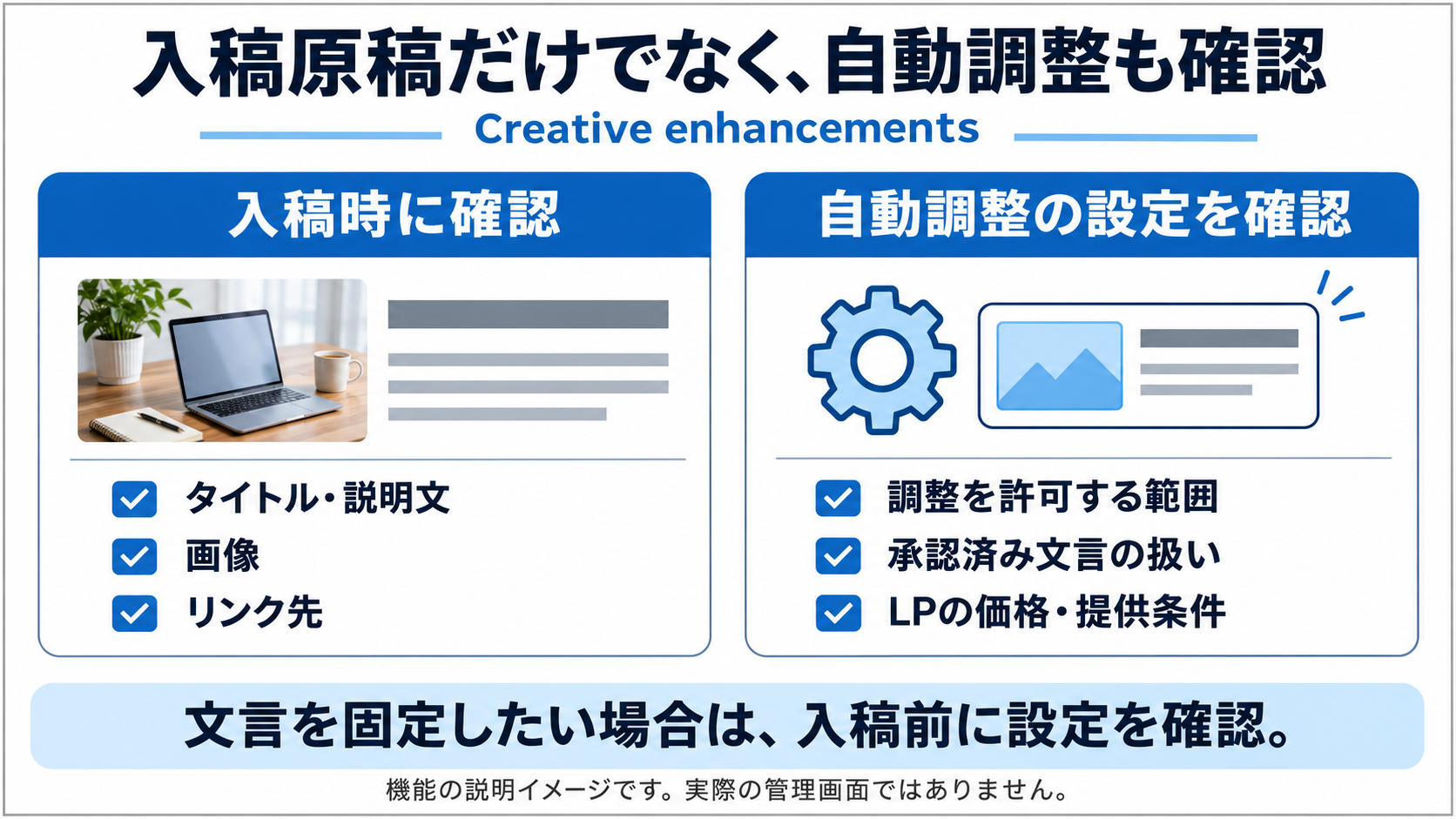
Creative enhancements は、広告や LP の情報を使い、見出し・説明文・画像サイズ・リンク先などを調整する機能です。自動調整を許可する範囲も入稿前に確認しましょう。
| 確認項目 | 設定・注意点 |
|---|---|
| 標準有効となる対象 | セルフサービス型と、OpenAI が BPO と区分するアカウント |
| 適用の例外 | 既存のオプトアウトは維持。セールス担当管理のアカウントは対象外 |
| キャンペーン別設定 | 自動調整の有効・無効と対象範囲を確認 |
| 文言の事前承認 | 調整後の表現が、バリエーションごとの事前承認なしに配信される場合あり |
承認済みの文言を固定する必要がある場合は、設定を確認してから入稿します。調整に使われる LP の価格や提供条件も最新に保ちましょう。(参照:OpenAI「Creative enhancements for ChatGPT Ads」)
セルフサービス型は、広告主が管理画面で設定・運用する方式です。BPO は一般に業務の外部委託を意味しますが、この機能の公式ヘルプでは対象アカウントの詳しい定義は示されていません。代理店に運用を依頼している場合も、BPO に該当するかは担当窓口に確認してください。
登録後は、次の4項目を順番に確認します。
- 素材照合:広告主名・ファビコン・タイトル・説明文・画像・遷移先の6要素と、ブランド審査状況を確認する。
- 表示と設定:プレビュー、画像の順序、自動調整設定、計測用パラメータを確認する。
- 処理結果:一括入稿では行ごとのエラーを確認し、修正対象を特定する。
- 審査状況:登録できたことと、審査を通過したことを分けて記録する。
一括入稿で一部が失敗した場合は、成功分まで新規として再送しないよう注意します。エラーのある行を修正し、失敗した分だけを再処理しましょう。
ChatGPT 広告の入稿規定に関してよくある質問(FAQ)
最後に、入稿素材を準備するときに迷いやすい点を FAQ 形式で確認します。
画像の最大ファイル容量は何 MB ですか?
画像の容量上限は、入稿する画面に表示される条件を確認してください。画像のピクセル数とファイル容量は別の条件なので、サイズが合っていてもアップロード時に確認が必要です。
画像形式やピクセル数とは別に、実際のアップロード画面で容量の制約を確認してください。容量が大きい場合は、画質を確認しながら圧縮して調整しましょう。
動画の規定も、この表と同じですか?
画像広告と動画では、必要な素材や入力条件が異なります。動画を使う場合は、その形式に対応した長さ・ファイル形式・容量の条件を確認しましょう。
利用したい形式が画面にある場合も、その広告形式に対応した最新の公式条件を確認してください。利用できる広告形式は、対象アカウントの作成画面で確認できます。
おわりに
ChatGPT 広告の準備では、広告主情報・文字数・画像・LP・設定を一組で確認することが大切です。推奨値と上限を区別し、複数画像や商品フィードは、それぞれの条件に合わせて準備しましょう。
まずは、今回使う形式と素材一覧、確認担当者を決めてみてください。グラッドキューブのChatGPT 広告運用支援では、広告クリエイティブ制作や LP・計測環境の整備から運用改善まで対応しています。
広告の数字だけでなく、
事業の成果まで話せるパートナーを。
こんなお悩みはありませんか?
「CPA は合っているのに、売上・利益が伸びない」
「代理店との定例が、数字の報告だけで終わってしまう」
「LP やクリエイティブも改善したいが、手が回らない」
その課題、広告運用だけで抱え込んでいませんか? グラッドキューブは、事業目標から改善の優先順位を整理し、広告運用・制作・サイト改善まで一貫して支援します。
自社に必要な支援のヒントを、具体的な支援内容や事例からご確認ください。