ブログ
BLOG
ChatGPT 広告の商品フィードとは?登録から公開までの7手順

本記事のポイント
■ ChatGPT 広告の商品フィードは、商品カタログから広告を一括作成する仕組み
■ 登録方法は CSV・TXT、ホスト型 URL、SFTP の3種類
■ フィードの準備から公開までの7ステップと運用の注意点を解説
ChatGPT 広告では、EC サイトの商品情報を利用して、商品広告を作成できます。商品数が多い企業や、価格・在庫が頻繁に変わる企業向けに提供されているのが、商品フィードを使用したキャンペーンです。
「すでに Google ショッピング広告を運用しているが、ChatGPT 広告では何を準備すればよいのか」と疑問に感じている方も多いのではないでしょうか。
本記事では、商品フィードの基本、広告で表示される情報、データの登録方法、公開手順、トラブル時の確認項目まで説明します。広告配信と通常の ChatGPT 回答の違いも整理します。
※2026年10月20日に確認した公式資料に基づく内容です。ベータ版のため、利用可能な機能や画面表示は変更される場合があります。
目次
こちらの記事をお読みの方にオススメ!
ChatGPT広告で成果を出すための7つのポイント
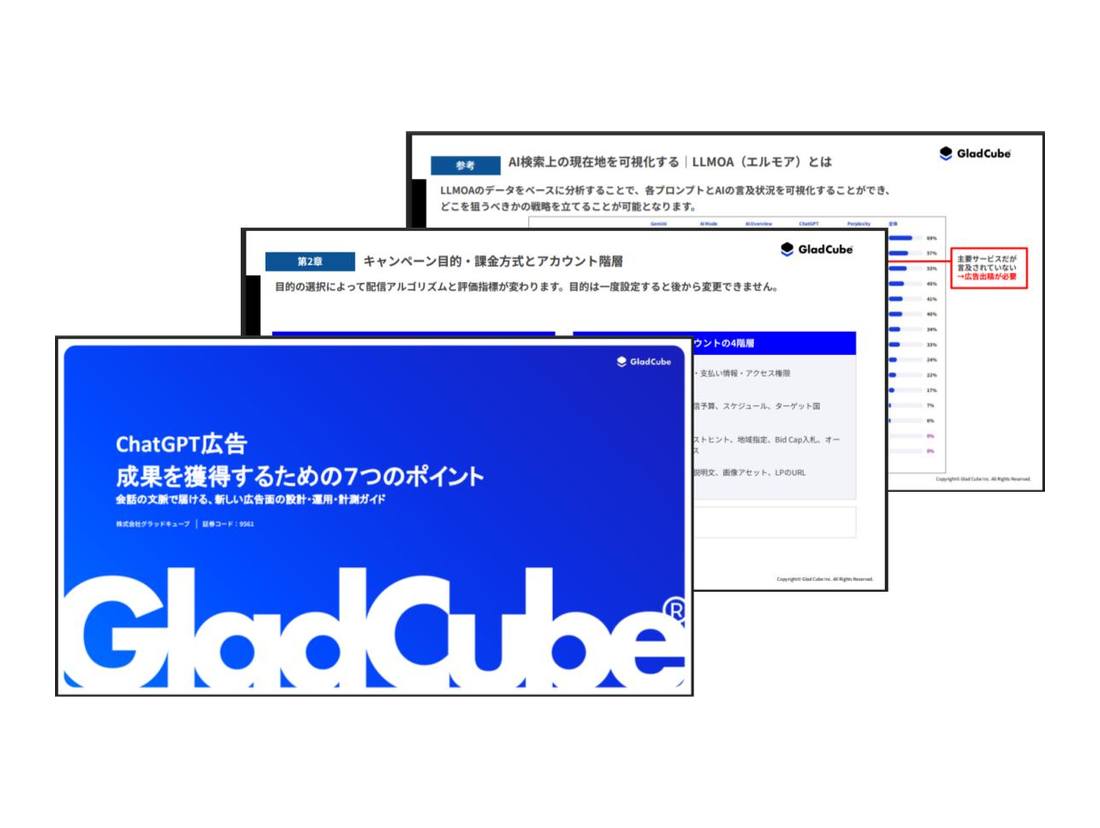
ChatGPT広告を活用して成果につなげるために押さえておきたい、7つのポイントをわかりやすくまとめています。配信設計やクリエイティブ、効果検証など、ChatGPT広告を実施するうえで重要な考え方を整理したい方におすすめの資料です。
これから出稿を検討している方はもちろん、すでに配信を始めている方の改善にもご活用いただけます。
目次
ChatGPT 広告の商品フィードとは?
商品フィードとは、EC サイトで販売する商品情報を一定の形式でまとめたデータです。ChatGPT 広告では、そのデータを広告マネージャーに取り込み、商品フィードキャンペーンの素材として利用します。
商品フィードを使うと何ができる?
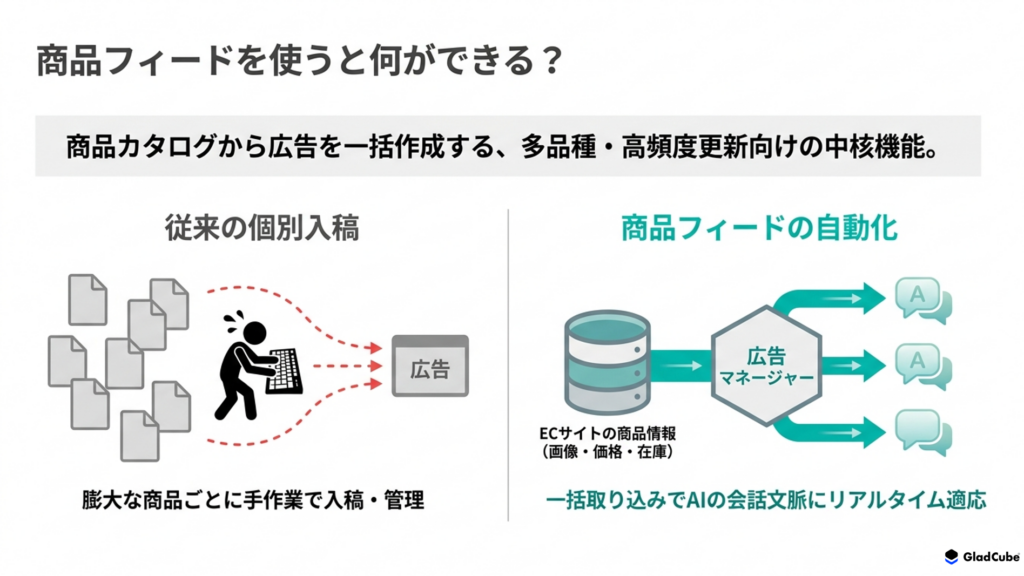
商品フィードの役割は、複数の商品について広告を個別に入稿する負担を減らすことです。1回のデータ取り込みから商品広告をまとめて作成でき、商品カタログの規模が大きい企業でも管理しやすくなります。
OpenAI は、商品数が多い、あるいは商品の追加や更新が頻繁に発生する小売事業者向けの機能と説明しています。商品情報、在庫、メタデータを更新して広告に利用します。
(参照:OpenAI「商品フィードからキャンペーンを作成」)
ただし、商品が自動的に必ず表示されるという意味ではありません。広告配信にはキャンペーン設定、審査、広告配信条件の充足が必要です。
通常の ChatGPT の商品紹介にも反映される?
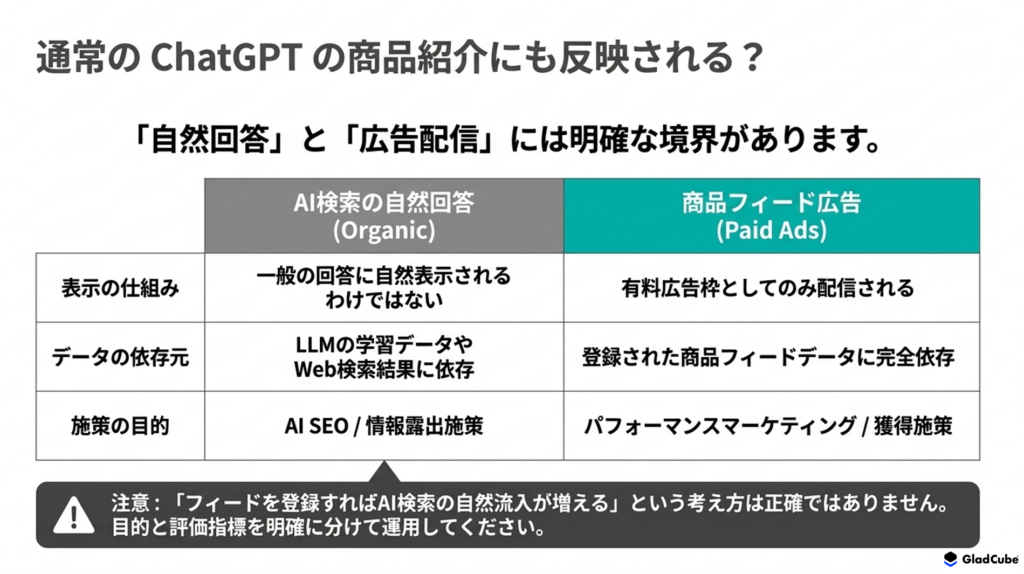
2026年10月時点で公式に案内されているベータ版では、広告用フィードは有料広告でのみ利用されます。一般の ChatGPT の回答に、登録商品が自然表示されるわけではありません。
そのため、「フィードを登録すれば AI 検索の自然流入が増える」という考え方は正確ではありません。広告施策と、AI 検索での情報露出を高める施策は、目的と評価指標を分けて検討しましょう。
ChatGPT 広告の商品フィードで配信できる広告
画像・価格・レビューなどを表示する商品広告
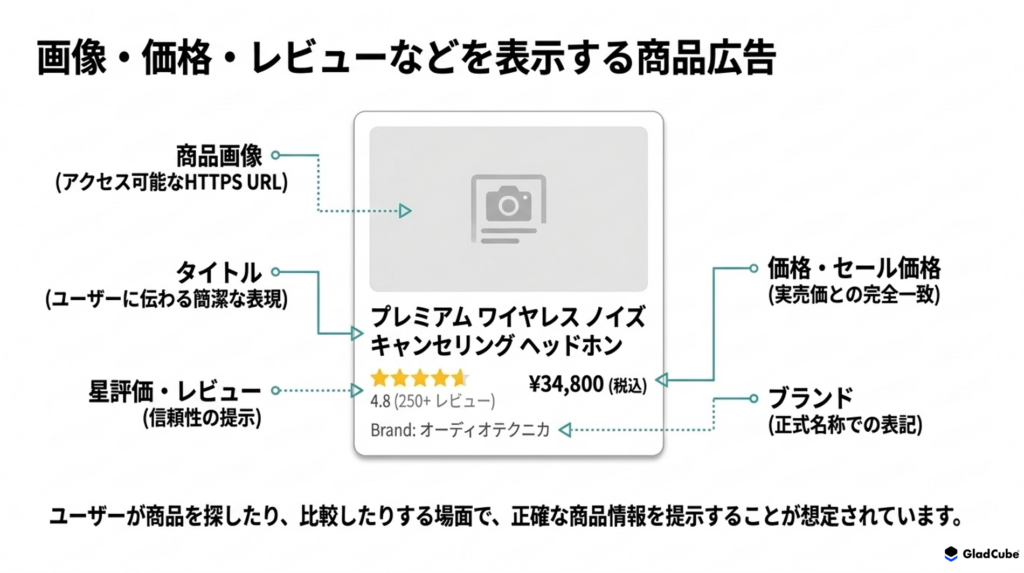
商品フィード専用の広告形式では、商品画像・タイトル・星評価・価格・セール価格・ブランドなどを表示します。
ユーザーが商品を探したり、比較したりする場面で、商品情報を提示する用途が想定されています。ただし、掲載される商品や会話のタイミングを広告主が指定・保証できるものではありません。
複数の商品を並べるカルーセル広告などは、すべての広告アカウントで利用できるとまでは、現状確認できません。提供形式は管理画面の実装状況を確認してください。
従来の広告との管理方法の違い
| 比較項目 | 通常の広告 | 商品フィード広告 |
|---|---|---|
| クリエイティブ | 広告単位で素材を設定 | 商品カタログを元に作成 |
| 商品管理 | 個別入稿・修正が必要な場合がある | フィードを介して更新 |
| 主な活用目的 | サービス・ブランドの訴求 | 多数の商品・バリエーションの訴求 |
| 管理上の注意 | 広告素材と遷移先の整合性 | 画像・価格・在庫・ID の整合性 |
商品数が少ないサービス広告では、通常の広告の方が適しているケースもあります。フィード広告の導入可否は、商品点数だけでなく更新頻度と運用体制から判断します。
商品フィードを登録する3つの方法
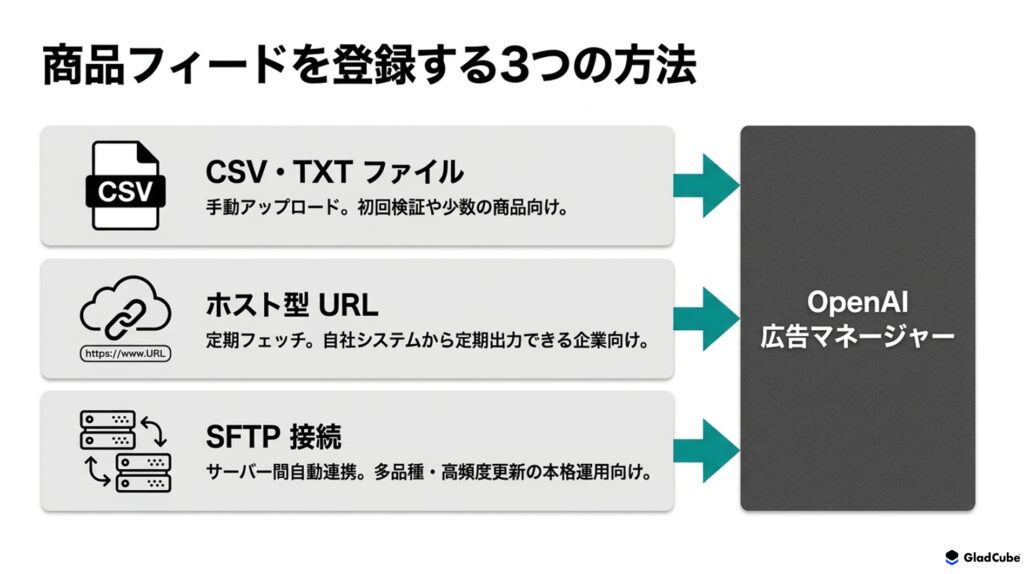
広告マネージャーから選択できる登録方法は3つあります。更新頻度と社内の開発体制に合わせて選んでください。
| 方法 | 向いているケース | 主な注意点 |
|---|---|---|
| CSV・TXT | 初回検証・少数の商品 | 更新時に再アップロードが必要 |
| ホスト型 URL | 安定したフィード URL を用意できる | 取得エラーと更新状況の監視 |
| SFTP | 定期的なサーバー間連携 | 認証・自動転送の構築 |
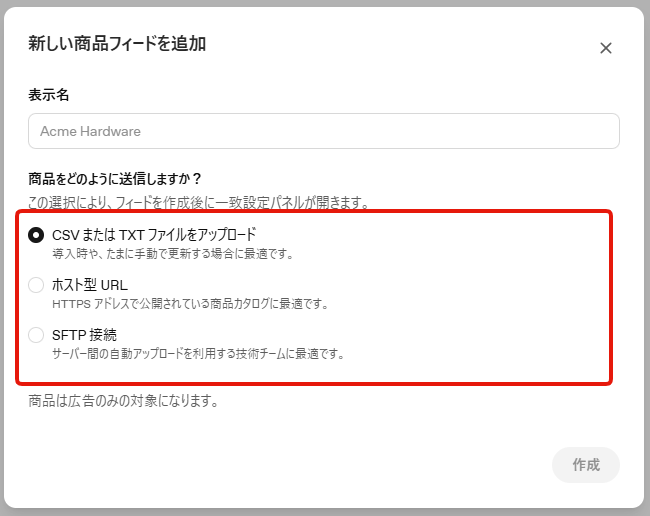
CSV・TXT ファイルをアップロードする
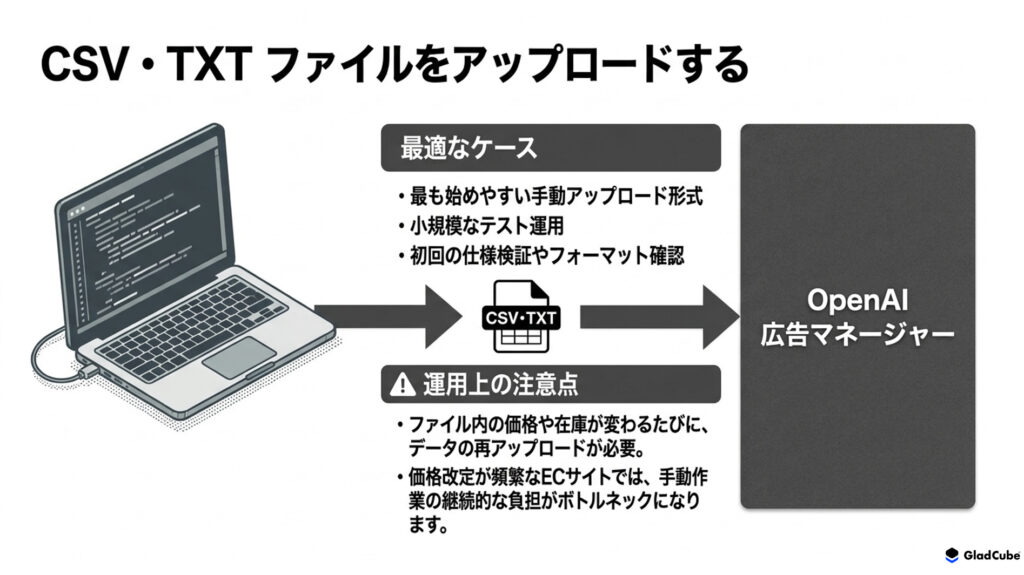
最も始めやすいのが、商品情報をファイルにまとめて手動アップロードする方法です。小規模なテストや初回の検証に向いています。
ただし、ファイル内の価格や在庫が変わった場合は、データの更新が必要です。価格改定が頻繁な EC サイトでは、手動作業の継続負担に注意しましょう。
ホスト型 URL を登録する
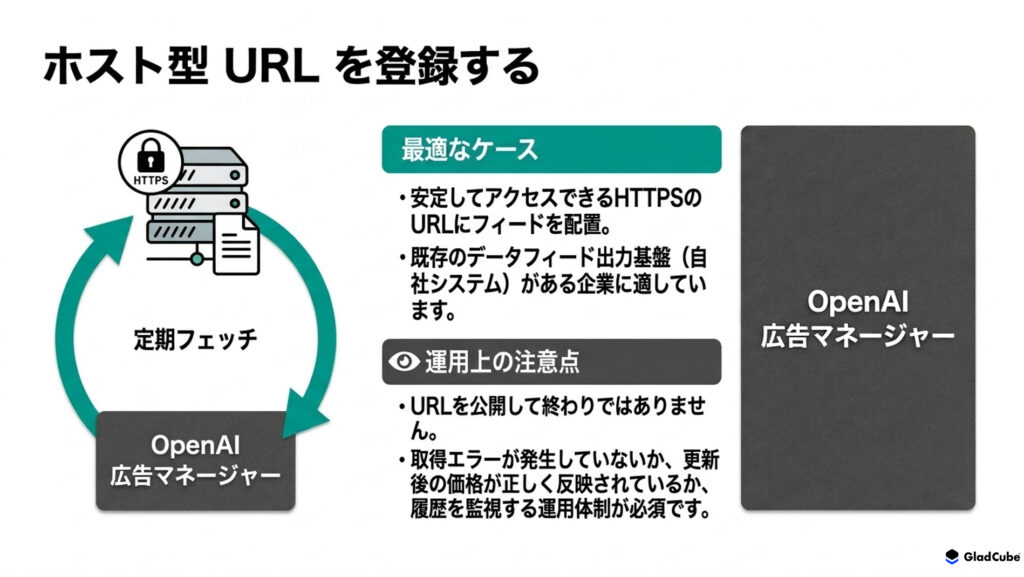
安定してアクセスできる HTTPS の URL にフィードを配置し、広告マネージャーに登録する方法です。自社システムから定期出力できる企業に適しています。
URL を公開すれば終わりではありません。取得に失敗していないか、更新後の価格が反映されているかを、アップロード履歴などで確認する運用が必要です。
SFTP 接続で自動アップロードする
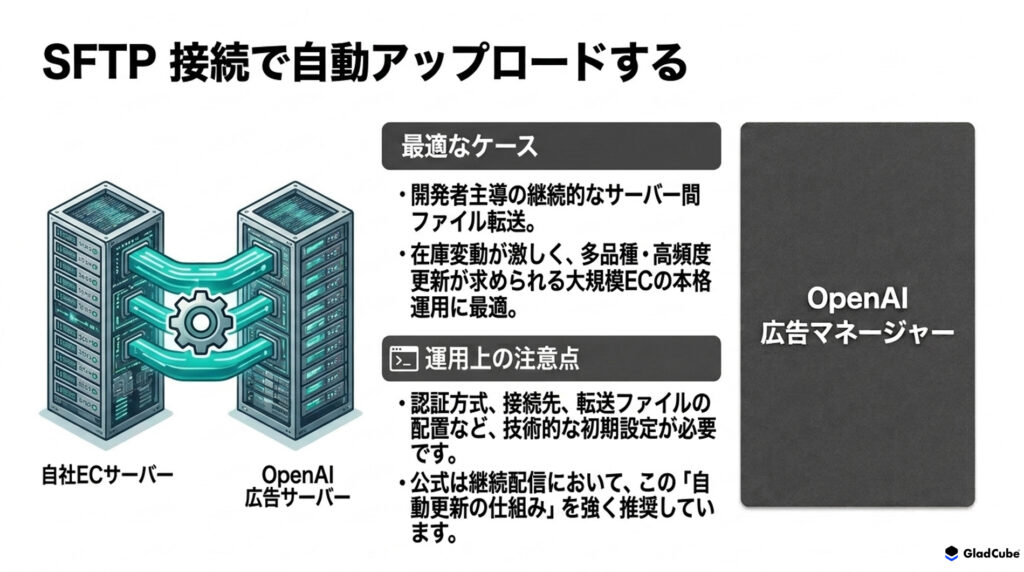
SFTP は、サーバー間で商品ファイルを転送する方法です。開発担当者が接続を設定し、商品ファイルを継続的にアップロードできます。多品種・高頻度更新のカタログで検討しやすい方式です。
認証方式、接続先、転送ファイルの配置など、技術的な設定が必要です。仕様や運用要件は OpenAI の開発者向けドキュメントを確認してください。
(参照:OpenAI Developers「Product Feeds – Ads」)
なお、公式ヘルプではフィード内のアイテムは2週間後に期限切れになると案内されています。継続配信では自動更新の仕組みを推奨しています。
(参照:OpenAI「商品フィードからキャンペーンを作成」)
商品フィードに必要なデータ項目と記述のポイント
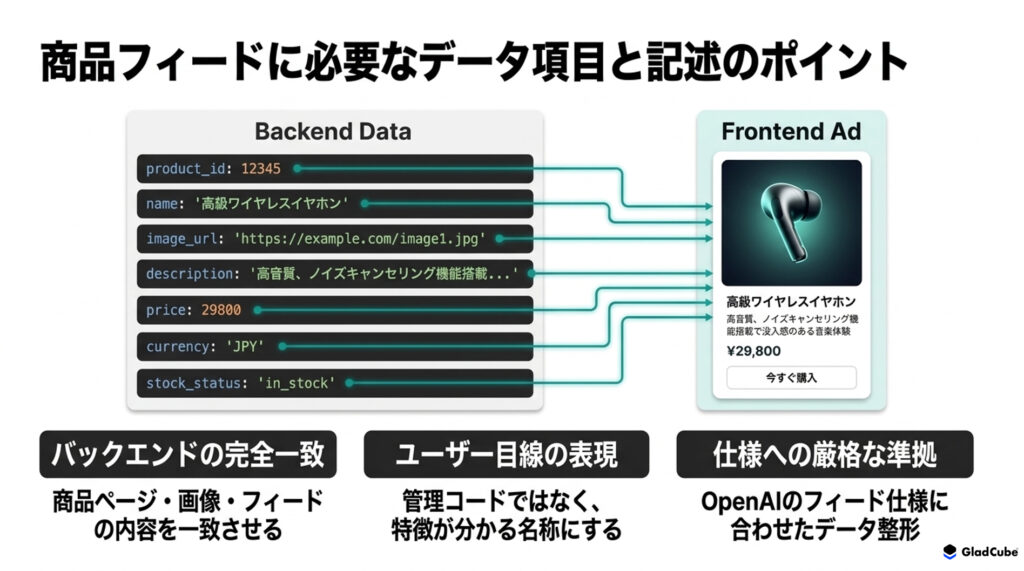
商品 ID・名称・画像・価格・在庫を整備する
商品データは OpenAI のフィード仕様に合わせて作成します。代表的なフィールドを次に示します。必須・任意の区分は必ず最新の仕様で確認してください。
| フィールド例 | 役割 | 確認ポイント |
|---|---|---|
| item_id | 商品を識別する ID | 更新時も同じ ID を使う |
| title / description | 商品名と説明 | ユーザーに分かる表現 |
| url / image_url | 商品ページと画像 | アクセスできる HTTPS URL |
| price / availability | 価格と在庫 | EC サイトと一致させる |
| brand / seller_name | ブランド・販売者 | 正式名称で記載 |
| is_ads_eligible | 広告掲載対象かの指定 | 対象外商品の制御 |
| ads_metadata | 商品グループ用メタデータ | カテゴリ・配信群の分類 |
例えば、管理コードだけの商品名よりも、カテゴリや特徴が分かる商品名の方がユーザーに親切です。一方、存在しない特徴を付け加えるなど、商品ページと異なる説明は避けてください。
(参照:OpenAI Developers「Product Feeds – Ads」)
価格・在庫の記法は正しい形式にする
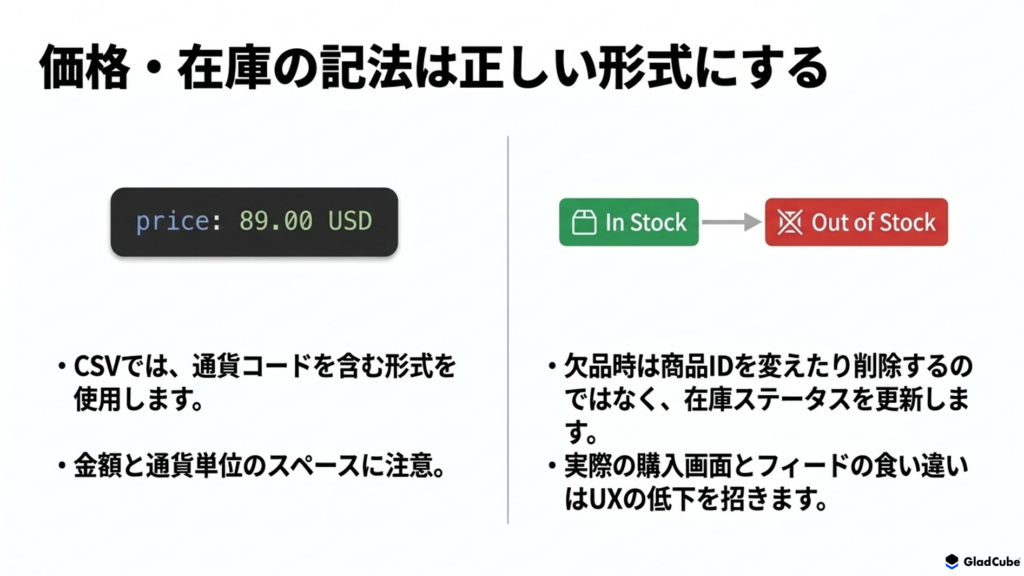
CSV では、価格は通貨コードを含む形式を使います。OpenAI の開発者向け例では「89.00 USD」と表記されています。商品と画像の URL は、公開アクセスできる HTTPS 形式が求められます。
商品 ID は更新のたびに変えず、欠品時は在庫ステータスを更新します。商品ページ・画像・フィードの内容を一致させることが、広告と購入画面の食い違いを防ぐ基本です。
なお、Google Merchant Center で利用している元データは活用できる可能性があります。ただし、項目名や必須フィールドが一致するとは限らないため、OpenAI 仕様への変換・検証を行いましょう。
(参照:OpenAI Developers「Product Feeds – Ads」)
広告に出す商品だけを指定する
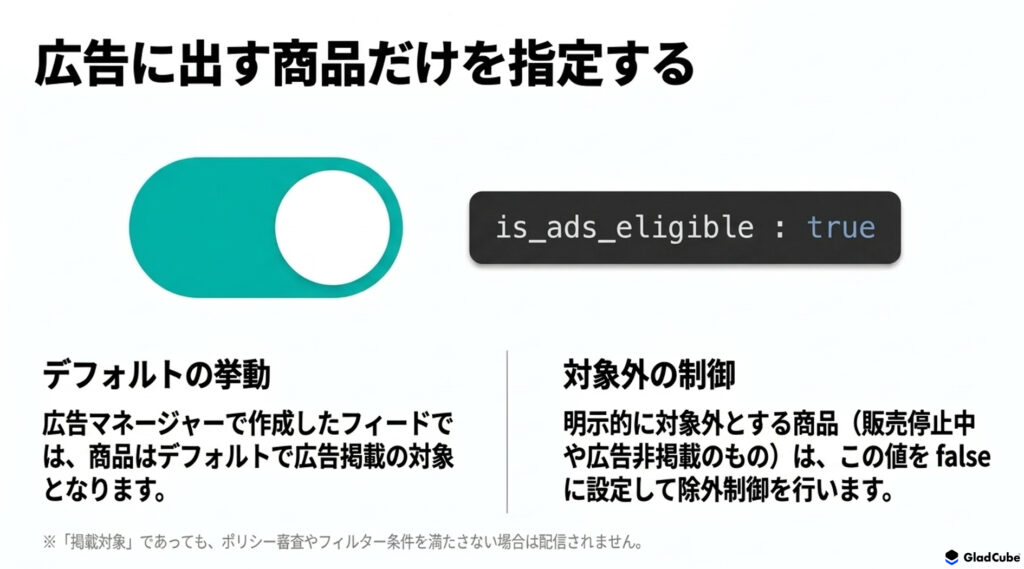
広告マネージャーで作成したフィードでは、商品はデフォルトで広告掲載の対象となります。明示的に対象外とする商品は、is_ads_eligible を false に設定します。
「掲載対象」でも、必ず配信されるとは限りません。配信可否は、フィード処理の結果や広告ポリシー、広告グループのフィルター条件などに影響されます。
商品フィードの登録から広告公開までの7ステップ
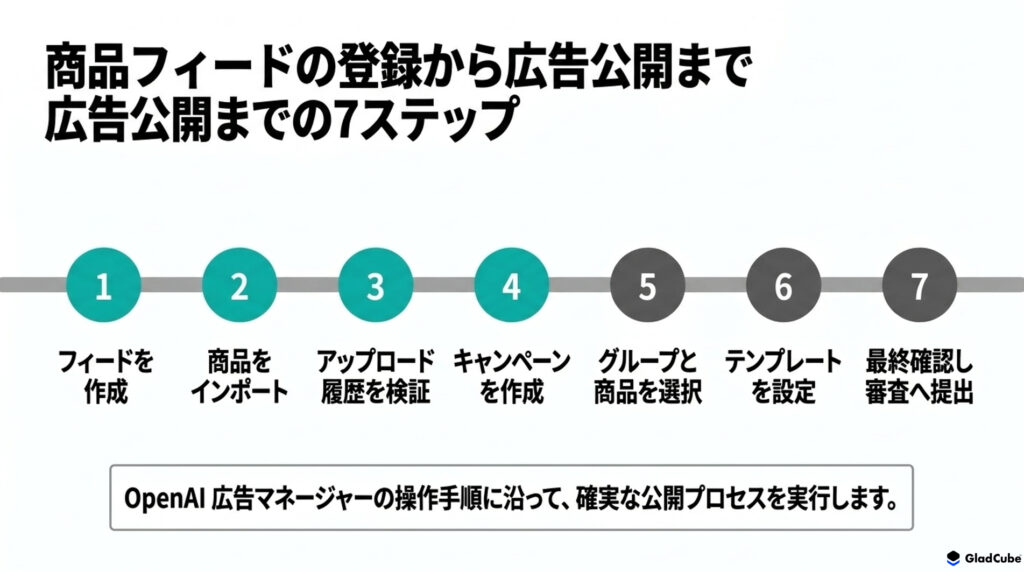
ここでは、OpenAI が公開している広告マネージャーの操作順に沿って説明します。
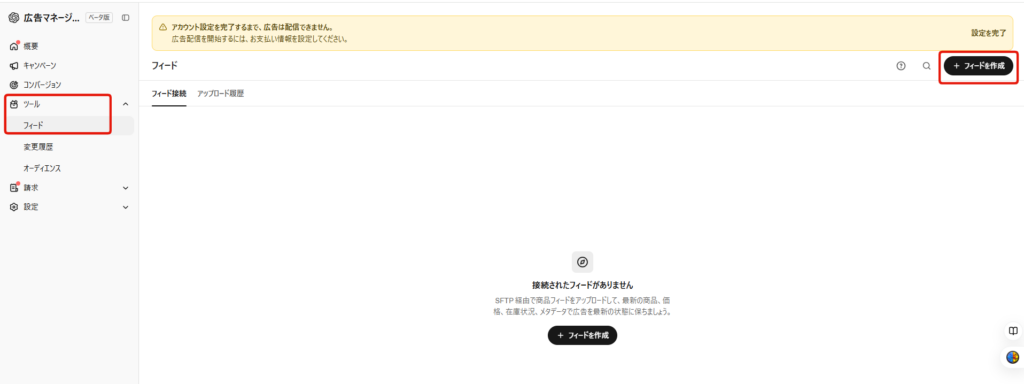
フィードを作成
広告マネージャーの「ツール」→「フィード」→「フィードを作成」を選びます。
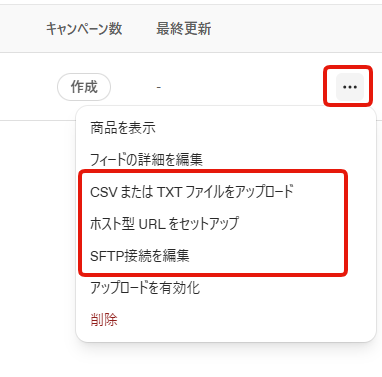
商品をインポート
フィードの3点メニューから CSV・TXT、ホスト型 URL、SFTP のいずれかを選びます。
アップロード履歴を検証
取り込み済み・処理済み・未承認・準備完了の件数とエラーを確認します。
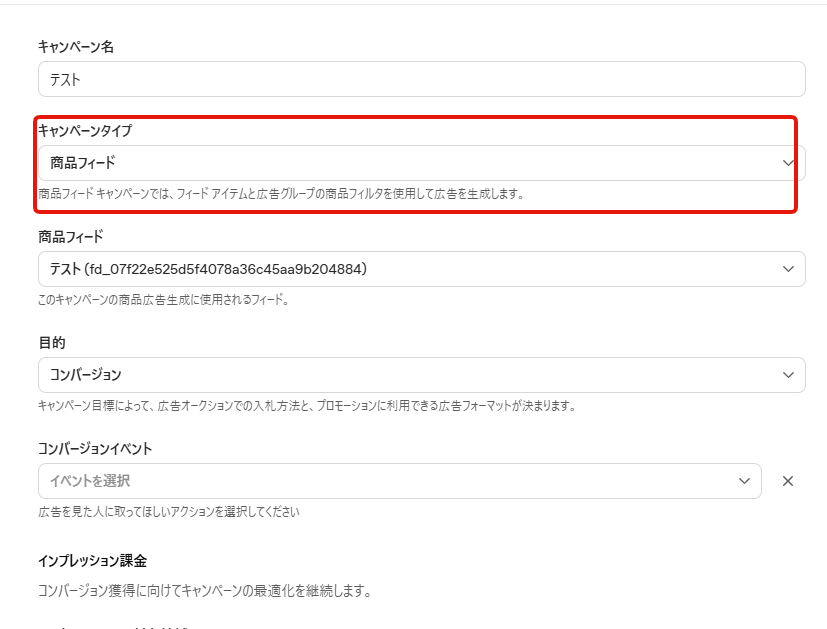
商品フィードキャンペーンを作成
「キャンペーン」から新規作成し、タイプに「商品フィード」を指定します。
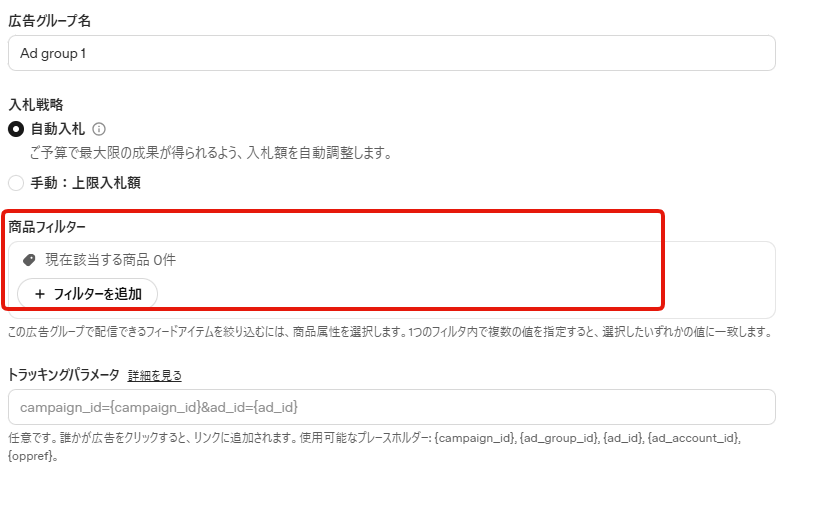
広告グループと商品を選択
対象フィードと商品フィルターを設定し、選択された商品数を確認します。
広告テンプレートを設定
画像フィールドを選び、商品プレビューを確認します。
内容を最終確認し審査へ提出
商品・遷移先・予算・入札・ターゲティングを確認して送信します。
商品フィード広告の成果を高める運用ポイント
商品フィルターは商品群の目的に合わせて設計する
広告グループでは、ブランド、商品カテゴリ、価格帯などの属性で商品を絞り込めます。標準項目だけで分類できない場合は、ads_metadata のカスタムラベルを利用できます。
(参照:OpenAI「商品フィードからキャンペーンを作成」)
入札戦略と地域ターゲティングの制限を確認する
対象の新しい広告グループでは「結果の最大化」が案内されています。キャンペーン目標に応じ、予算内でクリックやコンバージョンの最大化を目指す方式です。
(参照:OpenAI「商品フィードからキャンペーンを作成」)
また、新しい商品フィードキャンペーンの地域ターゲティング・除外は国レベルのみ対応できます。特定の市区町村だけに配信したい場合は、注意が必要です。
テンプレートとプレビューで公開前の不備を防ぐ
広告テンプレートで現在選べるのは画像フィールドのみで、広告グループごとに1つのテンプレートを使います。タイトル・説明文・画像・遷移先のプレビュー確認が必要です。
商品名の誤字や誤った画像が見つかった場合は、商品フィード側から修正し、取り込み・処理結果を再確認してください。
更新頻度は価格・在庫の変化に合わせる
公式に案内されている2週間という期限は、必ずしも推奨更新間隔を意味しません。実際の価格・在庫変更より遅れない更新体制を考えることが重要です。
(参照:OpenAI「商品フィードからキャンペーンを作成」)
在庫変動の多い EC では、日次更新や変更時の追加更新を検討します。更新が成功したかの監視と、セール終了後の価格戻しまで含めて運用設計しましょう。
商品群を分けて成果を比較する
商品ごとの利益率、人気、キャンペーン対象などに分けると、配信結果の解釈がしやすくなります。売上だけでなく粗利益や在庫状況も見て、配信対象を見直すことが実務上のポイントです。
ただし、細分化しすぎると結果を比較するためのデータが不足します。十分な配信量を確保できる分類から始めるのが現実的です。
広告管理画面と実売上を突き合わせる
媒体のコンバージョン数と EC サイトの受注件数には、計測仕様やアトリビューションによる差が生じる場合があります。媒体指標と GA4・受注データを照合して評価しましょう。
クリック数や CPA だけでなく、新規顧客数、売上、粗利益を確認します。比較期間と計測ルールも揃えないと、チャネル間の成果を過大・過小評価するおそれがあります。
広告が配信されないときに確認すること
アップロードと配信準備の件数は同じではない
フィード接続画面には、取り込み済み、処理済み、未承認、準備完了といった件数が表示されます。ただし件数の母集団が異なる場合があり、単純な引き算はできません。準備完了の商品数とフィルター一致数を確認してください。
エラーがある場合は「アップロード履歴」で処理状況を確認します。フィードが読み込めても、ポリシー審査や配信条件によって広告が出ないことがあります。
「商品」タブが空でも登録失敗とは限らない
「商品」タブはアップロード済みの全商品一覧ではなく、配信実績を確認するレポート画面です。配信直後には商品が出ないこともあります。初回の商品行反映は最大7時間程度かかる場合があります。
公式ヘルプでは、インプレッション・クリック・CTR は通常約15分ごとに更新され、費用の指標は約7〜8時間遅れる場合があるとされています。レポート確認時には更新タイミングに注意しましょう。
(参照:OpenAI「商品フィードからキャンペーンを作成」)
ChatGPT 広告の商品フィードに関するよくある質問(FAQ)
最後に、商品フィードの運用を検討する Web 担当者から寄せられやすい疑問について回答します。
商品フィードの更新を2週間に1回にすれば十分ですか?
十分とは限りません。OpenAI は商品アイテムが2週間後に期限切れになると案内していますが、価格や在庫が変わる場合は、それより早い更新が必要です。
特にセールや欠品が頻繁な EC サイトでは、商品情報の変化に合わせて自動更新を設計し、アップロード履歴も確認してください。
既存の Google ショッピング広告のフィードをそのまま使えますか?
そのまま利用できるとは限りません。OpenAI の商品フィード仕様と、既存の Google Merchant Center 向け仕様には差異がある可能性があります。
既存の商品マスタを再利用しつつ、必須項目・フィールド名・価格表記・画像 URL を OpenAI 仕様に合わせて変換・検証してください。
おわりに
ChatGPT 広告の商品フィードは、商品データをもとに複数の広告を作成する仕組みです。導入時は、データの正確さと継続的な更新体制を優先して整えましょう。
まずは対象商品のデータを検証し、キャンペーン公開後は媒体の数値だけでなく実際の購入成果を確認してください。運用の目的を決めてから商品群の分類を始めると、検証内容が明確になります。
ChatGPT 広告の運用・改善をご検討の方へ
株式会社グラッドキューブでは、ChatGPT 広告の配信設計から、コンテキストヒントの設定、クリエイティブ制作、効果測定、運用改善まで一貫して支援しています。
また、AI 検索分析ツール LLMOA(エルモア) を活用した AI 検索対策や、広告成果をもとにした LP 改善にも対応しています。
当社は Google Premier Partner として、広告運用で培ってきたノウハウを活かした Web マーケティング支援を行っています。
「ChatGPT 広告を始めたいが、適切な運用方法が分からない」
「広告の配信量は確保できているものの、CPA が高く改善に悩んでいる」
「ChatGPT 広告と LLMO / AIO 対策を組み合わせて獲得成果を高めたい」
このようなお悩みをお持ちの方は、ぜひお気軽にご相談ください。専門スタッフが貴社の課題や目標に合わせた広告・マーケティング施策をご提案します。