ブログ
BLOG
【初心者必見】GTM ( Google タグマネージャー )で Yahoo! 検索広告のタグを設置する方法

Yahoo! 検索広告で、正確なコンバージョンデータを収集するためにタグを設置する必要があります。
本エントリでは、 Google タグマネージャー (以下: GTM )を使って Yahoo! 検索広告のタグを設置する方法を詳しく解説します。初心者の方でも簡単に設定できるよう、手順を1つずつ紹介していきますので、ぜひ参考にしてください。
※ Google タグマネージャーの基本設定は下記の記事をご覧ください。

【簡単】Google タグマネージャー( GTM )とは?メリットから設定方法・注意点までご紹介 | 株式会社グラッドキューブ
https://www.glad-cube.com/blog/?p=52598
目次
こちらの記事をお読みの方にオススメ!
インターネット広告運用代行 支援事例集
当社が実際に支援したインターネット広告運用の事例をまとめています。
業種や課題ごとに、どのような改善施策を行い、どのような成果につながったのかを具体的にご紹介しています。
自社の課題整理や、今後の広告戦略のヒントとしてご活用いただける内容です。
目次
Yahoo! 検索広告でコンバージョン計測をする方法
コンバージョン計測とは、広告がどれだけの成果を生み出したかを追跡する仕組みです。広告の成果を可視化し、最適化につなげるために設定することが必要です。
Yahoo! 検索広告のコンバージョン計測タグを実装する方法は下記の2通りがあります。
- コードをウェブサイトに直接埋め込む
- GTMを使用して設置する
GTM を使用することでコードの知識がなくてもタグを追加・編集できます。
通常、タグをサイトに追加する際には、 HTML や JavaScript の知識が必要ですが、 GTM ではエンジニアスキルがなくても設定が可能です。特にマーケティング担当者がエンジニアに依頼せずにタグを管理できる大きな利点です。
GTM を使用してタグを設置する方法
GTMを使用してタグを設置する方法は2種類あります。それぞれの方法を順を追って紹介いたします。
- (1)広告管理画面からタグを発行し、GTMに埋め込む方法
- (2)GTMのテンプレートギャラリーを使用してタグを発行する方法
(1)広告管理画面からタグを発行し、GTMに埋め込む方法
Yahoo! 検索広告管理画面でタグを発行する
Yahoo! 検索広告管理画面にログインし、「ツール」から「コンバージョン測定」を選択します。
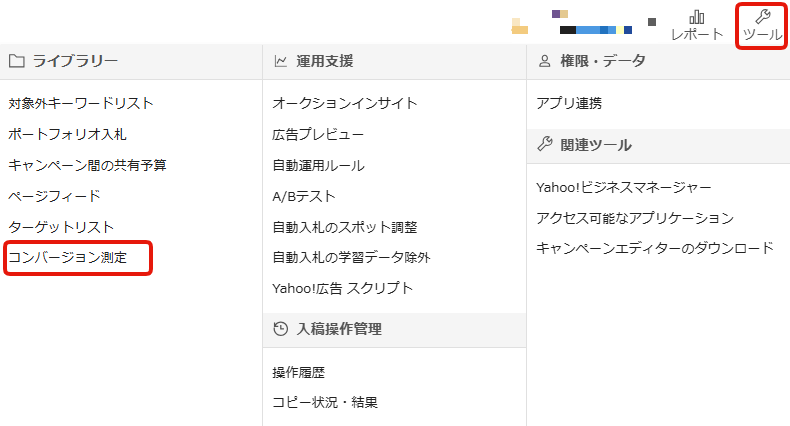
コンバージョン設定の作成から下記の情報を入力します。

■ コンバージョン種別
コンバージョンの計測目的によって項目を選択します。
- ウェブページ:サイトを訪問したユーザーのコンバージョンを計測したい場合に設定
- アプリ:アプリ上での計測をしたい場合に設定
- 電話発信:電話発信を計測したい場合に設定
- インポート:オフラインアクションを計測したい場合に設定
■ コンバージョン測定の目的
計測する目的によって「お申込み」「購入/販売」「カートに追加」などから選択して設定します。
■ 計測期間
広告のクリックからコンバージョンが発生するまでの期間を1 ~ 90日の範囲内で設定します。
■ 計測方法
計測方法には「初回のみ」「毎回」の2種類があります。計測したいコンバージョンに合わせてカウント方法を変更しましょう。
- 初回のみ:同一ユーザーのコンバージョンを1回でカウントする
- 毎回:計測期間内に発生したすべてのコンバージョンを計測します。
上記の手順でタグを発行すると2種類のタグが表示されます。
■ 1コンバージョンあたりの価値(任意)
複数のコンバージョンを設定し、それぞれ固定の価値(金額)を決める際に設定します。
コンバージョンを設定を完了すれば、計測するために必要なタグ情報を確認できます。タグは以下の2種類を設置する必要があります。

■ サイトジェネラルタグ・コンバージョン測定補完機能タグ
Yahoo! 検索広告のコンバージョンを正しく計測するために必ず設定する必要があります。サイトジェネラルタグを発火させてから、コンバージョンタグが発火するように設定することで正しい計測を行うことができます。
■ コンバージョン測定タグ
コンバージョンを測定するためのタグコードで、後述の GTM 上でコンバージョン設定を行う際に必要です。
GTM でサイトジェネラルタグを設置する方法
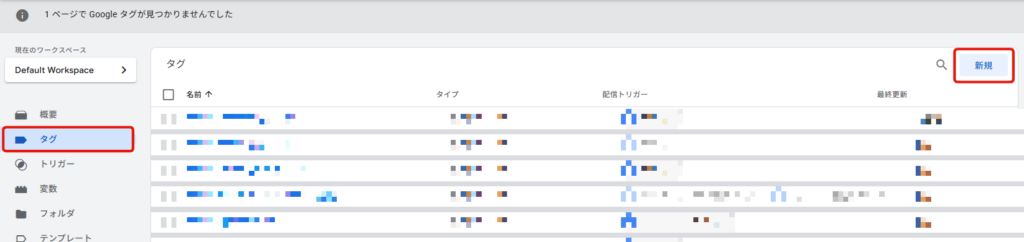
(1)コンテナ内の左メニューから「タグ」を選択し、「新規」ボタンをクリックします。
(2)タグの設定から「カスタム HTML 」を選択し、管理画面で取得したサイトジェネラルタグコードを貼り付けます。
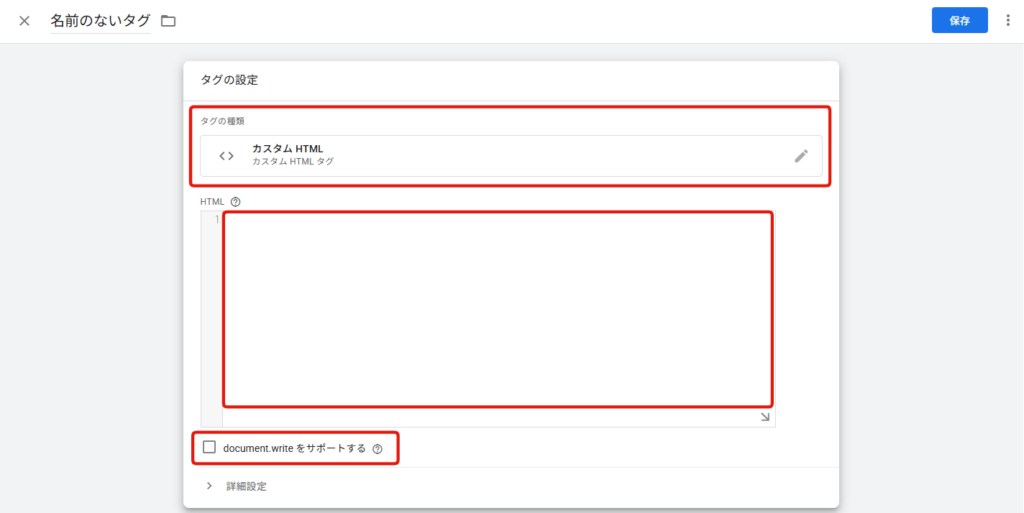
※タグの動作を正常に機能させるために、「 documet.write をサポートする」にチェックを入れます。
(3)トリガーの選択画面で「 All Pages 」を選択すれば設定は完了です。

GTM でコンバージョン測定タグを設定する
(1)サイトジェネラルタグの設定方法と同様に、コンテナ内の左メニューから「タグ」を選択し、「新規」ボタンをクリックします。
(2)タグの設定から「カスタム HTML 」を選択し、管理画面で取得した「コンバージョン測定タグ」を貼り付けます。
(3)詳細設定から「 タグの順序付け 」を表示し、「○○タグが発行する前にタグを配信」にチェックを入れ、先ほど作成したサイトジェネラルタグを選択します。
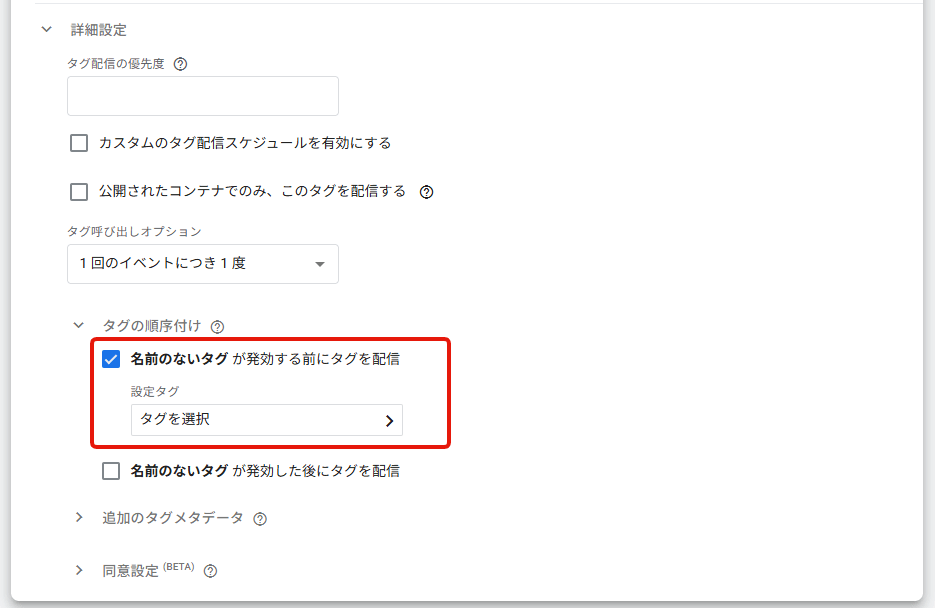
(4)計測するコンバージョンに合わせて、発火させるトリガータイプを選択・設定をして完了です。
(2)GTM のテンプレートギャラリーを使用してタグを発行する
(1)では「カスタム HTML 」を使用したタグの設置方法を紹介しましたが、テンプレート機能を使用することで、同様に計測設定を行うことができます。
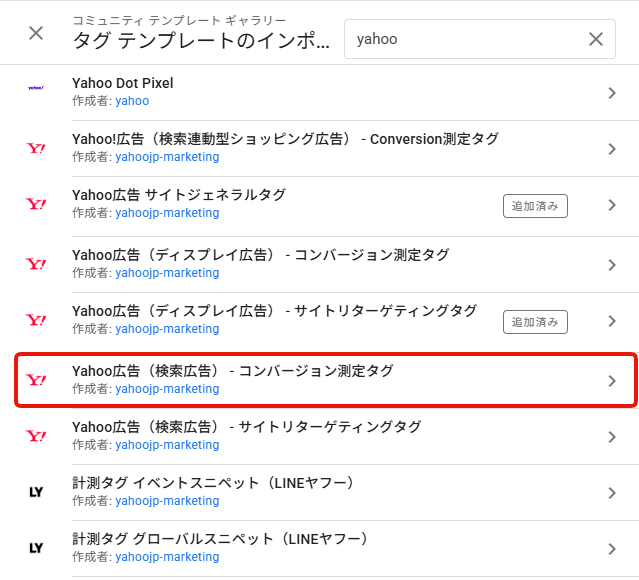
(1)タグの新規作成画面を開き、タグタイプの選択欄でコミュニティテンプレートギャラリーを選択します。

(2)検索窓から検索すると、タグごとのテンプレートが表示されます。ここでは広告コンバージョン測定タグを選択します。
(3)コンバージョンタグ情報を管理画面のコンバージョンタグから入力します。
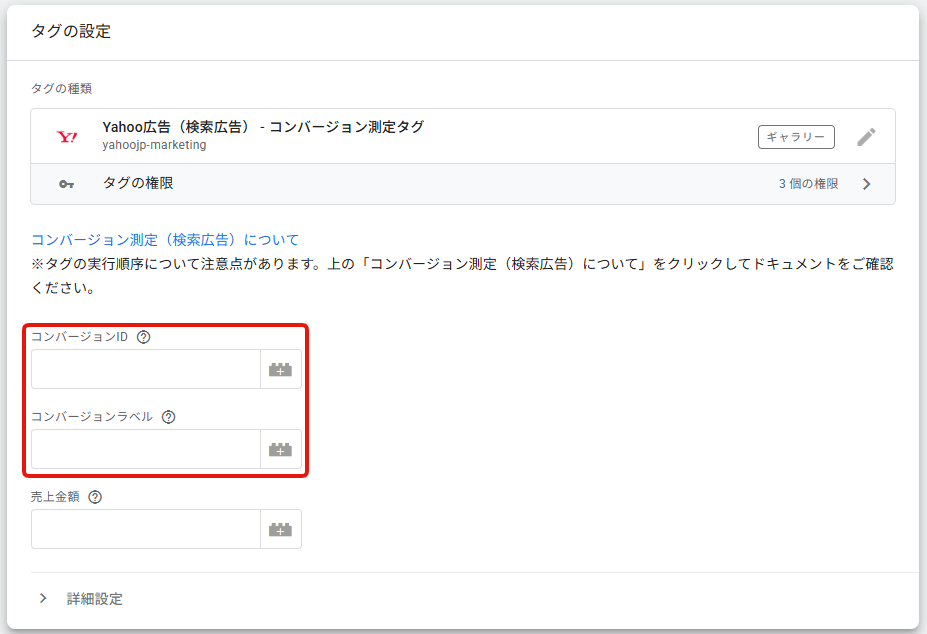
タグの順序付けやトリガーの設定方法は前述の方法と同様に設定することで作成することができます。
タグの順序付けを行う理由
Yahoo! 広告のタグでは、コンバージョン計測タグ・サイトリターゲティングタグの前に、必ずサイトジェネラルタグ発火させる必要があります。
そのためコンバージョン測定タグを設定する際は、タグの順序付けでサイトジェネラルタグを先に発火させるよう設定を行いましょう。
サイトジェネラルタグはウェブページに一つ設置すれば、他のタグも実行可能になります。下記の通りに発火するよう設定を行うことで、不備なくコンバージョンを計測することが可能です。

(出典:Yahoo!広告ヘルプ サイトジェネラルタグについて)
おわりに
Yahoo! 検索広告でコンバージョンを計測するには、正確にタグを設置することが不可欠です。
タグの設置方法にはいくつかの手段がありますが、 GTM を活用することで、タグの管理が効率的に行うことができます。今回は Yahoo! 検索広告管理画面で発行されたタグを直接 GTM に入力する方法と、 GTM のコミュニティテンプレートギャラリーを使用する方法の2つをご紹介いたしました。
どちらの方法でも、簡単にタグを設置できるので、 Web サイトのパフォーマンスを向上させるためにぜひ活用しましょう。
リスティング広告の運用代行をお探しの方へ
グラッドキューブは、リスティング広告の運用代行、動画制作・サイト制作、 LPO まで一気通貫の Web マーケティングを支援しています。
Google 主催の「 Google Premier Partner Awards 2022 」では当社の実績が認められ、「見込み顧客の発掘」及び「オンライン販売」部門を受賞いたしました。
「リスティング広告を始めたいが社内にリソースがない…」
「配信中のリスティング広告の成果が下がってきた…」
「広告用のバナーや動画制作、 LP 制作も任せたい!」
このようなお悩みをお持ちの方はぜひお気軽にご相談ください。専門スタッフが貴社の目標に合わせた最適な広告プランをご提案します。