ブログ
BLOG
【簡単】Google タグマネージャー( GTM )とは?メリットから設定方法・注意点までご紹介

目次
はじめに
本エントリでは、 Google タグマネージャーの基本的な使い方や設定方法について分かりやすく解説いたします。
具体的には、アカウントの開設から基本操作、タグやトリガーの設定、さらに Google 広告のタグを GTM に設置する方法についてご紹介します。
目次
こちらの記事をお読みの方にオススメ!
インターネット広告運用代行 支援事例集
当社が実際に支援したインターネット広告運用の事例をまとめています。
業種や課題ごとに、どのような改善施策を行い、どのような成果につながったのかを具体的にご紹介しています。
自社の課題整理や、今後の広告戦略のヒントとしてご活用いただける内容です。
Google タグマネージャー( GTM )とは?
Google タグマネージャー(以下 GTM )は、Google が無料で提供するタグ管理ツールです。 GTM を利用することで、 Web サイトの HTML を直接編集することなく、さまざまなタグを一元管理することができます。
通常、計測タグや広告タグなどを利用する場合には、各ツールから発行されたタグを Web サイトの対象ページの HTML へ埋め込まなければなりません。またタグの追加や削除をおこなう際、都度 HTML を編集する必要があり、かなりの手間がかかります。
GTM を導入することによって、都度 HTML を編集せずにタグの追加ができるので、効率的にタグの管理ができます。
GTM を使用するメリット
GTM を利用するメリットは大きく3つあります。
(1)タグ管理の効率化
GTM を使用する最大のメリットの一つは、タグ管理が効率的になることです。
従来、サイトにトラッキングコードやコンバージョンタグを追加する際には、開発者が手動でコードを編集しなければなりませんでした。しかし、 GTM を導入することで、タグの管理・設定が一元化され、コードを直接編集する必要がなくなります。
サイト制作会社や開発者にタグ追加・更新を行う度に、依頼をする必要がなくなり、マーケティング担当者でも簡単に変更が可能です。
(2)トラッキングの精度向上
GTM には、ウェブサイト上のユーザー行動を正確にトラッキングするための機能が豊富です。
ページビュー、クリック、フォーム送信など、さまざまなユーザーアクションの計測が可能なため、より細かなデータ収集が可能です。
これにより、キャンペーンの効果測定やユーザー行動の分析がより正確になり、データに基づいた戦略立案が可能になります。
(3)コード変更の迅速化
GTM の導入によって、タグやスクリプトの追加・変更が迅速に行えます。
GTM を使えば、直感的なインターフェースを通じて新しいタグを追加したり、既存のタグを更新することが容易に行えます。
GTMで用いられる用語紹介
GTM を使いこなすためには、基本的な用語の理解が重要です。ここでは、 GTM を使用する際によく出てくる主要な用語について説明します。
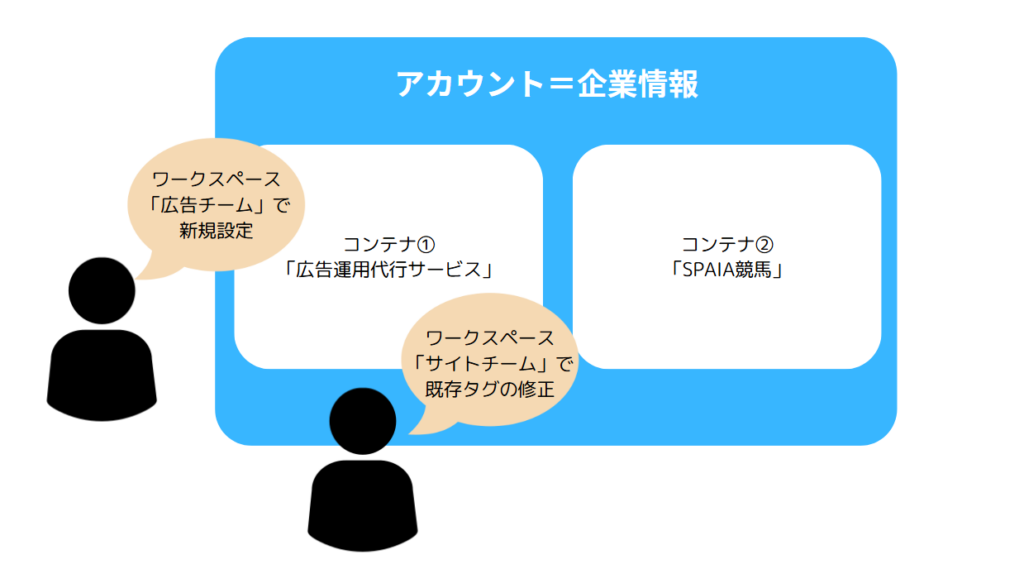
アカウント
アカウントはGTMの構成の中大枠にあたる部分です。組織やビジネス全体を管理するために用いられ、通常は一つの企業や団体に対して一つのアカウントが設定されます。
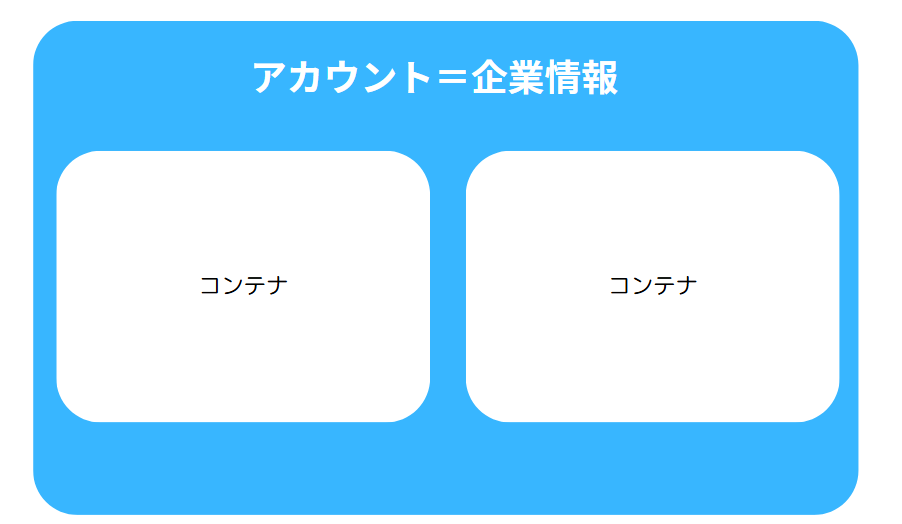
コンテナ
各コンテナは、サイトやアプリごとに作成され、すべてのタグやトリガーがこのコンテナ内に設定されます。
コンテナを使うことで、異なるプロジェクトやサイト間でタグ管理を分離でき、管理がしやすくなります。サービスやドメインごとにコンテナを分けることがおすすめです。
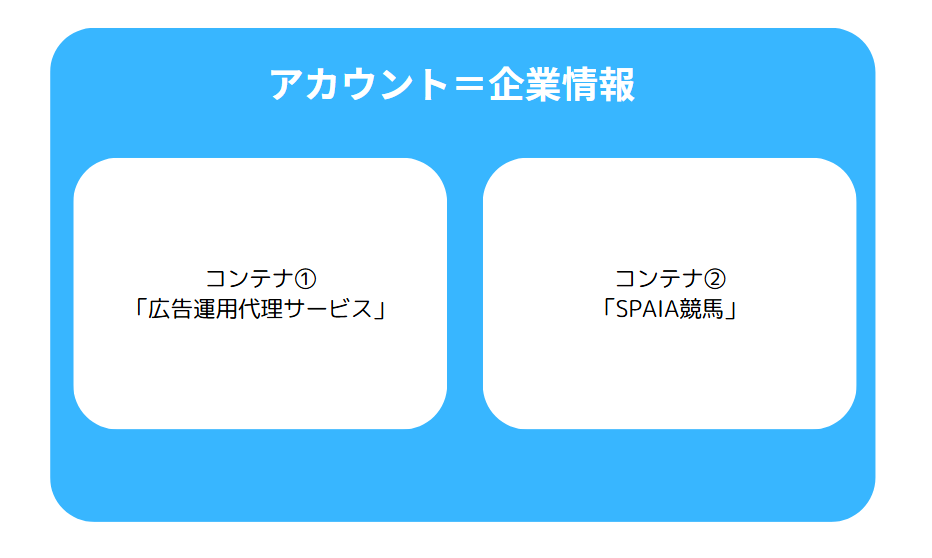
ワークスペース
GTM では、各コンテナに対して複数のワークスペースの作成が可能です。
プロジェクトやタスクごとにワークスペースを分けて使用することで、同じコンテナ内で異なる変更を並行して行うことができます。
たとえば、マーケティングチームが新しいキャンペーン用のタグを追加する一方で、開発チームがサイト既存タグの修正の実施が可能です。
サマリー
サマリーとは、 GTM の管理画面で現在の設定や変更状況を一目で確認できるダッシュボードのような機能です。
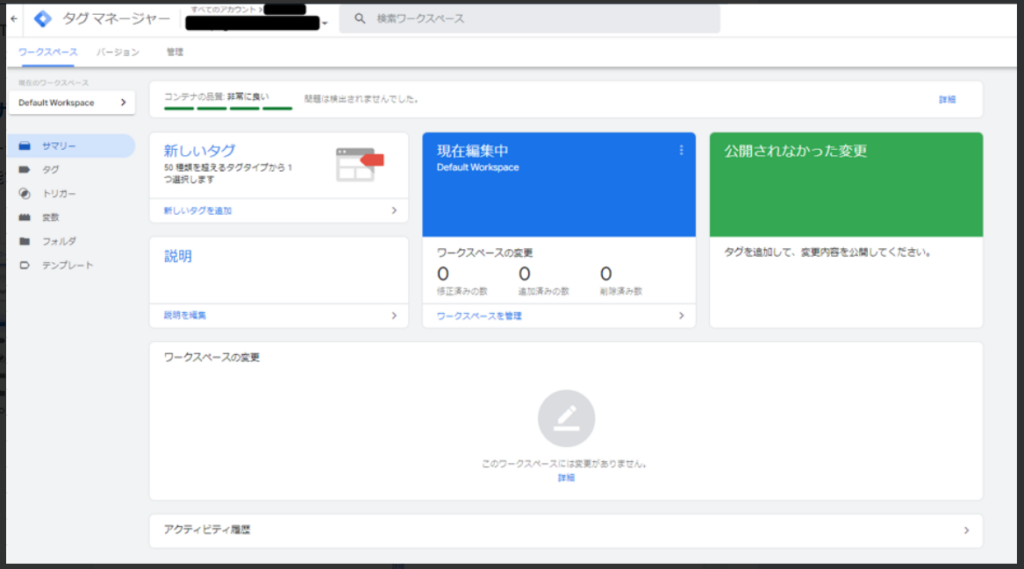
サマリー画面では、ワークスペース内で行われた最新の変更、タグの状況、トリガーの設定状況、変数の一覧などが表示されます。これにより、プロジェクトの進捗や現在の設定が簡単に把握できます。
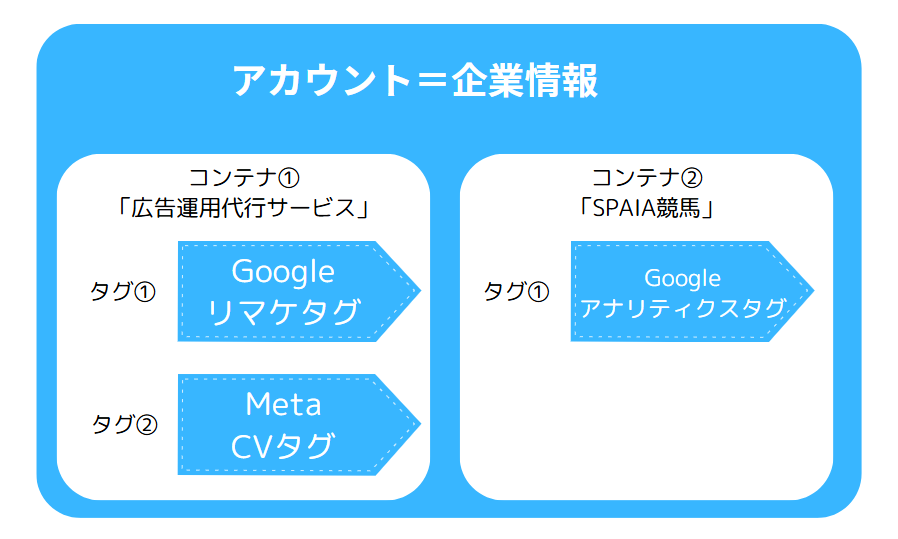
タグ
タグとは、 GTM の中核的な要素の一つであり、ウェブサイトやアプリケーションに特定のコードを埋め込むためのツールです。
たとえば、 Google アナリティクスのトラッキングコードや広告プラットフォームのリマーケティングタグなどがこれに該当します。
タグはユーザーの行動を追跡したり、コンバージョンを計測するために使われ、マーケティングやデータ分析において非常に重要な役割を果たします。
コンテナごとに作成が可能になっており、各媒体やツール・用途に応じてタグを作成します。
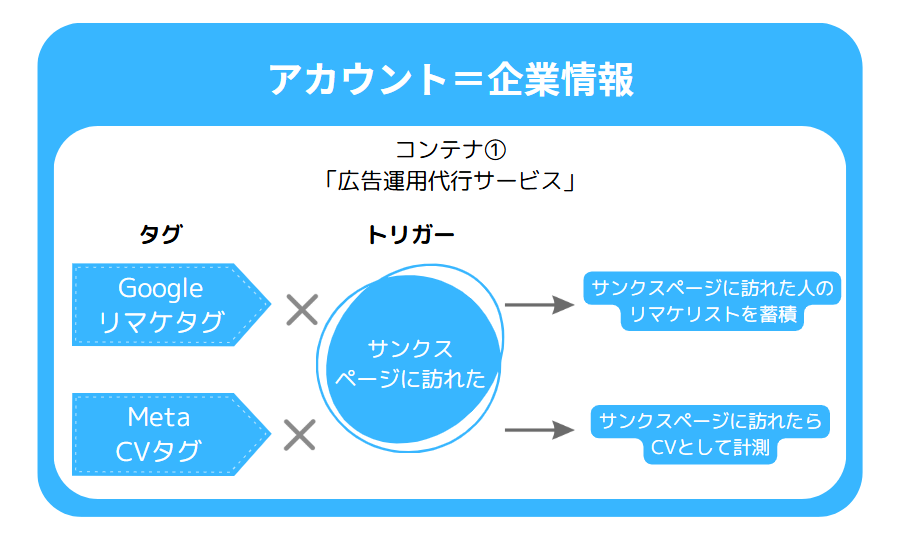
トリガー
トリガーとは、タグが発動する条件を定義する設定です。
トリガーは、ユーザーが特定のページにアクセスしたり、ボタンをクリックしたりしたときなどにタグを発動させる役割を持っています。トリガーの設定により、タグが適切なタイミングで正確に動作するようになります。
例えば、「サンクスページを閲覧したタイミング」をトリガーに設定することで、申込数を計測したり、申込至ったユーザーのリストを蓄積することが可能です。
変数
変数とは、タグやトリガーの設定で使用される動的な値です。
変数では、サイトやアプリから取得するデータや、 GTM 内で設定された特定の値を指し、これにより柔軟なタグの設定が可能になります。たとえば、ページの URL やクリックされたリンクのテキスト、カスタムデータレイヤーの値などが変数として使用できます。
変数の活用により、詳細でカスタマイズされたトラッキングが実現できます。
プレビュー
プレビューとは、 GTM で設定したタグやトリガー、変数が実際にどのように動作するかを事前に確認するための機能です。
プレビュー機能を使うと、公開前にタグの動作をシミュレーションし、設定に問題がないかをチェックできます。これにより、実際の公開前にエラーや誤動作を発見し、修正することができます。
プレビューは、設定内容が正しく動作していることを確認するための重要なステップです。
アカウント開設方法
GTM を初めて使用する際には、まずアカウントの開設が必要です。アカウントの解説方法からコンテナ作成・コードの設置までの初期設定についてお伝えいたします。
アカウント開設
まずは GTM のアカウントを開設します。
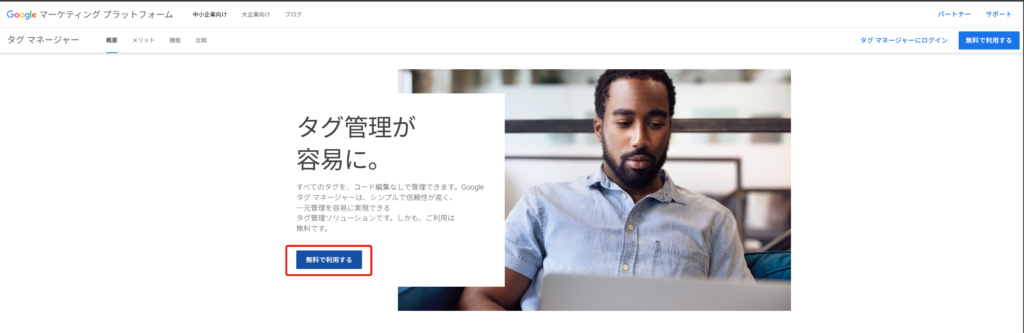
(1)Google タグマネージャーのページにアクセス
アクセスしたら画面右上の「無料で利用する」をクリックします。ログインした Google アカウントの情報がない場合は、 Google アカウントのメールアドレスとパスワードを入力しましょう。
(2)アカウントの作成に進む
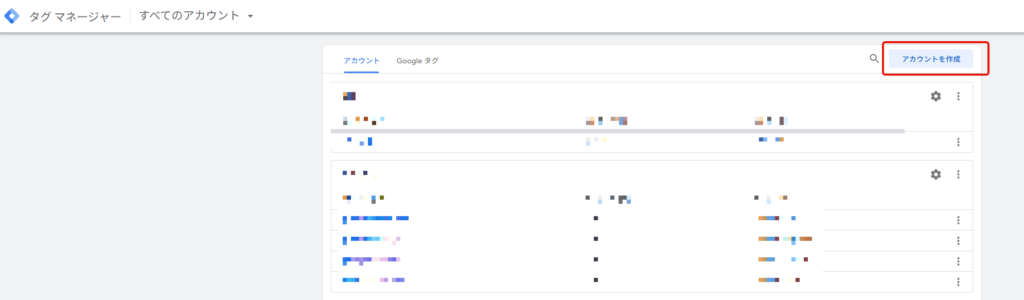
ログインすると、 GTM のアカウント一覧画面が表示されます。[アカウント] 次に [アカウントを作成] をクリックします。
(3)アカウント情報の入力
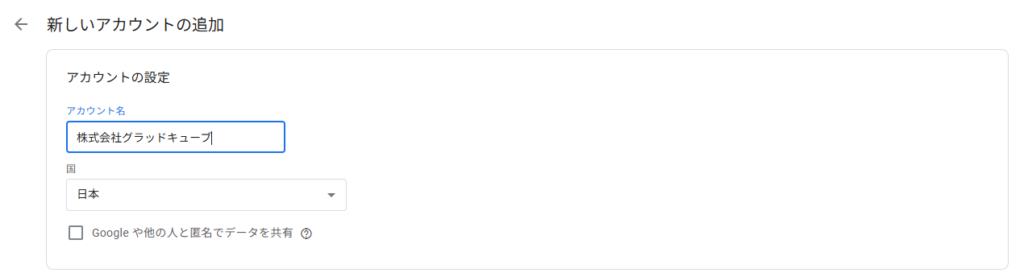
[アカウント名] を入力し、国名は「日本」を選択します。
コンテナ作成
次にコンテナの設定を行いましょう。
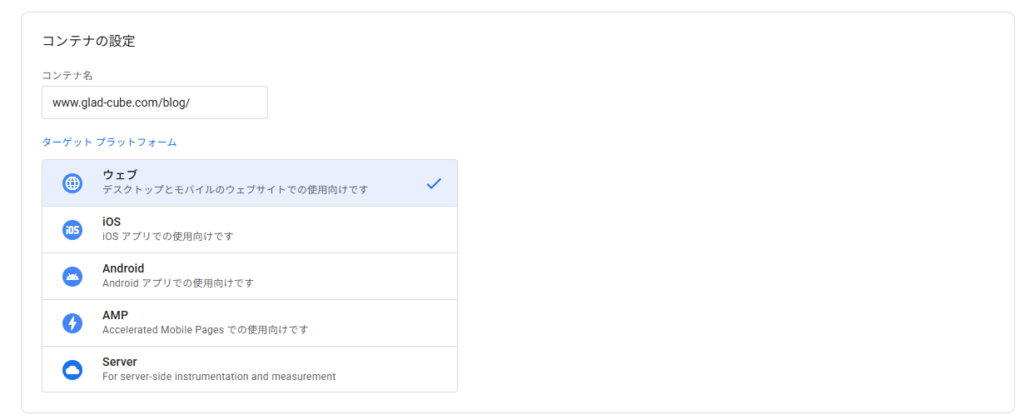
GTM アカウントの作成画面で、コンテナ名を入力します。コンテナ名には、タグマネージャーを設置するドメイン名( GTM を導入する URL )を入力しましょう。
例えば、「 https://glad-cube.com 」の場合、ドメイン名は「 https:// 」を抜いた URL「 glad-cube.com 」になります。ターゲットプラットフォームは「ウェブ」を選択します。
全ての設定が完了したら、「作成」をクリックします。
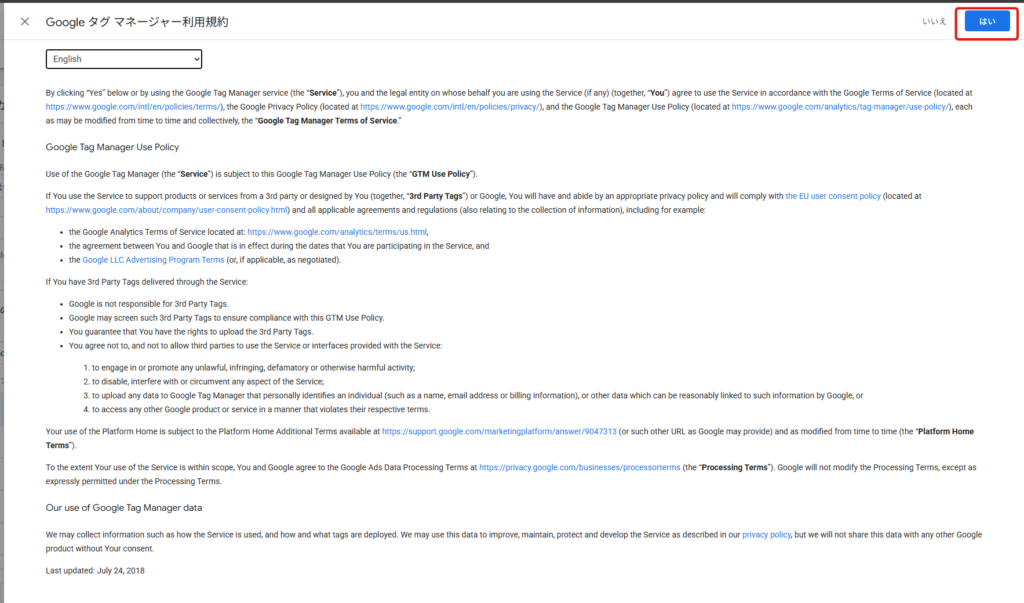
「作成」をクリックすると、利用規約が表示されます。利用規約を読み「はい」をクリックすればアカウント作成は完了です。
GTM のコードをウェブサイトに設置する
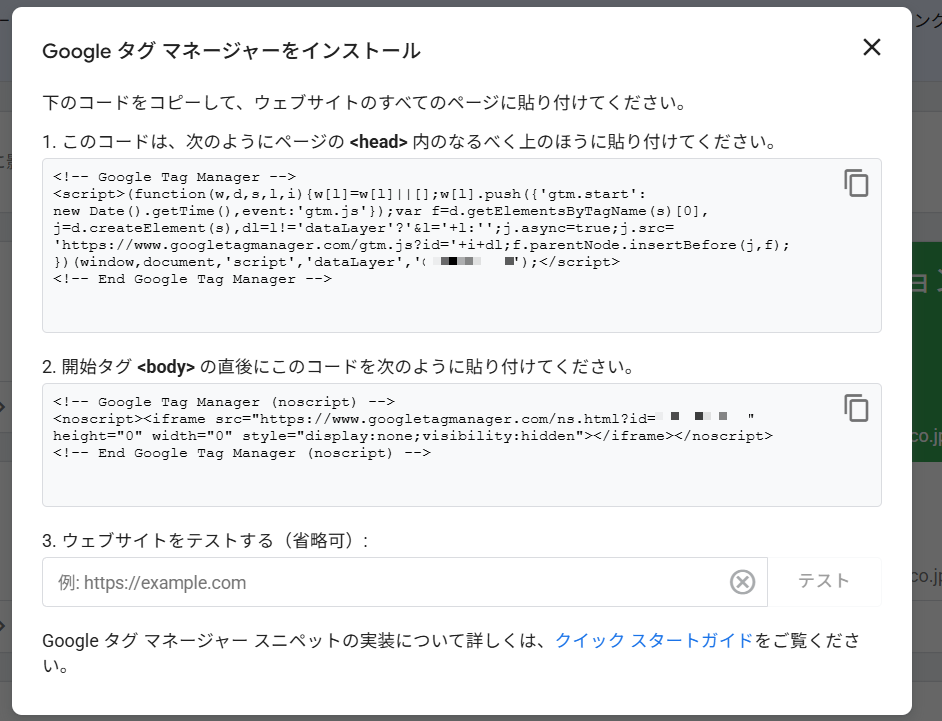
コンテナを作成すると、 GTM のコードスニペットが表示されます。このコードを計測したいウェブサイトに設置することで、 GTM を利用できるようになります。
(1)コードスニペットの取得
コンテナ作成後に表示されるコードスニペットをコピーします。このスニペットは、ウェブサイトのすべてのページに設置する必要があります。
(2)ヘッドタグに設置
コピーしたコードのうち、 < head > タグ内に設置する部分をウェブサイトの HTML の < head > タグ内に貼り付けます。これにより、ページが読み込まれる際に GTM のスクリプトが実行されます。
(3)ボディタグに設置
次に、残りのスニペットを < body > タグのすぐ後に貼り付けます。この部分のコードは、 JavaScript が無効な場合でもトラッキングを行うために使用されます。
(4)設置の確認
コードを設置したら、ウェブサイトが正常に動作するかを確認します。設置に問題がなければ、 GTM の管理画面からタグやトリガーの設定を始めることができます。
計測を行うための設定方法
GTM を使用して、ウェブサイトのトラッキングを行うためには、まずタグ・トリガーの作成が必要です。ここでは、計測設定から計測確認の方法までをお伝えします。
タグの発行
タグの作成には、各媒体やツールごとに用意されているタグを発行する必要があります。
今回は Google 広告でコンバージョンを追跡するための設定を例にご紹介します。 Google 広告で計測を行うには、コンバージョンタグを作成する必要があります。
(1)Google 広告にログイン
Google 広告アカウントにログインし、画面上部の「ツールと設定」メニューから「コンバージョン」を選択します。
(2)新しいコンバージョンアクションを作成
「コンバージョンアクションを新規作成」をクリックし、追跡したいアクションの種類(ウェブサイト、アプリ、電話など)を選択します。
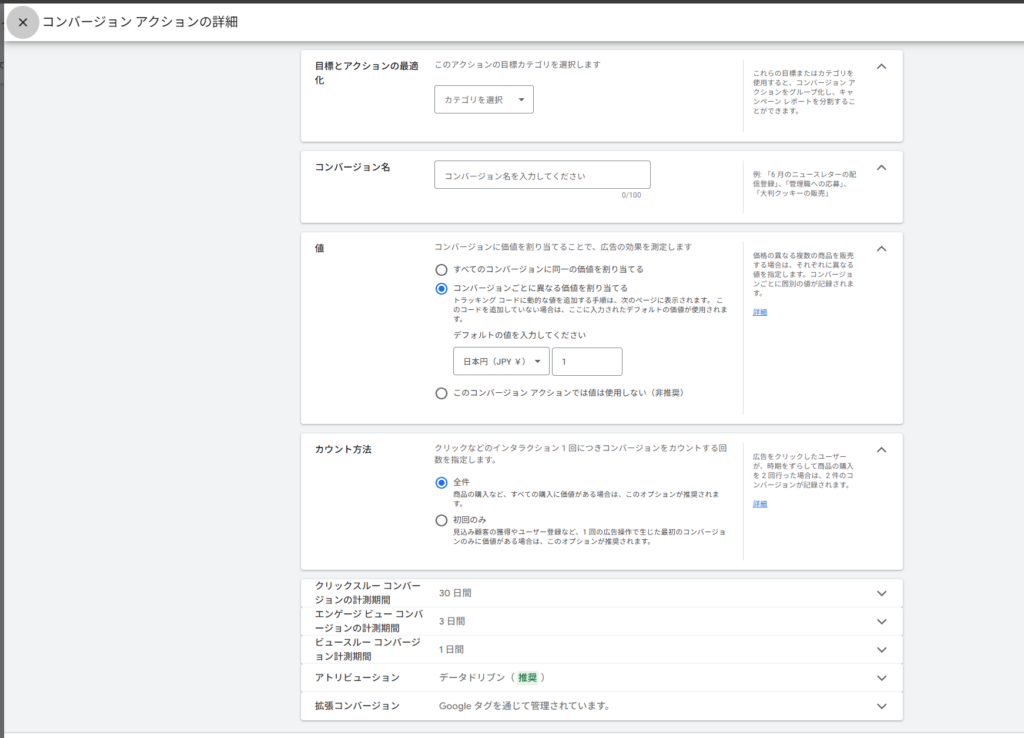
(3)コンバージョン設定の詳細を入力
コンバージョンの名前、価値、カウント方法、計測期間などの設定を行います。
(4)タグの作成と取得
設定を完了すると、コンバージョンタグが生成されます。このタグは後で GTM に追加するために使用します。「タグマネージャーで使用する」オプションを選択してタグの ID ・コンバージョンラベルを確認します。
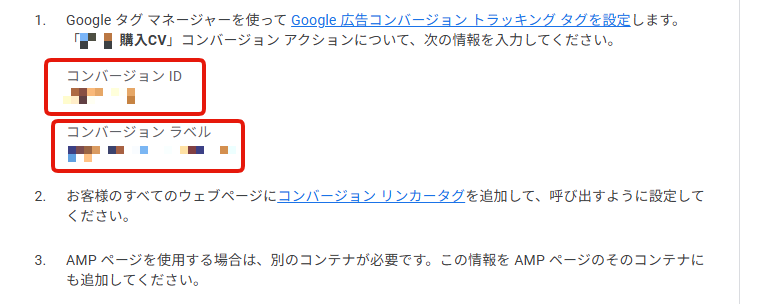
Google の場合はID・コードで関単に設定ができますが、 Meta 広告などでは直接コードをコピーし、貼り付ける必要があります。
媒体によってタグの発行方法が異なります。各媒体ごとに設定方法を詳しくまとめていますので、以下記事をご確認ください。

【初心者必見】GTM ( Google タグマネージャー )で Yahoo! 検索広告のタグを設置する方法 | 株式会社グラッドキューブ
https://www.glad-cube.com/blog/?p=53442

【入門】 Google タグマネージャーで Meta 広告のタグを設定する方法 | 株式会社グラッドキューブ
https://www.glad-cube.com/blog/?p=53407

【初心者必見】GTM ( Google タグマネージャー)で Microsoft 広告のタグを設定する方法 | 株式会社グラッドキューブ
https://www.glad-cube.com/blog/?p=53336
タグを作成する
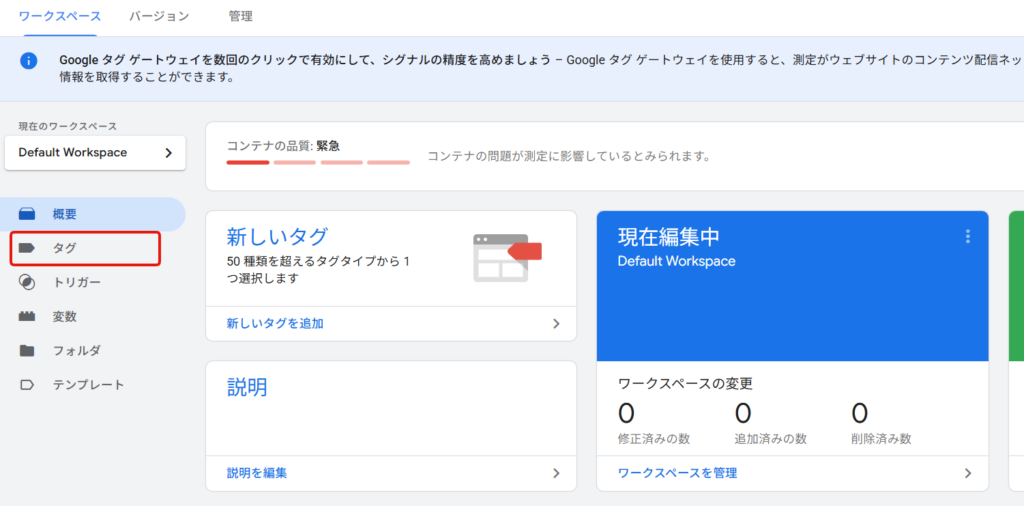
まずはタグマネージャーにアクセスして、画面左側の「タグ」をクリックしてください。
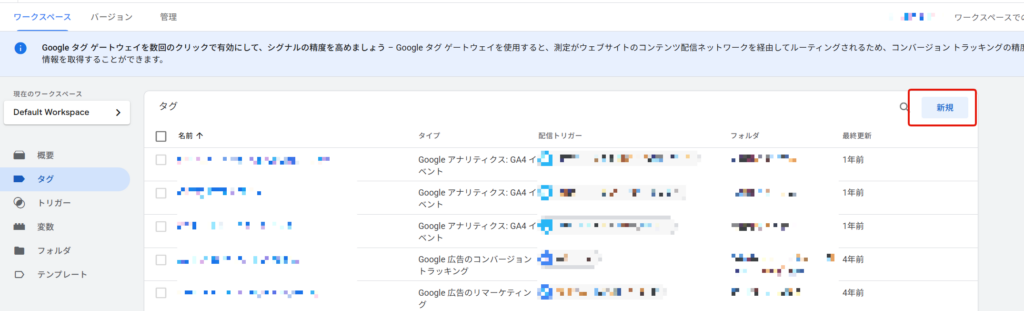
次に「新規」をクリックし、タグを作成していきます。
(1)タグ名の入力
まずはタグの名前を入力しましょう。決まったルールはありませんので、管理しやすいような名称にしてください。
(2)タグの種類の選択
今回は「 Google 広告のコンバージョントラッキング」を選択します。
(3)コンバージョン属性の入力
こちらで一度 Google 広告の管理画面に戻っていただき、先ほど確認した「コンバージョン ID 」と「コンバージョンラベル」をコピーして、 GTM の各記入欄に入力します。
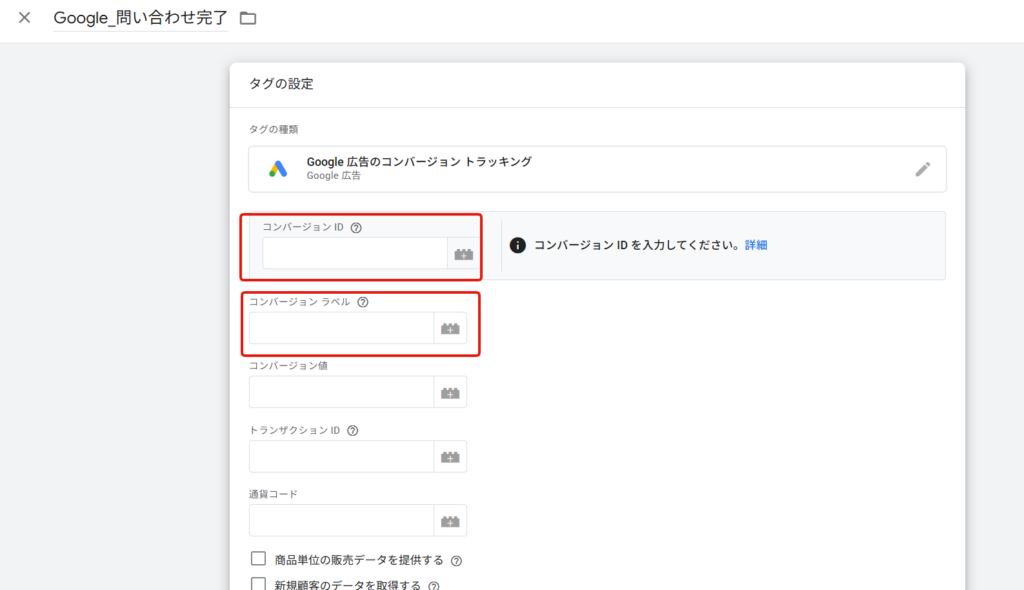
これでタグ設定は完了です。
トリガーの作成
トリガーは、特定のイベントが発生したときにタグが発動する条件を指定します。コンバージョンタグの場合、通常はユーザーがコンバージョンページ(例:サンクスページ)に到達したときに発動するように設定します。
(1)新しいトリガーを作成
タグ設定画面で「新規トリガー」をクリックします。
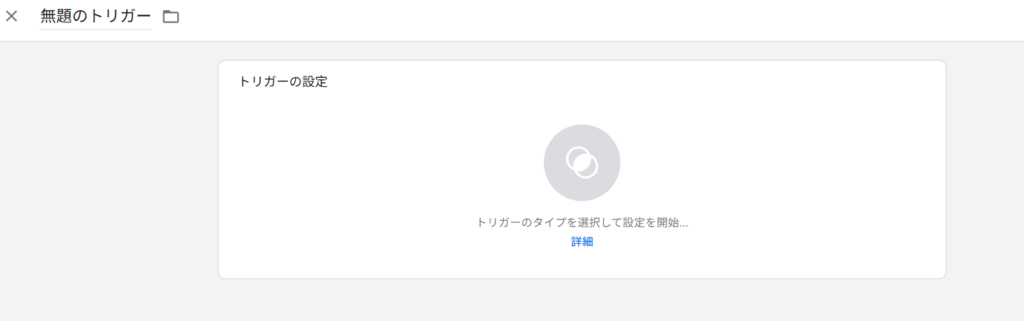
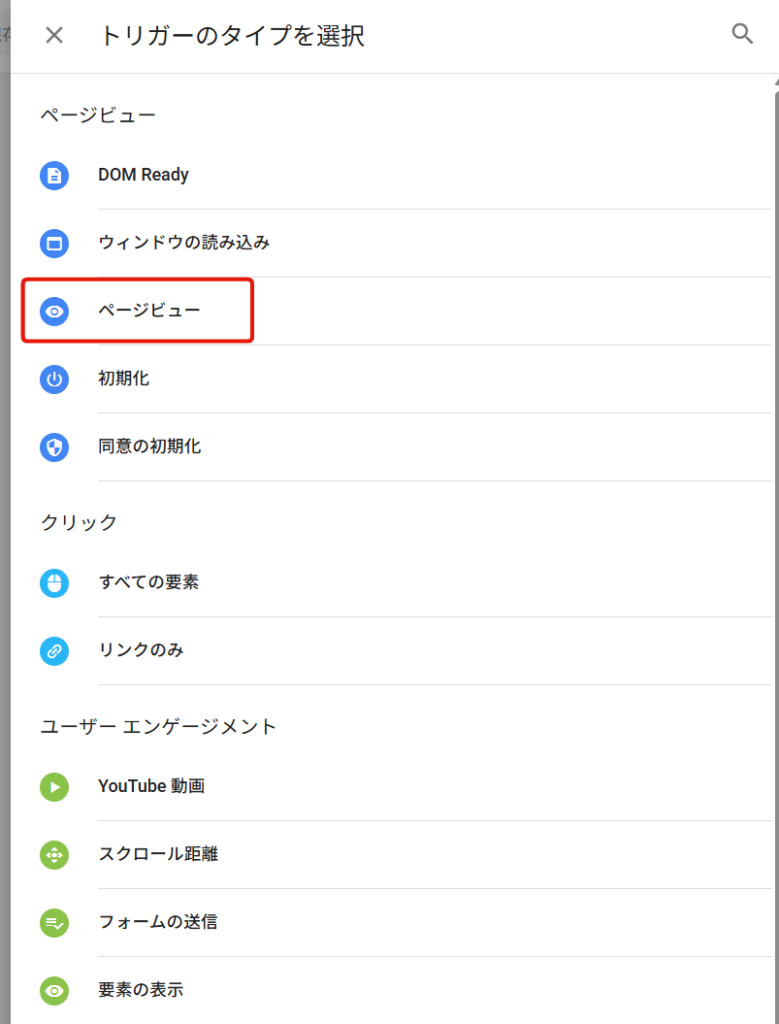
(2)トリガーのタイプを選択
トリガータイプとして「ページビュー」を選択します。これは特定のページにアクセスしたときにタグを発動させるタイプです。
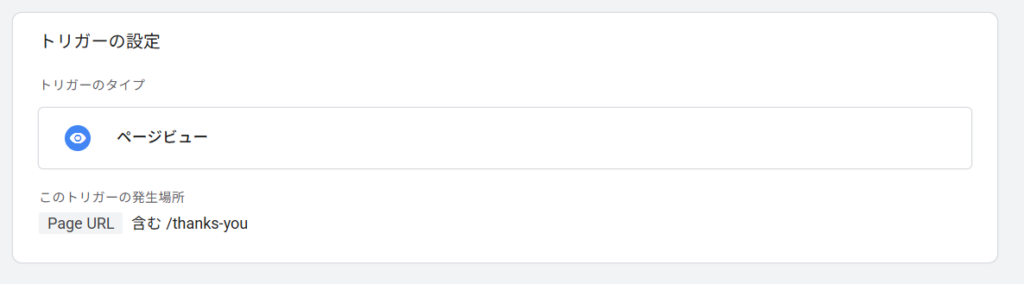
(3)発動条件を設定
トリガーの条件では、「ページ URL が特定の値を含む」を選択し、サンクスページなど、コンバージョンが完了するページの URL を指定します(例: /thank-you など)。
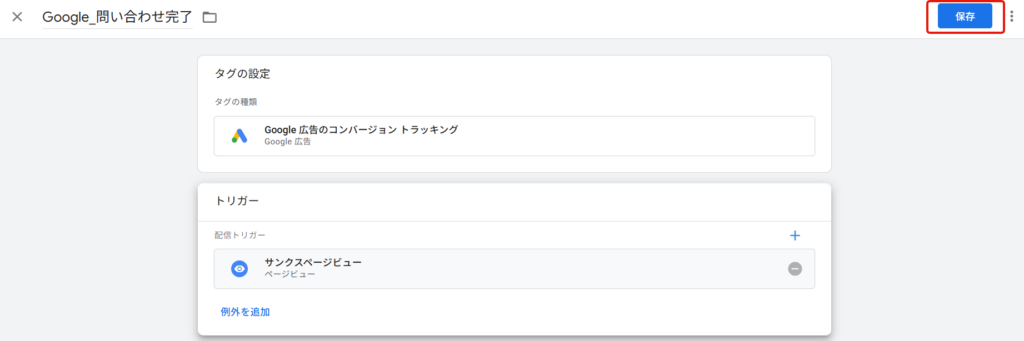
(4)トリガーの保存
トリガーの設定が完了すれば「保存」をクリックします。これで指定したページにユーザーが到達したときにコンバージョンタグが発動するようになります。
計測(発火)テスト
タグとトリガーの作成が完了すると、次はタグを公開して実際のウェブサイトやアプリ上で機能させるステップに進みます。
ここでは公開前に確認するためのプレビュー機能、タグの公開方法、そして Google 広告でのコンバージョンテストの手順について説明します。
GTM のプレビュー機能は、タグを公開する前に、設定したタグやトリガーが正しく動作するかを確認するための重要なツールです。これにより、公開後の不具合を未然に防ぐことができます。
(1)GTM の画面右上の「プレビュー」をクリックします。

(2) Tag Assistant の画面が表示されます。計測するウェブサイトの URL を入力し、「 Comect 」をクリックします。
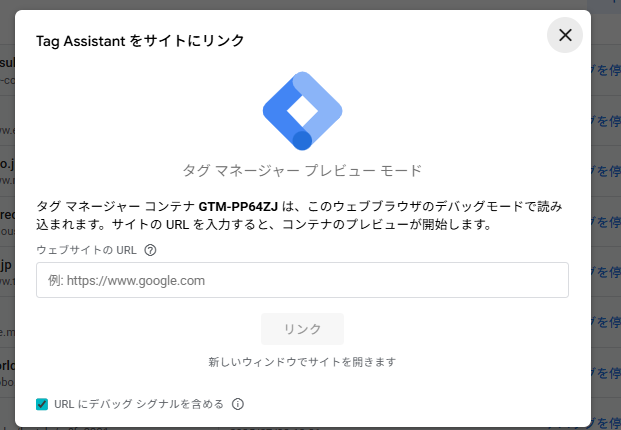
(3)対象のウェブサイトが表示されます。
URL の右下に「 Tag Assistant Connected 」が表示されると GTM の設置ができている状態です。
(4)GTM の画面に戻り、発火しているタグの確認をします。
発火しているタグは「 配信されたタグ 」(赤枠)、発火していないタグは「未配信のタグ」(オレンジ枠)に表示されます。

以上の操作ですべて想定通りであれば、プレビューモードを終了して Google タグマネージャーに戻り、公開設定を行います。
タグの公開
プレビューモードでタグが正しく動作することを確認したら、タグを公開して実際にユーザーに対して有効にします。
(1)変更の確認
プレビューモードで問題がなかったことを確認した後、 GTM の画面右上の「公開」ボタンをクリックします。
(2)バージョンの作成
タグを公開する際には、新しいバージョンが作成されます。バージョン名やバージョンの説明を入力し、後で変更内容を把握しやすくしておきましょう。
(3)公開の実行
「公開」をクリックすると、設定したタグが即座に有効になります。これで、ウェブサイトやアプリ上でユーザーの行動に応じてタグが計測され始めます。
GTM でよくあるトラブル・注意点
GTM を使用する際に、初心者・経験者問わずよく直面するトラブルや注意点があります。ここでは、一般的な問題とその対処方法について解説します。
(1)プレビューが表示されない
GTM のプレビューモードが表示されない場合、いくつかの原因が考えられます。
■ ブラウザのキャッシュ
ブラウザのキャッシュが原因でプレビューモードが正しく表示されないことがあります。キャッシュをクリアして再試行してみてください。
■ 拡張機能の干渉
ブラウザの拡張機能がプレビューモードに干渉している場合があります。一時的に拡張機能を無効にしてから再試行してみましょう。
■ 設定ミス
プレビューモードの設定で、正しい URL やドメインが指定されていないと、プレビューが正しく表示されません。また GTM のコードがウェブサイトに正しく設置されているかも確認してください。
(2)タグが発火しない
GTM で設定したタグが発火しない場合、以下の点を確認します。
■ トリガーの条件確認
トリガーが正しく設定されているか確認します。特定の条件が誤って設定されていると、タグが発火しません。
■ プレビューモードの確認
プレビューモードを使用して、タグが発火しない原因を確認します。トリガーが正しく機能していない場合は、トリガー設定の見直しを行います。
■ コンテナのバージョン
正しいバージョンが公開されているかを確認します。古いバージョンのままでは、タグが発火しない場合があります。
(3)タグの公開漏れ
タグを作成した後に公開し忘れることが、タグが機能しない原因となることがあります。
■ バージョン管理の確認
作成したタグが正しく公開されているかを、GTM のバージョン管理画面で確認します。公開されていない場合は、すぐに公開を行います。
■ 手動チェック
新しいタグやトリガーを追加した際は、忘れずに「公開」ボタンを押して公開するようにしましょう。
(4)トリガーの設定間違い
トリガーの設定ミスは、タグが意図したタイミングで発火しない原因となります。
■ 条件の再確認
トリガーの条件設定が正しいか再確認します。特に、ページ URL やクリックイベントの条件が間違っていないかをチェックします。
■ 複数のトリガー確認
同じタグに対して複数のトリガーが設定されている場合、優先順位が問題になることがあります。トリガーの設定を整理し、意図した通りに発火するか確認します。
(5)広告管理画面上でコンバージョンが計測されていない
GTM で設定したコンバージョンタグが、広告管理画面に反映されない場合があります。
■ トリガーとタグの再確認
コンバージョンが発生するページで、タグが正しく発火しているか確認します。特に、コンバージョンタグとトリガーの組み合わせが正しいかをチェックします。
■ Google 広告アカウントとのリンク
GTM で設定したタグが、正しく Google 広告アカウントとリンクされているか確認します。設定が間違っていると計測されないことがあります。
■ タイムラグの考慮
コンバージョンが計測されるまでにタイムラグがある場合があります。少し時間を置いてから確認しましょう。
(6)GTM の権限付与漏れ
GTM のアカウント・コンテナの権限により、チームメンバーが必要な操作を行えない場合があります。
■ 権限設定の確認
GTM の「ユーザー管理」メニューから、各ユーザーに適切な権限が付与されているか確認します。必要な操作が行える権限を持っているかをチェックします。
■ 招待の再送
招待メールが届かない場合や、リンクが無効な場合、再度招待を送るか、権限を正しく設定し直します。
これらのトラブルや注意点を把握しておくことで、GTM の運用がスムーズになり、問題が発生した際にも迅速に対処できるようになります。
プレビューとは、 GTM で設定したタグやトリガー、変数が実際にどのように動作するかを事前に確認するための機能です。
プレビュー機能を使うと、公開前にタグの動作をシミュレーションし、設定に問題がないかをチェックできます。これにより、実際の公開前にエラーや誤動作を発見し、修正することができます。
プレビューは、設定内容が正しく動作していることを確認するための重要なステップです。
GTM の権限について
次に GTM におけるユーザー権限について解説します。GTM では、「アカウント」と「コンテナ」でそれぞれ権限が異なります。
(参照:タグ マネージャー ヘルプ ユーザーと権限の管理)
アカウントの権限
GTM のアカウント権限は2種類あり、アカウント全体へのアクセスを管理します。この権限は、そのアカウントに含まれるすべてのコンテナに影響します。
(1)管理
この権限を持つユーザーは、アカウント内のすべての設定を管理できます。コンテナの作成・削除やユーザー管理、アカウント設定の変更など、あらゆる操作が可能です。
(2)ユーザー
アカウント内のユーザーの追加・削除、および権限の管理が行えますが、コンテナの設定やタグの編集はできません。ユーザー管理に特化した役割です。
コンテナの権限
コンテナの権限は5種類あり、特定のコンテナに対するアクセスレベルを管理します。コンテナごとに異なる権限を設定することで、ユーザーごとに適切なアクセスレベルを付与できます。
(1)アクセス権なし
アカウントにコンテナの閲覧権限がない状態です。
(2)読み取り
コンテナを閲覧することができますが、設定の変更や公開は行えません。プロジェクトの進行状況を確認したいメンバーに適した権限です。
(3)編集
ワークスペースの作成、タグやトリガーの設定を変更できますが、バージョンの作成や編集内容を公開することはできません。編集内容は公開者または管理者によって承認される必要があります。
※コンテナの設定変更が行われ、タグが公開されると「バージョン」が自動的に作成され、それまでの設定が保存されます。
(4)承認
バージョンとワークスペースの作成ができますが、内容を公開することができません。
(5)公開
タグやトリガー、変数の設定を行い、それらの変更を公開することができます。また、バージョンの管理やワークスペースの作成も可能です。
ユーザーの招待方法
GTM にユーザーを招待する方法は簡単で、管理者権限を持つユーザーが行うことができます。以下はユーザー招待の基本的な手順です。
(1)アカウントまたはコンテナの管理画面にアクセス
GTM の管理画面の左上にある「管理」をクリックします。

(2)ユーザーの追加を選択
「ユーザー管理」セクションで「ユーザーを追加」ボタンをクリックします。

(3)ユーザーの情報を入力
招待したいユーザーのメールアドレスを入力し、適切な権限レベル(アカウントまたはコンテナ権限)を選択します。

(4)招待を送信
設定が完了したら「招待を送信」ボタンをクリックします。招待されたユーザーにはメールが届き、リンクをクリックして招待を承諾すると、 GTM へのアクセスが可能になります。
おわりに
GTM は、ウェブサイトやアプリのタグ管理を簡単にし、データ収集とマーケティングを強化するための強力なツールです。本記事では、GTM の基本操作からよくあるトラブルへの対処法までご紹介しました。
GTM を適切に活用することで、効率的なタグ管理と正確なトラッキングが実現し、マーケティング活動がより効果的になります。ただし設定ミスが起こりやすい箇所もあるため、入念に確認の上設定を行いましょう。
リスティング広告の運用代行をお探しの方へ
グラッドキューブは、リスティング広告の運用代行、動画制作・サイト制作、 LPO まで一気通貫の Web マーケティングを支援しています。
Google 主催の「 2024 Agency Excellence Awards 」では当社の実績が認められ、「検索の革新」において最優秀賞を受賞いたしました。また「クリエイティブ活用」「オンライン販売」「検索の革新」「優れた職場環境」の4部門においても、ファイナリストに選出されました。
「リスティング広告を始めたいが社内にリソースがない…」
「配信中のリスティング広告の成果が下がってきた…」
「広告用のバナーや動画制作、 LP 制作も任せたい!」
このようなお悩みをお持ちの方はぜひお気軽にご相談ください。専門スタッフが貴社の目標に合わせた最適な広告プランをご提案します。