ブログ
BLOG
【完全ガイド】 Google 広告の MCC アカウントとは?メリットと紐付け設定の具体的な手順
本記事のポイント
■ 1つのログインで複数の Google 広告アカウントを一括管理・操作できる MCC アカウントの仕組みとメリットを解説
■ アカウントの新規開設手順や、既存アカウントを紐付けるための具体的な3ステップを紹介
■ オーディエンスリストの共有や権限設定、請求の統合など、広告運用の業務効率を大幅に高める活用法を提示
Google 広告を運用する中で、複数のアカウントを行き来して管理に手間取った経験はないでしょうか。そのような課題を解決するのが、マイクライアントセンター(以下: MCC )アカウントです。
本エントリでは、 MCC アカウントの概要やメリット、具体的な設定手順について詳しくお話しいたします。
目次
こちらの記事をお読みの方にオススメ!
インターネット広告運用代行 支援事例集
当社が実際に支援したインターネット広告運用の事例をまとめています。
業種や課題ごとに、どのような改善施策を行い、どのような成果につながったのかを具体的にご紹介しています。
自社の課題整理や、今後の広告戦略のヒントとしてご活用いただける内容です。
目次
Google 広告の MCC アカウントとは?
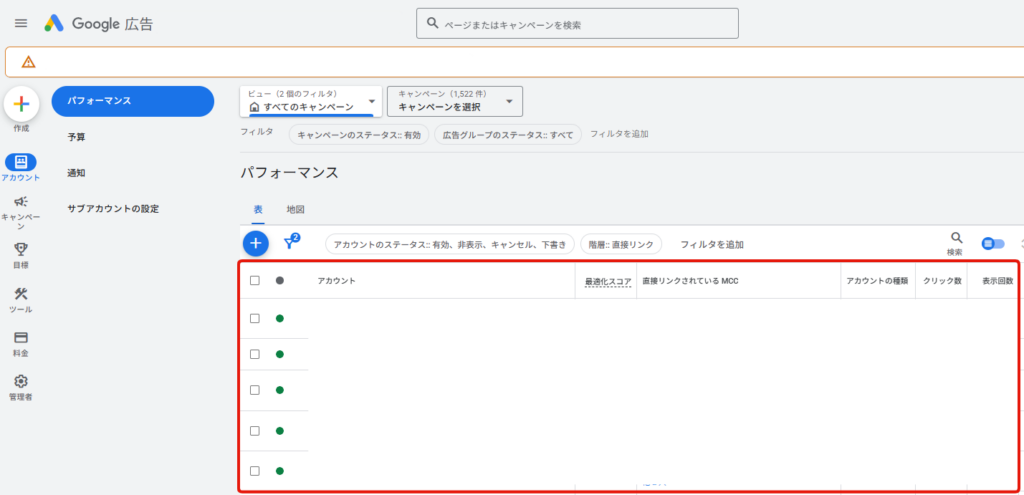
Google 広告の MCCアカウントとは、複数の Google 広告アカウントを一箇所で簡単に管理するためのツールです。
通常、複数のアカウントで広告を管理・運用する場合、アカウントごとにログインとログアウトを繰り返す必要があります。しかし、 MCC アカウントに各広告アカウントを紐付ける(登録する)ことで、1回のログインで複数のアカウントを切り替えて操作できるようになります。
複数の Google 広告アカウントがリンクされた親アカウントのような役割を持ち、さらに新しいアカウントや既存のアカウントを紐付けて管理することも可能です。
また、 MCC という1つの大きな箱(親アカウント)の中に複数の「 Google 広告アカウント」を紐付けるだけでなく、運用に携わるメンバーの「 Google アカウント」も一緒に追加できる点も大きな特徴です。
招待したメンバーには、アカウントごとに「管理者」「標準」「読み取り専用」など5段階のアクセス権限を細かく割り振ることができます。
(参考:Google 広告 ヘルプ クライアント センター(MCC)アカウント: Google 広告 MCC アカウントについて)
Google 広告アカウントとの違い
そもそも「 Google アカウント」とは、広く Google のサービス全般を使う際に使用する ID のことで、多くの場合 Gmail アドレスが ID です。一方で「 Google 広告アカウント 」は、広告を出稿するための設定やデータがすべて含まれたものを指します。
MCC アカウントは、これら複数の Google 広告アカウントを1つの箱(親アカウント)にまとめ、ツリー構造として一括管理できる特別なアカウントです。
MCC アカウントを使わずに複数アカウントを管理する方法
MCC アカウントを使わずに複数アカウントを管理する方法として、「マルチログイン」や「1つの Google アカウントに複数の Google 広告アカウントを紐付ける方法」があります。
■ マルチログイン(ブラウザのタブを分けて同時にログインする)
Google の機能を使って、ブラウザのタブやウィンドウごとに別々の Google アカウントで同時にログイン状態を維持する方法です。
ログインやログアウトを繰り返す手間は省けますが、画面はアカウントごとに完全に独立しているため、複数のアカウントをまたいで設定を一括変更したり、数値を一覧で確認したりすることは不可能です。
■ 1つの「 Google アカウント」に複数の「 Google 広告アカウント」を紐付ける方法
1つのGoogle アカウントに、最大20個まで Google 広告アカウントのアクセス権を持たせる方法です。切り替えは画面右上のアイコンから、個別のアカウントを簡単に切り替えられます。
切り替えの手間は減りますが、紐づけ上限が最大20個までと決まっています。
また、オーディエンスリストの共有や、複数の広告費の請求を1つにまとめる(統合請求)といった高度な連携機能は備わっていません。
| 項目 | MCC | マルチログイン | 1つの「 Google アカウント 」に 複数の「 Google 広告 アカウント 」を紐付ける |
|---|---|---|---|
| アクセスできる 広告アカウント数 |
上限なし | 記載なし | 20 |
| アカウントにログイン する複数メンバーの 一元的な権限管理 |
可 | 不可(※) | 不可(※) |
| 複数のアカウントの 内容を一括で表示・編集 |
可 | 不可 | 不可 |
| オーディエンスリスト や自動化ルールの共有 |
可 | 不可 | 不可 |
| 複数のアカウントの 広告費の請求をまとめる |
可 | 不可 | 不可 |
(※)各 Google 広告アカウントで管理者権限があれば、個別での管理は可能です。
このように、本格的に一元管理を行う場合や高度な運用機能を利用する場合は、 MCC アカウントの導入をおすすめします。
MCC アカウントを導入する6つのメリット
ここでは、 MCC アカウントを導入することで得られる6つのメリットを解説いたします。
メリット1:1度のログインで複数アカウントを一括管理・切り替えができる
メリット2:オーディエンスリストをアカウント間で共有できる
メリット3:担当者ごとに適切な権限(管理者、読み取り専用など)を設定できる
メリット4:審査落ちや予算残高などのアラートを1つの画面で確認できる
メリット5:複数アカウントの支払い情報や広告費の請求をまとめられる
メリット6:広告アカウント移管後の管理も便利
メリット1:1度のログインで複数アカウントを一括管理・切り替えができる
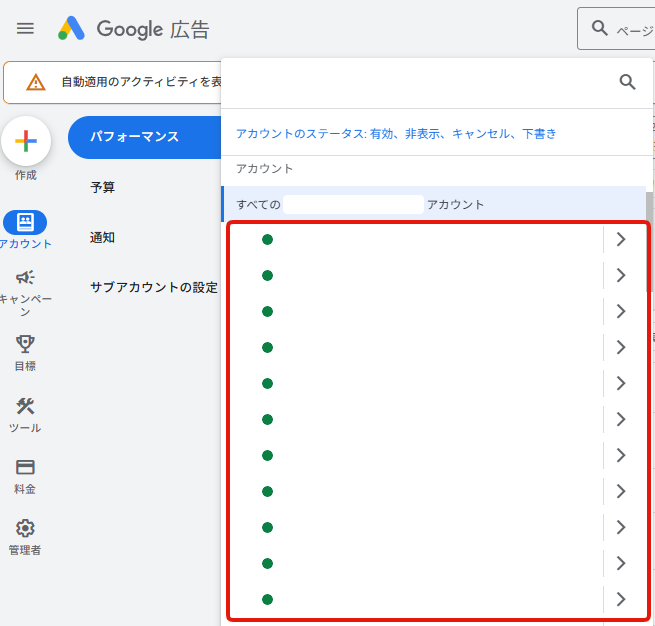
MCC アカウント最大のメリットは、ダッシュボードと呼ばれる管理画面上で紐付けたすべてのアカウントを操作できる点です。
従来のようにアカウントごとにログイン・ログアウトを繰り返す必要がなく、画面左上のアカウント名をクリックするだけで簡単に別のアカウントへ切り替えができます。
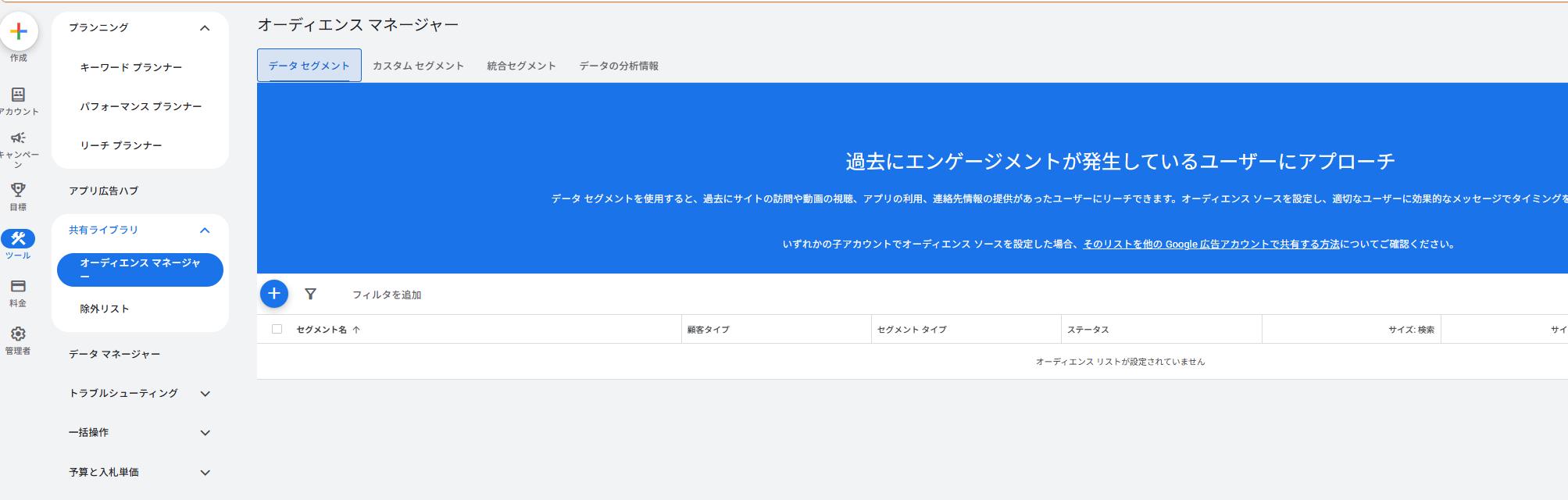
メリット2:オーディエンスリストをアカウント間で共有できる
MCC に登録されている Google 広告アカウント同士であれば、オーディエンスリストや自動化ルールなどを共有できます。
例えば、あるアカウントで収集した「商品を購入したユーザー」のリストを別のアカウントに展開することで、クロスセルを促す配信などが容易に実現可能です。
メリット3:担当者ごとに適切な権限(管理者、読み取り専用など)を設定できる
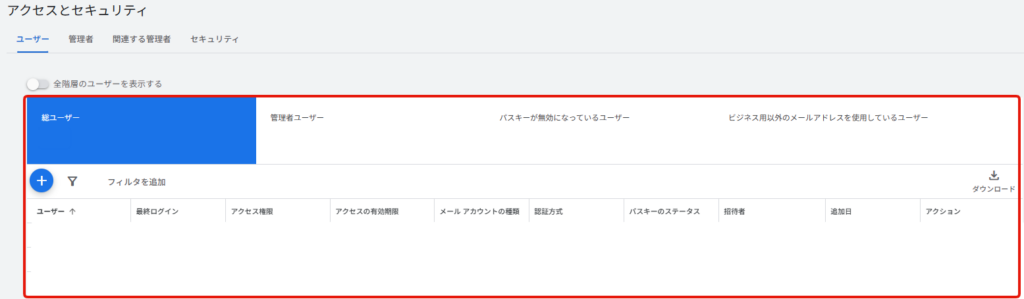
アカウントごとに、どのメンバーへどのような権限を付与するかを細かくコントロールできます。
外部のコンサルタントや運用に直接関わらないメンバーには「読み取り専用」の権限を付与することで、設定の誤操作を防ぎつつデータを共有できます。
メリット4:審査落ちや予算残高などのアラートを1つの画面で確認できる
広告の審査落ちやクレジットカードの有効期限切れ、予算の消化状況といった重要なアラートを、 MCC の管理画面で一括表示できます。
各アカウントにログインしなくても異常にいち早く気づけるため、運用リスクを最小限に抑えることが可能です。
メリット5:複数アカウントの支払い情報や広告費の請求をまとめられる
MCC アカウントを使用すると、複数の Google 広告アカウントに対する広告費の請求を1つに統合できます。
アカウントごとに発生していた経理や支払い処理の負担が大幅に軽減されるため、多数のクライアントを抱える代理店にとっては非常に有用です。
メリット6:広告アカウント移管後の管理も便利
自社運用から代理店への移行や、別代理店への乗り換えなどでアカウントを移管する場合、 MCC を利用していればスムーズな受け渡しが可能です。移管後も引き続き一元管理の枠組みを活用できるため、運用体制の変更による混乱を防ぐことができます。
MCC アカウントの開設手順
それでは、具体的に MCC アカウントを作成する手順を解説いたします。
ステップ1: MCC アカウント作成ページへアクセスする
ステップ2:アカウントの表示名を記載する
ステップ3:国、タイムゾーン、通貨を設定する
ステップ1: MCC アカウント作成ページへアクセスする
まずは Google 広告の MCC アカウント作成ページへアクセスし、「MCCアカウントを作成」をクリックします。この作業を行う Google アカウントが MCC の管理者となるため、適切なアカウントでログインした状態で行ってください。
ステップ2:アカウントの表示名を記載する
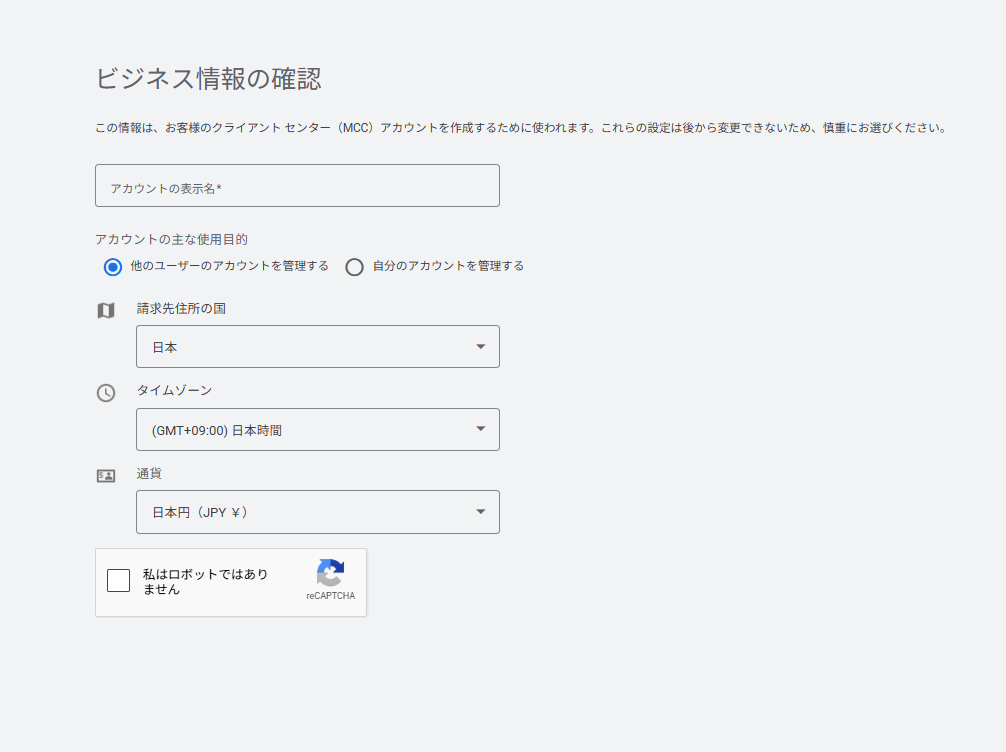
次に、 MCC アカウントの名称(会社名や部門名など)を入力し、用途を選択します。自社のアカウントのみを管理する場合は「自分のアカウントを管理する」、他社のアカウントも管理する場合は「他のユーザーのアカウントを管理する」を選択してください。
ステップ3:国、タイムゾーン、通貨を設定する
最後に、請求先の国やタイムゾーン、通貨を設定して送信します。ここで設定したタイムゾーンや通貨は後から変更できないため、自社のビジネス拠点や利用する通貨に合わせて慎重に入力してください。
MCC アカウントへ既存の Google 広告アカウントを紐付ける3ステップ
作成した MCC アカウントに、すでに運用している既存の Google 広告アカウントを連携させる手順です。
ステップ1:連携させたい Google 広告アカウントの「10桁の ID 」を確認する
ステップ2: MCC アカウント側で ID を入力し、リンクリクエストを送信する
ステップ3: Google 広告 アカウント側でリクエストを承認し、アクセスを許可する
ステップ1:連携させたい Google 広告 アカウントの「10桁の ID 」を確認する
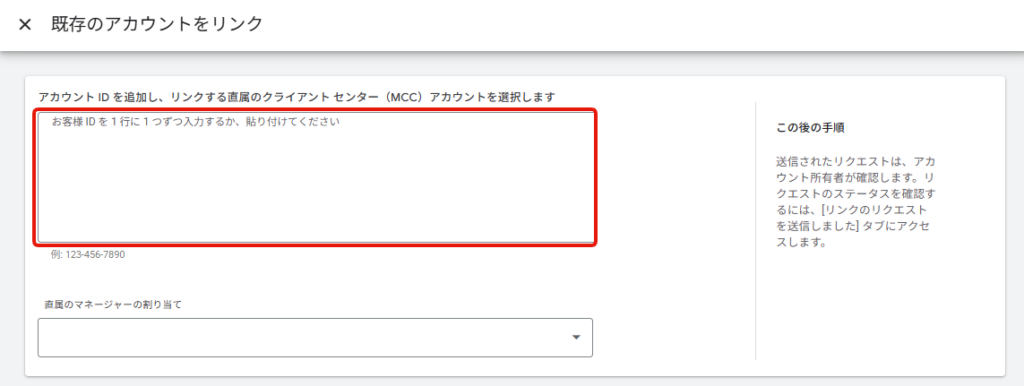
まずは連携させたい既存の Google 広告アカウントへログインし、画面右上などに表示されている「 XXX-XXX-XXXX 」という10桁のアカウント ID を確認しコピーします。
ステップ2: MCC アカウント側で ID を入力し、リンクリクエストを送信する
次に MCC アカウントを開き、メニューの「アカウント」から「サブアカウントの設定」に進みます。「+」ボタンから「既存のアカウントをリンク」を選択し、先ほどコピーした10桁の ID を入力してリンクリクエストを送信します。
ステップ3: Google 広告 アカウント側でリクエストを承認し、アクセスを許可する
最後に、リクエストを送った既存の Google 広告アカウントに再度ログインします。届いたリクエストをGoogle 広告アカウントの管理者が承認をすれば紐づけ完了です。
MCC アカウントでの新規アカウント作成とメンバーの招待方法
ここからは MCC アカウントでの新規アカウントの作成手順と、メンバーの招待方法を解説します。
MCC の管理画面から新しい Google 広告 アカウントを作成する手順
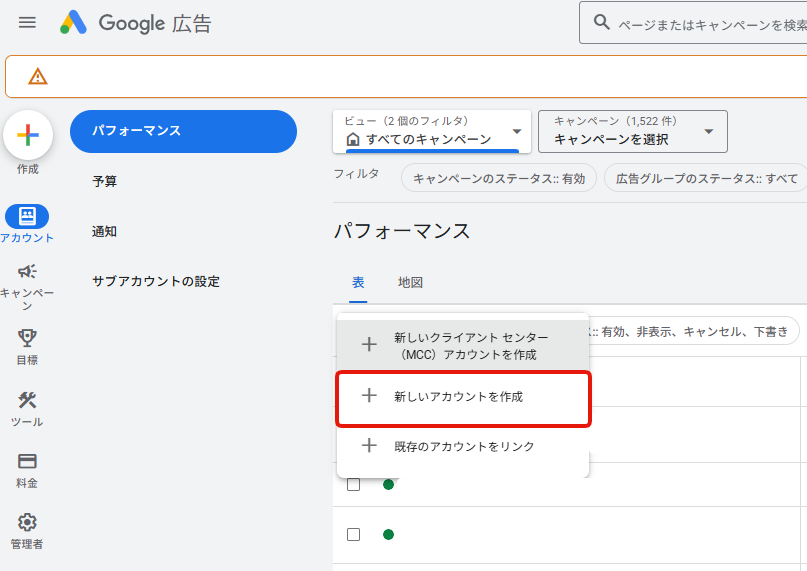
MCC のトップ画面から「アカウント」一覧を開き、「+」ボタンをクリックして「新しいアカウントを作成」を選択します。
アカウント名を入力し、支払い設定や利用規約の同意を進めるだけで、新しい Google アカウントを取得しなくても広告アカウントを開設できます。
運用メンバーを招待し、適切なアクセス権限を付与する手順
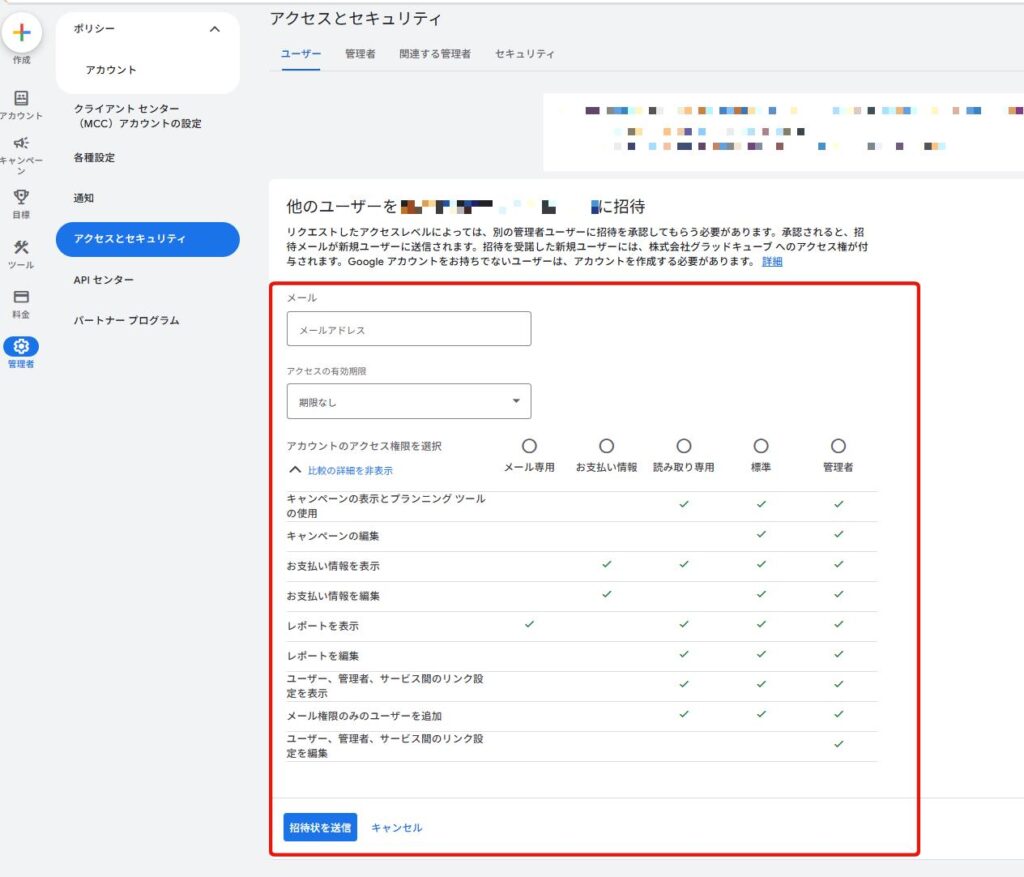
運用メンバーを追加する場合は、管理画面の「管理者」から「アクセスとセキュリティ」を開きます。「+」ボタンをクリックして招待したいメンバーのメールアドレスを入力し、管理者・標準・読み取り専用などの権限を選択して招待状を送信してください。
Google 広告の MCC アカウントに関するよくある質問(Q&A)
ここでは、 MCC アカウントの運用に関するよくある質問にお答えいたします。
すでに運用している既存の広告アカウントを MCC アカウントに変更できますか?
既存の Google 広告アカウントをそのまま MCC アカウントへ変更することはできません。新しく MCC アカウントを作成したうえで、そこに既存のアカウントを紐付ける(リンクさせる)作業が必要です。
1つのメールアドレスで最大いくつのアカウントを管理できますか?
1つのメールアドレスに関連付けることができる Google 広告アカウント( MCC アカウントを含む)は、最大20個までです。それ以上の数を一元管理したい場合は、 MCC アカウントの活用が必須となります。
外部のコンサルタントに「閲覧のみ(読み取り専用)」の権限を付与することは可能ですか?
可能です。 MCC アカウントの権限管理機能を利用すれば、設定の編集などを制限し、キャンペーンの表示やレポートの確認のみが可能な「読み取り専用」の権限を付与できます。
(参照: Google 広告 ヘルプ クライアント センター(MCC)アカウント: Google 広告 MCC アカウントについて)
まとめ
本エントリでは、 Google 広告の MCC アカウントについて、その仕組みやメリット、具体的な作成・紐付け手順までをお話しいたしました。
MCC アカウントを導入することで、複数アカウントの切り替えやアラート確認、リストの共有といった運用にかかる手間を大幅に削減できます。正しい手順で設定を行い、広告管理の効率化とパフォーマンスの最大化を図りましょう。
リスティング広告の運用代行をお探しの方へ
グラッドキューブは、リスティング広告の運用代行、動画制作・サイト制作、 LPO まで一気通貫の Web マーケティングを支援しています。
Google 主催の「 2024 Agency Excellence Awards 」では当社の実績が認められ、「検索の革新」部門において最優秀賞を受賞いたしました。
「リスティング広告を始めたいが社内にリソースがない…」
「配信中のリスティング広告の成果が下がってきた…」
「広告用のバナーや動画制作、 LP 制作も任せたい!」
このようなお悩みをお持ちの方はぜひお気軽にご相談ください。専門スタッフが貴社の目標に合わせた最適な広告プランをご提案します。