ブログ
BLOG
【完全ガイド】Facebookページ作成からMetaピクセル・標準イベント設定まで!広告配信の準備手順

本記事のポイント
■ Meta広告配信の基盤となるFacebookページの紐付けや、Metaピクセルの発行・設置手順を解説
■ 目的に合わせて使い分ける「標準イベント」と「カスタムコンバージョン」の設定方法を提示
■ コンバージョンが計測できない際の主な原因(タグの重複設置やID不一致)と対処法を網羅
X広告やLINE広告 などの各種SNS広告と同様に、Meta広告( Facebook 広告 / Instagram 広告 )を配信してビジネスの成果を最大化させるには、媒体独自のタグ設置やアカウント連携などの初期設定が欠かせません。
本エントリでは、初期設定の全体像からFacebookページの作成、ビジネスマネージャーへの紐付け、Metaピクセルの発行、そして標準イベントやカスタムコンバージョンの設定手順までを詳しくお話しいたします。
目次
こちらの記事をお読みの方にオススメ!
4大 SNS 広告の特徴を解説!
自社に合った媒体選びのポイントとクリエイティブ攻略方法
4大 SNS 広告の特徴や違いをご紹介し、自社に合った広告媒体の選び方について解説します。また、 SNS 広告で成果を出すにはどのようなクリエイティブを作ればよいのか、どうやって改善していけばよいのか等、知っておくべき成功ポイントをご紹介します。
目次
広告効果を正しく測るために必要な初期設定の全体像
Meta広告を運用し、広告経由の商品購入や問い合わせといったコンバージョンを正確に計測するためには、複数のステップを順序立てて進める必要があります。
具体的には、まず広告の主体となるFacebookページを作成し、それを広告アカウントを管理するビジネスマネージャーと紐付けます。
次に、Webサイト上に「Metaピクセル」と呼ばれる計測用のベースコードを発行・設置し、その上で「標準イベント」や「カスタムコンバージョン」といった詳細な計測条件を設定します。
これらの設定を正しい手順で完了させなければ、コンバージョンが計測されず、費用対効果の高い広告運用や機械学習による配信の最適化を行うことができません。
ステップ1&2:Facebookページの作成とビジネスマネージャーへの紐付け
Facebookページを作成する
Meta広告を配信するためには、個人のアカウントではなくビジネス用の「Facebookページ」を用意する必要があります。
Facebookページの作成方法は、個人のアカウントから作成する方法や専用のURLから作成する方法、そしてビジネスマネージャーから作成する方法など、いくつかのパターンが存在します。
自社の運用体制や広告の管理目的に合わせて適切な方法を選択し、ページ名やカテゴリなどの基本情報を登録して開設を進めてください。詳しい作成手順については、以下の記事で詳細を解説しておりますのでぜひご覧ください。

【完全ガイド】Facebookページ作成方法を徹底解説!アカウントとの違いや広告出稿の注意点 | 株式会社グラッドキューブ
https://www.glad-cube.com/blog/?p=67576
Facebookページとビジネスマネージャー(広告アカウント)を紐付ける
Facebookページを作成したら、次に広告を管理する「ビジネスマネージャー(広告アカウント)」と紐付ける作業を行います。この連携を行わないと、広告配信の主体としてFacebookページを選択できません。
広告代理店などに運用を委託し、代理店のビジネスマネージャーから紐付けのリクエストが送信された場合を想定した手順は以下の通りです。
(1)Facebookページにログインし、画面右上のアイコンから「設定」へ進み「設定」をクリックします。
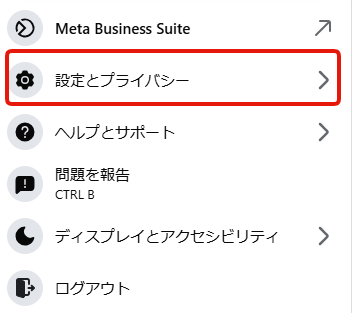
(2)「ページ設定」から「ページアクセス」を開きます。
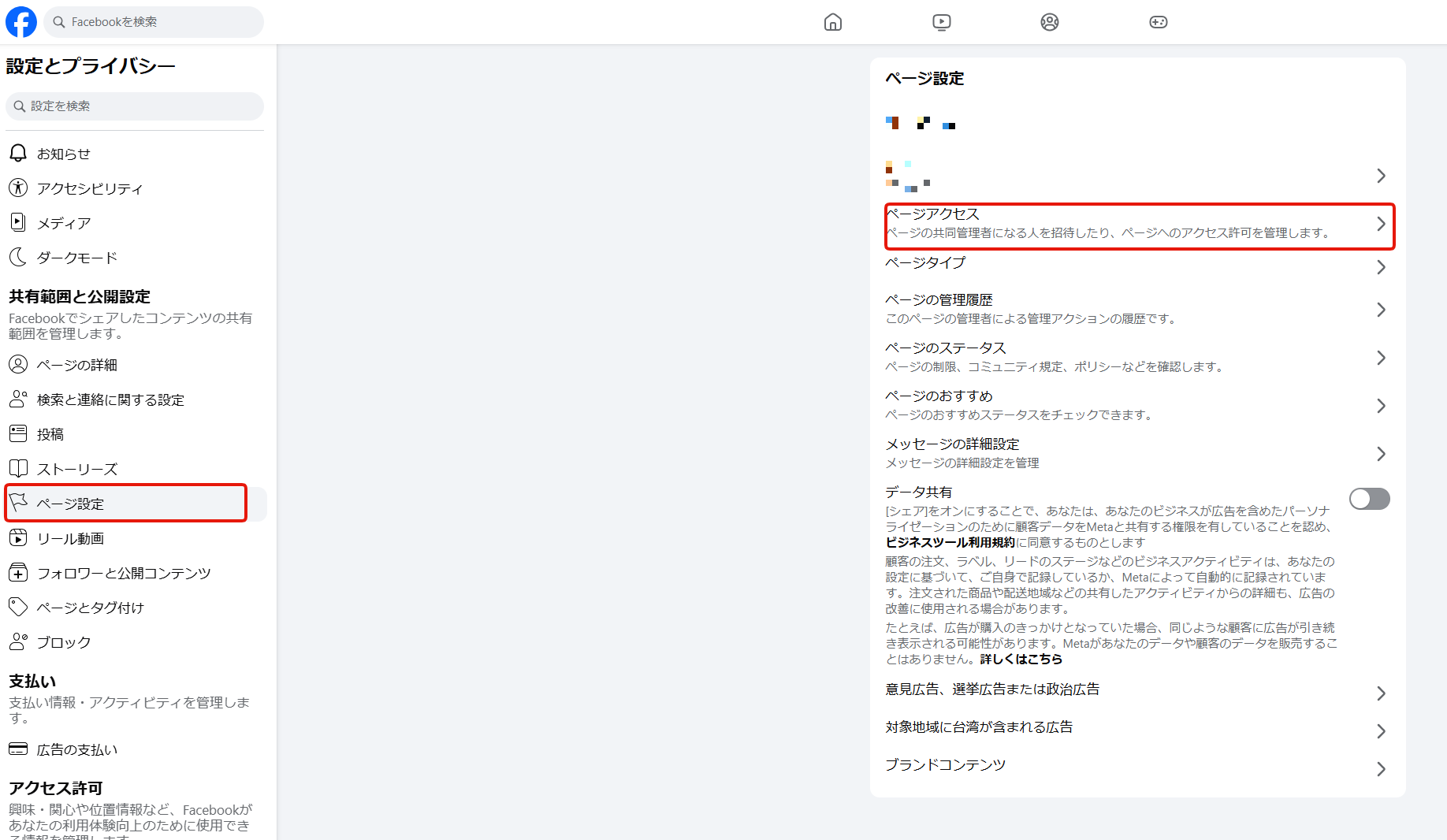
(3)「承認待ちパートナーリクエスト」の項目にビジネスマネージャーからのリクエストが届いているため、「リクエストに返信」をクリックします。
(4)画面の案内に従って「次へ」を進み、「リクエスト承認」を選択します。
(5)ご自身のログインパスワードを入力し、「送信する」をクリックすれば作業完了です。
紐付けがうまくいかない場合は、作業を行っている方が該当のFacebookページの「管理者」権限を持っていないか、あるいはすでに別のビジネスマネージャーが所有者として紐付いてしまっている可能性が高いため、現在のページ状態を確認してください。
ステップ3:Metaピクセルの発行とWebサイトへの設置方法
Metaピクセルとは
Metaピクセルとは、Webサイト内でのユーザーの行動を計測できるように、サイトのソースコード内へ設置するJavaScriptのコードを指します。
このピクセルを設置すると、広告をクリックしたユーザーがサイト上で「商品を購入したか」「会員登録をしたか」といったアクションを計測するため、広告上のコンバージョン計測には欠かせない機能です。
Metaピクセルのベースコードを発行し、Webサイトへ設置する具体的な手順
Metaピクセルを利用するには、まずベースコードを発行し、対象となるWebサイトへ設置します。手順は以下の通りです。
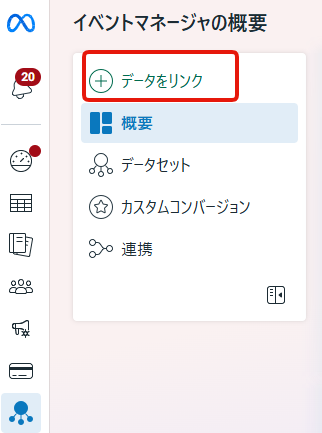
(1)Metaイベントマネージャを開き、「データソースをリンク」をクリックします。
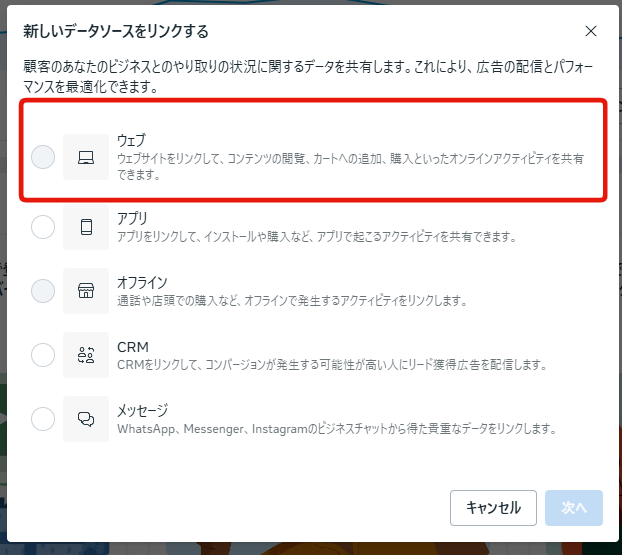
(2)「ウェブ」を選択し、任意のピクセル名を入力して新しいデータセットを作成します。
(3)ピクセルの設定画面で「コードを手動でインストール」を選択するとベースコードが表示されるため、テキストをコピーします。
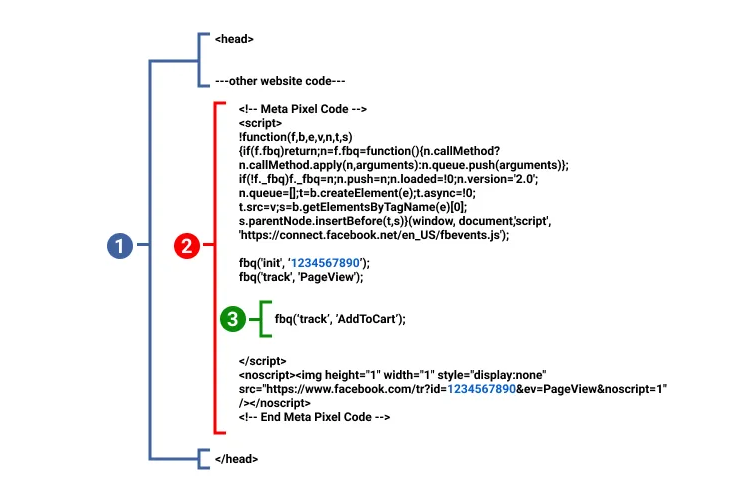
(4)コピーしたベースコードを、Web サイト の全ページの HTML ファイル内にある <head> タグと </head> タグの間に貼り付けます。
<head> タグの間にすでに他のコードがある場合には、ピクセルコードをその下に貼り付けます。ただし、必ず </head> よりも上に貼り付けてください。
なお、ベースコードをWebサイトに設定する方法は、Googleタグマネージャー(GTM)などのツールでも完了させることが可能です。
ステップ4&5:標準イベントとカスタムコンバージョンの設定手順
ベースコードの設置が完了すれば、次にどの行動をコンバージョンとして計測するかを定義する「イベント設定」を行います。イベントには「標準イベント」「カスタムコンバージョン」の2種類を選択できます。
(1)標準イベントとは
標準イベントとは、Meta広告があらかじめ用意しているコンバージョン計測用のイベントです。「購入」「カートに追加」「問い合わせ」「登録完了」など17種類の代表的なアクションが用意されており、これらを使用すれば広告の最適化や自動化ルールの条件指定などがスムーズに行えます。
(参考:Metaヘルプセンター Metaピクセル標準イベントの仕様)
Web サイト に標準イベントを手動で設定する場合、Metaピクセルのベースコード内にある </script> タグの上に、ページに関連する標準イベントコード(「カートに追加」のコードなど)を貼り付けます。
ここでのポイントは、ベースコードは Web サイト の全ページに貼り付ける必要がありますが、標準イベントコードのスニペットはトラッキングするページごとに異なるという点です。
トラッキングするページごとに、対応する標準イベントコードを個別に記述して設定を行ってください
(出典:Metaヘルプセンター Metaピクセル標準イベントの仕様)
(2)カスタムコンバージョンとは
カスタムコンバージョンとは、標準イベントには当てはまらない独自の条件を指定してコンバージョンを計測する機能です。
例えば、「すべての購入のうち、5,000円以上の特定商品の購入のみを測定したい」場合や、「特定のサンクスページ(/shop/thanks.html)の閲覧を条件にしたい」場合などに利用します。
カスタムコンバージョンはイベントマネージャの「カスタムコンバージョンを作成」からURLのルールや条件を指定するだけで設定できます。Webサイト側のHTMLコードを直接改修する手間が省けるため、手軽に計測ポイントを追加したい場面で非常に役立ちます。
カスタムコンバージョンのさらに詳細な設定手順や活用方法については、以下の記事で解説しておりますのでぜひご覧ください。

Meta 広告( Facebook 広告)のカスタムコンバージョンについて標準イベントとの違いから設定方法、注意点までご紹介 | 株式会社グラッドキューブ
https://www.glad-cube.com/blog/?p=53280
設定時の注意点:コンバージョンが計測できないときの主な原因と対処法
設定を終えても、コンバージョンが正しく計測されないトラブルが発生するケースがあります。ここでは主な原因と対処法を2つご紹介します。
原因(1):コンバージョンタグを重複して設置している
同一のページ内に、同じタイプのイベントタグを複数設置していると、データが重複して送信されてしまいます。
例えば、サンクスページに「購入」の標準イベントを2つ設置していると、1回の購入が2件のコンバージョンとして過剰に計測されてしまいます。この状態では正しい費用対効果が把握できず、機械学習の精度も著しく低下します。
複数の広告代理店が運用に関わっている場合などは特に重複が発生しやすいため、不要なタグは削除し、原則として1ページにつき1つのピクセルで管理するよう注意してください。
原因(2):ピクセルIDが一致していない、またはコードの設置場所を間違えている
広告を出稿しているアカウントのピクセルIDと、実際にWebサイトへ設置したピクセルコードの番号が一致していない場合、計測データは正しく反映されません。管理画面とサイトのソースコードを見比べ、IDが完全に一致しているか確認してください。
また、タグを設置する場所の誤りもよくある原因です。ベースコードは特定のページだけでなく、Webサイト全体のHTMLのhead要素内に正しく貼り付けられている必要があります。
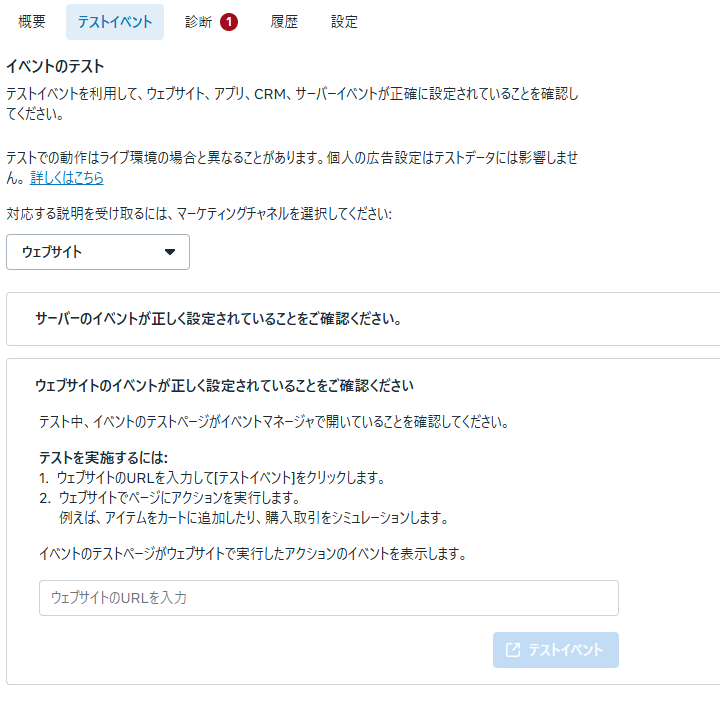
設定後は、イベントマネージャの「テストイベント」機能を使用し、実際のサイトで正しくイベントが発火するか動作確認を行うことをおすすめします。
まとめ
本エントリでは、Meta広告の配信に向けたFacebookページの紐付けから、Metaピクセルおよび標準イベント・カスタムコンバージョンの設定手順までをお話しいたしました。
コンバージョン設定は専門用語が多く複雑に感じるかもしれませんが、1つ1つのステップを確実に行うことで、精度の高いデータ計測と効果的な広告運用が実現します。
まずは正しい手順で設定を完了させ、広告のパフォーマンスを最大化させるための基盤をしっかりと整えましょう。
Instagram 広告の運用代行をお探しの方へ
グラッドキューブは、 Instagram 広告の運用代行、動画制作・サイト制作、 LPO まで一気通貫の Web マーケティングを支援しています。
Facebook 広告の認定資格(※)を保有した担当者の専門チームが、最新の情報をキャッチアップして、推奨設計やこれまでの知見に基づいて運用します。
※ Facebook 広告の認定資格には、Instagram の内容も含まれます。
「Instagram 広告の成果が上がらない…」
「自社で Instagram 広告を運用するリソースがない…」
「広告用のバナーや動画制作、 LP 制作も任せたい!」
このようなお悩みをお持ちの方はぜひお気軽にご相談ください。専門スタッフが貴社の目標に合わせた最適な広告プランをご提案します。