ブログ
BLOG
【2026年版】ショッピング広告の始め方 | 実は簡単に試せるショッピング広告
本記事のポイント
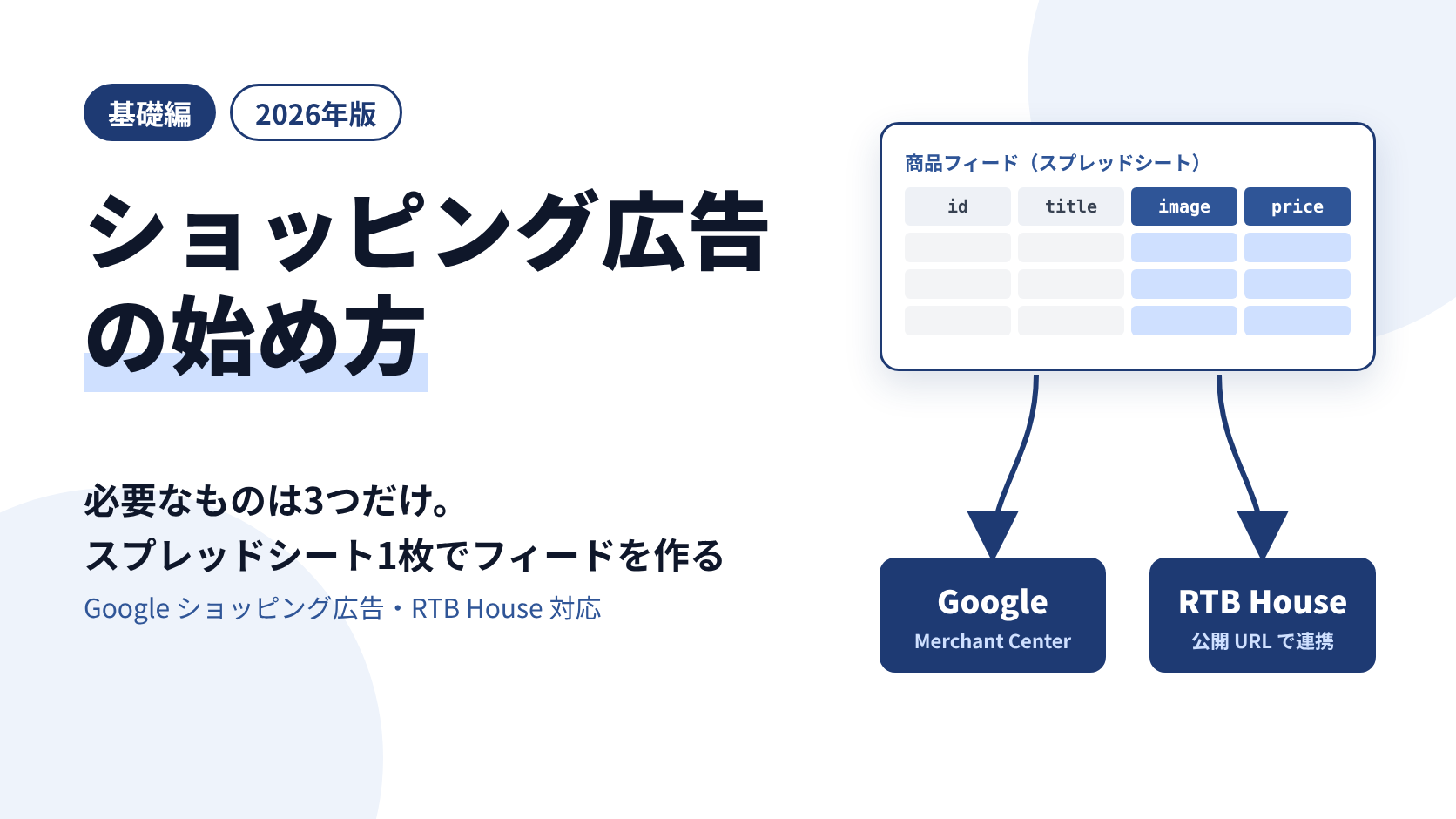
■ ショッピング広告の始め方として、商品フィードの基本と、必要なものはサイト・商品データ・アカウントの3つだけであることを解説
■ フィードの作り方4種類を比較し、Google ショッピング広告と RTB House の必須項目を並べ、違いは列名・書式の2箇所とカテゴリ列の追加だけであることを整理
■ Google スプレッドシート1枚でフィードを作る手順と、RTB House が代理店経由のみである点を紹介
EC サイトの集客を考えるとき、ショッピング広告の始め方を調べる方は少なくありません。ショッピング広告とは、検索結果に商品画像と価格が並ぶ、あの枠のことです。
ただ、いざ始めようとすると「商品フィード」という言葉が出てきます。専用ツールの契約が前提に見えて、そこで検討が止まってしまう方も多いのではないでしょうか?
実際には、商品点数がそれほど多くなければ Google スプレッドシートで代用できます。有料ツールは、点数や更新頻度が増えてから検討すれば間に合います。
本エントリでは、ショッピング広告の始め方として、商品フィードの基本と作り方の選択肢、そしてスプレッドシートでフィードを作る手順についてお話しいたします。後半は Google ショッピング広告と RTB House の2媒体を例に進めます。
目次
こちらの記事をお読みの方にオススメ!
インターネット広告運用代行 支援事例集
当社が実際に支援したインターネット広告運用の事例をまとめています。
業種や課題ごとに、どのような改善施策を行い、どのような成果につながったのかを具体的にご紹介しています。
自社の課題整理や、今後の広告戦略のヒントとしてご活用いただける内容です。
目次
ショッピング広告とは?リスティング広告との違い
まず、ショッピング広告がどういう仕組みで動いているかを押さえます。ここを理解すると、なぜ「商品フィード」が必要なのかが分かります。
ショッピング広告の仕組み
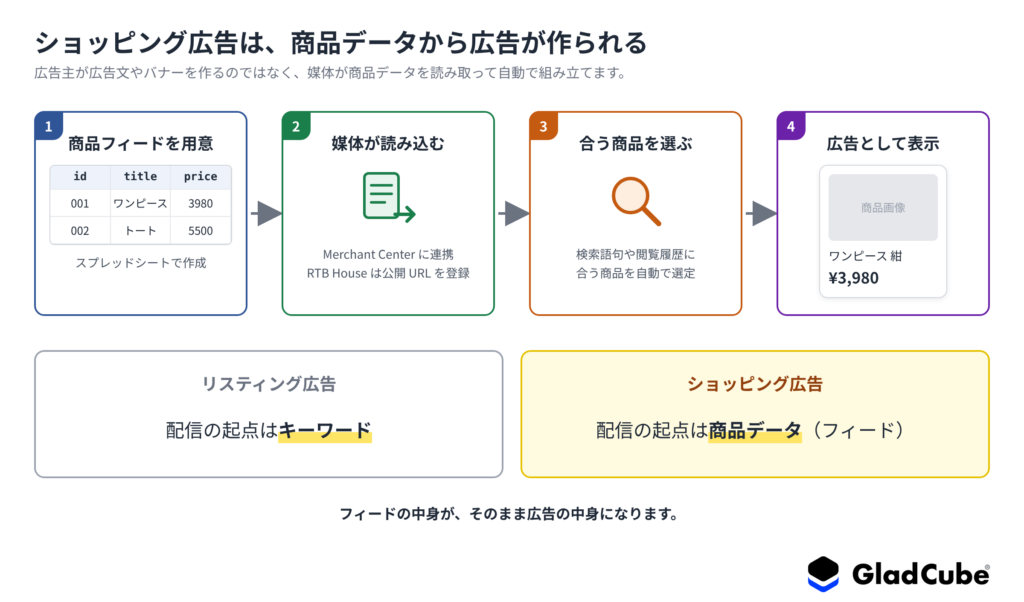
ショッピング広告では、媒体側が商品データから広告を自動で組み立てます。広告主が1つずつバナーや広告文を作るわけではありません。
広告主がやることは、取り扱う商品の一覧表を媒体に渡すことです。商品名・価格・画像・リンク先などをまとめたこの一覧表を、商品フィードと呼びます。
媒体はそのデータを読み取り、検索語句や閲覧履歴に合う商品を選んで表示します。つまり、フィードの中身がそのまま広告の中身になります。
リスティング広告と何が違うのか
最大の違いは配信の起点です。リスティング広告はキーワードが起点ですが、ショッピング広告は商品データそのものが配信の起点になります。
そのため、キーワード設計よりもデータ整備に時間を使う広告です。主な違いを表にまとめます。
| 比較項目 | リスティング広告 | ショッピング広告 |
|---|---|---|
| 配信の起点 | 登録したキーワード | 商品フィードのデータ |
| 広告の形 | テキスト(見出し・説明文) | 商品画像・価格・商品名 |
| 主な作業 | キーワードと広告文の調整 | 商品データの整備と更新 |
| 準備の難所 | キーワード設計 | フィードの作成と連携 |
準備の難所がフィードに寄っている点が重要です。ここさえ越えれば、配信開始までの距離は短くなります。
商品フィードとは?用途と作り方の違い
本章では、フィードの基本と作り方の選択肢について、3点をご説明いたします。
商品フィードとは何か
商品フィードとは、商品名・価格・画像 URL・リンク先などを1行1商品でまとめた、広告媒体向けの商品一覧データです。CSV・XML・スプレッドシートなどの形式があり、媒体が決めた列名で並べます。
ショッピング広告では、このデータが広告の素材そのものになります。サイトの商品ページをそのまま渡すのではなく、媒体が読み取りやすい形に整えて渡すイメージです。
フィードを使う広告
商品フィードは、ショッピング広告だけで使うものではありません。商品データを使って配信する広告は、フィードが共通の土台になります。
例えば、閲覧した商品を追いかけるダイナミックリターゲティング広告や、SNS 上のカタログ広告も、商品フィードをもとに配信されます。媒体ごとに列名や書式の細部は違いますが、考え方は共通です。
一度整ったフィードを作っておけば、配信する媒体を増やすときの負担も小さくなります。本エントリで扱う Google ショッピング広告と RTB House も、その一例です。
フィードの作り方4種類を比べる
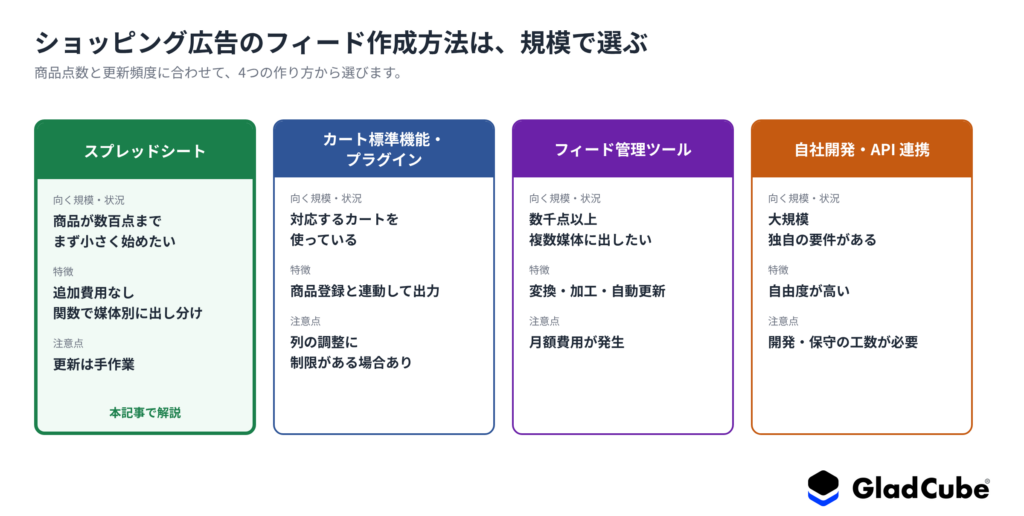
フィードの作り方は、大きく4つに分かれます。商品点数と更新頻度で選ぶのが基本です。
| 作り方 | 向く規模(目安) | 特徴 | 注意点 |
|---|---|---|---|
| スプレッドシート | 数百点程度まで | 追加費用なし。関数で媒体ごとに出し分けられる | 更新は手作業。更新漏れに注意 |
| EC カートの標準機能・プラグイン | カートの仕様による | 商品登録と連動して出力される | 媒体ごとの列調整が難しい場合がある |
| フィード管理ツール | 数千点以上・複数媒体 | 変換・加工・自動更新ができる | 月額費用がかかる |
| 自社開発・API 連携 | 大規模・独自要件 | 自由度が高い | 開発と保守の工数が必要 |
規模の目安は一般的な考え方であり、商材や更新頻度によって変わります。まずは小さく始めたい場合、スプレッドシートが最も手軽です。
本エントリでは、このうち追加費用なしで始められるスプレッドシートを使います。後半では、1枚のシートから Google と RTB House の2媒体に出し分ける方法をご紹介します。
ショッピング広告の始め方|必要なものは3つだけ
媒体を問わず、ショッピング広告の開始に必要なものは次の3つに整理できます。
- 商品を販売している Web サイト:商品ページ・価格・購入導線がそろっていること。
- 商品データ(商品フィード):商品の一覧表。スプレッドシートで代用できます。
- 広告アカウントとデータの受け皿:媒体ごとの管理画面と、フィードを登録する場所。
01|商品を販売している Web サイト
意外と見落とされますが、サイト側の情報とフィードの一致が審査の前提になります。価格や在庫がズレていると配信できません。
Google の仕様では、価格はランディングページ・構造化データ・購入手続きの価格と一致させる必要があるとされています(参照:Google Merchant Center ヘルプ「商品データの仕様」)。
つまり、サイトを直してからフィードを作るのが正しい順番です。セール価格の反映が手動運用のサイトは、この時点で運用ルールを決めておきます。
02|商品データ(商品フィード)
フィードは専用ツールで作るものだと思われがちですが、表計算ソフト1枚でも要件を満たせます。必要なのは決められた列名と値だけです。
Google は Google スプレッドシートからの商品登録に正式対応しています。RTB House も CSV 形式に対応しており、公開した URL を登録する方式です。
目安として、商品点数が数百程度で更新が1日1回で足りるなら、スプレッドシートで十分に回せます。
03|広告アカウントとデータの受け皿
媒体によって、フィードを置く場所が違います。Google は専用の管理ツール、RTB House は公開 URL を使います。
Google ショッピング広告では、Google 広告アカウントに加えて Merchant Center アカウントが必要です。商品データは Merchant Center 側で管理します。
RTB House では、管理画面(rtb.com)にフィードの公開 URL を登録します。さらに、サイト側に計測タグの設置が必要です。
ただし RTB House は代理店経由でのみ出稿できる媒体です。Google 広告のように、広告主が自分でアカウントを開設する形ではありません。
Google と RTB House の必須項目を並べて比較する
ここからが本題です。2つの媒体で、それぞれ何を用意すればよいのかを並べて確認します。
Google ショッピング広告で必須になる項目
すべての商品で必須なのは7項目です。残りは商材や国の条件によって必須になります。
| 属性名 | 内容 | 書式の注意 |
|---|---|---|
| id | 商品 ID | 商品ごとに一意 |
| title | 商品名 | 商品ページと一致させる |
| description | 商品説明 | — |
| link | 商品ページの URL | — |
| image_link | 商品画像の URL | — |
| availability | 在庫状況 | in_stock など |
| price | 価格 | 通貨コード付き(例:3980 JPY) |
このほか、新品の商品では brand、日本でバリエーション商品を扱う場合は item_group_id などが条件付きで必須になります(参照:Google Merchant Center ヘルプ「商品データの仕様」)。
RTB House で必須になる項目
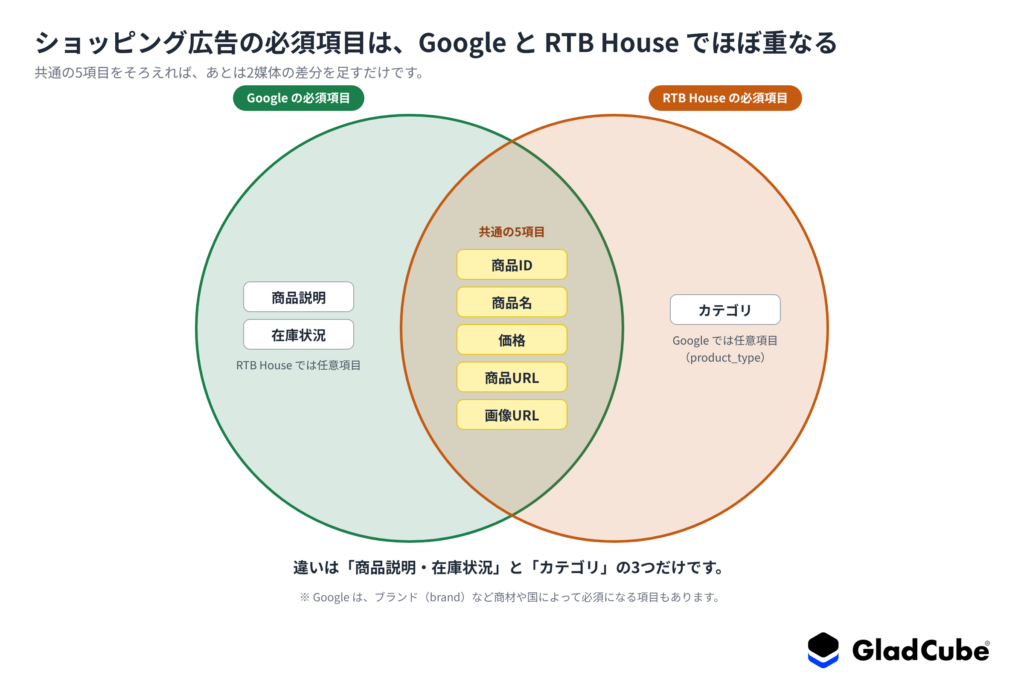
RTB House 側の必須項目は、Google の必須項目とほぼ重なっています。追加で必要になるのはカテゴリ名だけです。
Google ではカテゴリ(product_type)は任意項目ですが、RTB House では必須です。Google 用のフィードにカテゴリ列がない場合は、ここで追加します。
必須とされているのは、商品 ID・商品名・カテゴリ名・価格・商品 URL・画像 URL です。商品説明・セール価格・在庫ステータスは任意項目にあたります。
また、対応形式は XML・CSV・NDJSON の3つで、XML が推奨されています。CSV を使う場合はカンマ区切りとし、ヘッダー行を XML の属性名と同じにそろえます。
なお本エントリの RTB House の仕様は、同媒体を取り扱う代理店として当社が確認した内容です(参照:RTB House 提供のフィード仕様ドキュメント)。
並べて比較すると、列名と書式の違いは2箇所だけ
2媒体の項目を1つの表に並べると、列名や書式で違うのは画像列の名前と価格の書式だけです。ほかにカテゴリ列の追加が必要ですが、残りはそのまま共用できます。
| データの中身 | RTB House | 扱い | |
|---|---|---|---|
| 商品 ID | id | ID | 共用できる |
| 商品名 | title | Title | 共用できる |
| 商品説明 | description | Description | 共用できる |
| 商品 URL | link | Link | 共用できる |
| 画像 URL | image_link | Image_url | 列名が違う |
| 価格 | price | Price | 書式が違う |
| カテゴリ | product_type | Category | 数値カテゴリは不可 |
| 在庫状況 | availability | (任意) | 共用できる |
RTB House のパーサーは、Google Merchant Center 形式との互換性を前提に設計されています。使わない列があってもエラーにならず無視されるため、Google 用に作ったフィードをそのまま流用できます。
ショッピング広告の始め方|スプレッドシートで商品フィードを作る手順
ここからは実際の作り方です。Google スプレッドシートを使い、1枚のシートから2媒体に出す流れで進めます。
作成の手順
作業は6ステップです。手を動かす前に、商品ページの URL と画像 URL の一覧を書き出しておくと早く終わります。
- マスタータブを作る:1行目に列名、2行目以降に商品を1行ずつ並べます。
- 必須列を埋める:商品 ID・商品名・説明・URL・画像 URL・在庫・価格・カテゴリの8列。
- 価格は数値だけ入れる:通貨コードは後の工程で足します。
- Google 出力タブを作る:マスターを参照し、Google の属性名に合わせた列を並べます。
- RTB House 出力タブを作る:同じくマスターを参照し、RTB House の列名に合わせます。
- 各媒体に連携する:Google は Merchant Center から、RTB House は公開 URL を登録します。
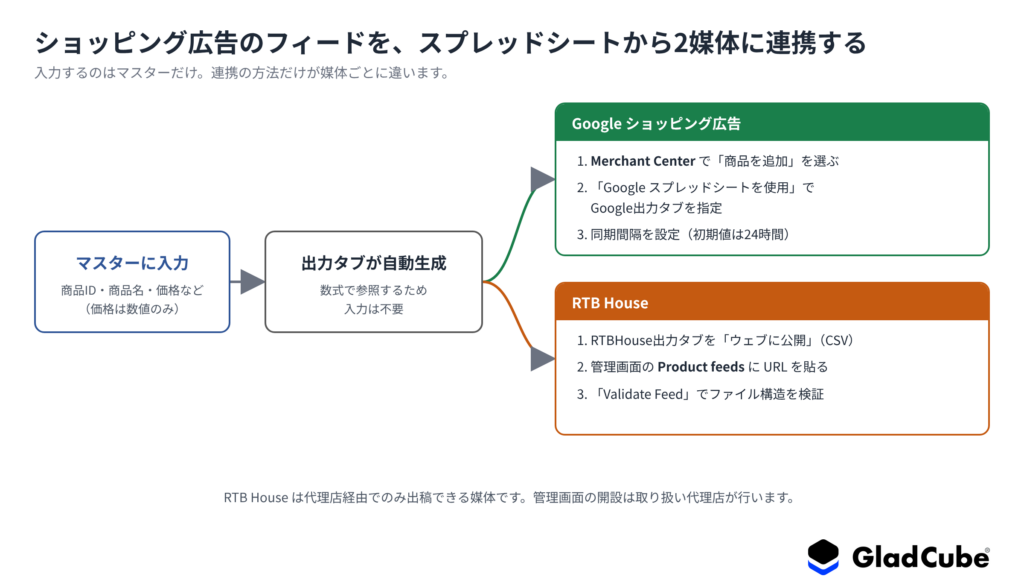
Google Merchant Center に連携する
Google 側は、管理画面からスプレッドシートを直接参照できます。ファイルをアップロードし直す必要はありません。
Merchant Center の「商品」から「商品を追加」を選び、「Google スプレッドシートを使用」を指定します。テンプレートを使う場合は、使用方法が書かれた2〜5行目を削除してから入力します。
同期間隔の初期値は24時間です。シートを更新すれば自動で反映されます(参照:Google Merchant Center ヘルプ「Google スプレッドシートを使用して商品を追加する」)。
RTB House に連携する
RTB House 側は、公開した URL を貼って検証するだけです。ファイルの受け渡しは発生しません。
出力タブを「ウェブに公開」で CSV として公開し、発行された URL を控えます。次に管理画面にログインし、「Product feeds」タブに URL を貼り付けます。
「Validate Feed」を押すと、ファイル構造と商品属性の検証が走ります。ここでエラーが出たら、列名の綴りと公開設定を先に確認します。
RTB House のご利用をご検討の方へ
RTB House は代理店経由でのみ出稿できる媒体です。グラッドキューブは Google 広告と RTB House 広告の両方を取り扱っており、フィードの作成支援もご相談いただけます。
1枚のスプレッドシートで2媒体に出し分ける
列名と書式の違いは2箇所だけなので、出し分けも難しくありません。マスタータブを正とし、出力タブは参照で作ります。
2媒体のヘッダー行を横に並べて見比べる
出力タブの1行目は、そのまま各媒体のヘッダー行になります。実際のシートの見え方を、サンプル1行つきで並べます。
| id | title | description | link | image_link | availability | price | product_type |
|---|---|---|---|---|---|---|---|
| A001 | ワンピース | 定番ワンピース | example.com/p/001 | example.com/i/001.jpg | in_stock | 3980 JPY | レディース > ワンピース |
| ID | Title | Price | Description | Link | Image_url | Category |
|---|---|---|---|---|---|---|
| A001 | ワンピース | 3980.00 | 定番ワンピース | example.com/p/001 | example.com/i/001.jpg | レディース > ワンピース |
列の並びも列名も違って見えますが、調整が必要なのは画像列の名前と価格の書式だけです。太字にした4列が該当し、残りの列は値をそのまま参照できます。
なお表では、追加画像・セール価格などの任意列と、条件付きで必須になる brand などの列を省略しています。
価格は数値で持ち、Google 用に通貨コードを足す
価格はマスターに数値だけを持たせるのが正解です。両媒体の書式差を、出力側で吸収できます。
Google は ISO 4217 の通貨コードが必要なため、出力タブで文字列を足します(参照:Google Merchant Center ヘルプ「商品データの仕様」)。マスターの価格列が C 列なら、数式は =C2&" JPY" です。
RTB House は通貨なし・小数点はピリオドが推奨です。マスターの値をそのまま参照すれば足ります。
カテゴリは product_type のフルパスに寄せる
カテゴリ列は数値 ID ではなくフルパスで書きます。RTB House 側が数値カテゴリを受け付けないためです。
Google の google_product_category は数値 ID でも指定できますが、この形式は RTB House に流用できません。一方、自社のカテゴリ階層を書く product_type は両方で使えます。
記述例は「日用品 > 女性 > ドレス > マキシドレス」のような形です。階層が細かいほど、RTB House 側の配信精度も上がります(参照:RTB House 提供のフィード仕様ドキュメント)。
画像列は名前を変えるだけ
画像はヘッダー名を書き換えるだけで済みます。値そのものは共通です。
Google 出力タブでは image_link、RTB House 出力タブでは Image_url と書きます。参照先のセルは同じで構いません。
なお RTB House では、1商品あたり3枚の画像提供が推奨されています(参照:RTB House 提供のフィード仕様ドキュメント)。Google 側の additional_image_link に入れている画像があれば、そのまま活用できます。
スプレッドシート運用でつまずきやすい5つのポイント
ここからは、作成後に起きやすいトラブルです。先に知っておくと、配信開始までの時間を縮められます。
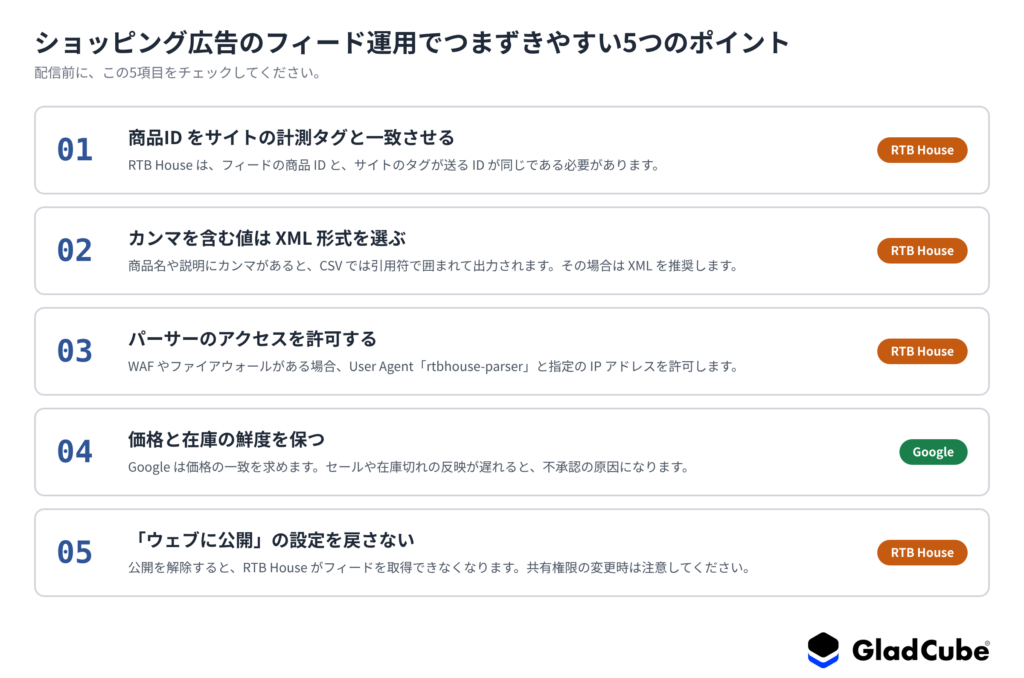
- 商品 ID をサイトのタグと一致させる:RTB House では、フィードの商品 ID とサイトの計測タグが送る ID が同じである必要があります。ここがズレると、閲覧した商品を広告で出し直せません。
- カンマを含む値は XML を選ぶ:スプレッドシートの CSV 出力は、カンマを含む値を引用符で囲みます。商品名や説明文にカンマを使っている場合は、CSV ではなく XML 形式を選んでください。
- パーサーがフィードを取得できるようにする:サーバーにファイアウォールや WAF(Web Application Firewall)がある場合、User Agent「rtbhouse-parser」とパーサーの IP アドレスを許可する必要があります。
- 価格と在庫の鮮度を保つ:Google は価格の一致を求めます。セールや在庫切れの反映が遅れると、商品が不承認になります。
- 公開設定を戻さない:「ウェブに公開」を解除すると、RTB House 側がフィードを取得できなくなります。シートの共有権限を変更するときは注意してください。
配信を始めたあとに最低限見るもの
配信開始がゴールではありません。最初の1か月は、成果指標より先にデータの健全性を見ます。
商品ステータスと不承認の件数
最初に見るのは登録数と配信可能数の差です。この差が不承認や警告の件数にあたります。
Merchant Center の「商品」ページで、審査状況と問題の内容を確認できます。1件ずつ潰すより、エラーの種類ごとにまとめて直すほうが早く終わります。
フィードとサイトのズレ
次に見るのは価格と在庫の更新漏れです。手動運用では、ここが最も事故になります。
週に一度、サイト側とシート側を突き合わせる日を決めておくと安定します。更新が追いつかなくなったら、ツール導入を検討する目安です。
よくある質問
よくいただくご質問を6点ご説明いたします。
スプレッドシートだけでショッピング広告は始められますか?
始められます。Google はスプレッドシートからの商品登録に正式対応しており、RTB House も CSV 形式に対応しています。商品点数が数百程度で、更新が1日1回で足りる規模であれば、専用ツールなしで運用できます。
商品フィードはショッピング広告以外にも使えますか?
使えます。ダイナミックリターゲティング広告や SNS のカタログ広告など、商品データを使って配信する広告で共通して活用されます。列名や書式は媒体ごとに異なるため、利用する媒体の仕様をご確認ください。
Google 用のフィードを RTB House にも使えますか?
使えます。RTB House のパーサーは Google 形式と互換があり、使わない列はエラーにならず無視されます。ただし画像の列名と価格の書式は調整が必要で、カテゴリ列がない場合は追加も必要です。
商品フィードの必須項目はいくつですか?
Google ショッピング広告では、すべての商品で必須となるのは7項目です。id・title・description・link・image_link・availability・price が該当します。新品の商品では brand、日本でバリエーション商品を扱う場合は item_group_id などが条件付きで必須になります。
RTB House は自社で直接始められますか?
いいえ。RTB House は代理店経由でのみ出稿できます。Google 広告のように広告主が自分でアカウントを開設する形ではないため、取り扱いのある代理店に相談する必要があります。
フィードはどのくらいの頻度で更新すべきですか?
Merchant Center のスプレッドシート連携では、同期間隔の初期値が24時間です。価格や在庫の変動が激しい商材では、この間隔でもズレが生じます。セールの開始日など、変更が分かっている日は手動で同期をかけてください。
おわりに
本エントリでは、ショッピング広告の始め方として、商品フィードの基本から、スプレッドシートでフィードを作る手順についてお話しいたしました。必要なのはサイト・商品データ・アカウントの3つで、フィードはスプレッドシートでスタートできます。
Google ショッピング広告と RTB House を並行して始める場合も、作るシートは1枚で足ります。まずは手元の商品10件分だけで1枚作り、検証まで通してみてください。
なお RTB House は代理店経由でのみ出稿できる媒体です。配信を検討される場合は、取り扱いのある代理店にご相談ください。
ショッピング広告の運用代行をお探しの方へ
グラッドキューブは、ショッピング広告のフィード設計・運用代行から、動画制作・サイト制作、LPO、さらには LLMOA(エルモア)を活用した AI 検索対策や ChatGPT 広告まで、一気通貫の Web マーケティングを支援しています。
Google 広告と RTB House の両方を取り扱っており、代理店経由でしか出稿できない RTB House の開設から、フィードの作成支援までまとめてご対応できます。
Google Premier Partner をはじめ、各種広告媒体の正規代理店・パートナーとして認定されており、多くのノウハウを元にした総合的な広告プランニングを行っています。
「商品フィードを作ったが、不承認が減らず配信が始まらない」
「RTB House を試したいが、どこに相談すればいいか分からない」
「LLMO/AIO 対策や ChatGPT 広告まで含めて、総合的に獲得成果を底上げしたい!」
このようなお悩みをお持ちの方はぜひお気軽にご相談ください。専門スタッフが貴社の目標に合わせた最適な広告・マーケティングプランをご提案します。