ブログ
BLOG
Google 広告のテストキャンペーン完全ガイド。初心者が失敗しないための活用方法を解説。

「Google 広告のテストキャンペーンってどうやるの?」「少額で効果を試す方法が知りたい」
というお悩みを抱えている方は多いのではないでしょうか?
Google 広告のテストキャンペーンを成功させるには、目的を明確にし、適切なターゲティングとKPIを設定することが重要です。
本エントリでは、Google 広告のテストキャンペーンの基本的な進め方、成功させるためのポイント、効果測定の方法について詳しくご紹介いたします。
目次
こちらの記事をお読みの方にオススメ!
インターネット広告運用代行 支援事例集
当社が実際に支援したインターネット広告運用の事例をまとめています。
業種や課題ごとに、どのような改善施策を行い、どのような成果につながったのかを具体的にご紹介しています。
自社の課題整理や、今後の広告戦略のヒントとしてご活用いただける内容です。
目次
Google 広告テストキャンペーンとは?
Google 広告のテストキャンペーンは、広告のパフォーマンスを確認し、最適な設定を見つけるための試験的な運用です。主な目的は以下の3つです。
- ターゲットユーザーの反応を確認する
- 最適なキーワードや広告文を見つける
- 無駄な広告費を削減し、費用対効果を向上させる
アップデート前は「下書き」「テスト」という2つの機能
2022年のアップデートにより、現在のテストキャンペーンの形が出来上がりましたが、それまでは「下書き」と「テスト機能」という名称でそれぞれ異なる機能を持っていました。
- 下書き:下書き状態でキャンペーンが作成できる。既存のキャンペーンと効果を見比べることができるため、既存のキャンペーンに影響なくA/Bテストを実施できる。
- テスト機能ー実際に効果検証をする際に、期間や予算などを設定し効果検証ができる機能
(参照:Google ヘルプ [テスト] ページ(旧称: 下書きとテスト)について)
Google 広告テストキャンペーンアップデート後
2022年のアップデート後、大きくは2つの点で変更になりました。
H3:下書き作成が不要
従来のテストキャンペーンでは、下書きを作成の上キャンペーンテストを実施する際に下書きを用いていましたが、アップデート後は「カスタムテスト」を設定するため、工数が減りテストしやすくなりました。
キャンペーンの同期
従来のテストキャンペーンでは、A/Bテスト途中のキャンペーンに修正変更を加える場合、元のキャンペーン、テスト用のキャンペーン、それぞれで同じ修正をかける必要がありました。しかし、アップデートにより、相互のキャンペーンが同期することが可能になったため、一方の修正がテスト用のキャンペーンにも反映される仕様になっています。
(参照:Google ヘルプ テストの同期について)
Google 広告テストキャンペーンの4つのテスト
現在のGoogle 広告のテストキャンペーンには4つのテスト機能があります。
それぞれ解説します。
すべてのテスト
すべてのキャンペーンの配信テストを作成することができます。
広告管理画面より「+」ボタンを選択すると、以下の画面にて詳細の設定が可能となります。
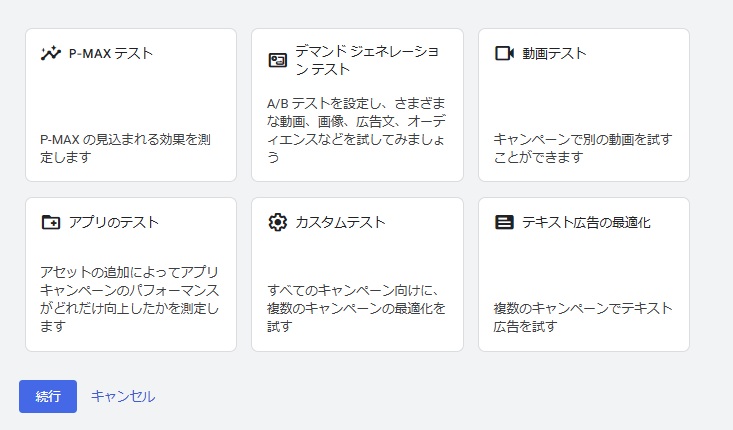
カスタムテスト
検索キャンペーンとディスプレイ キャンペーンの変更を実施し、試す場合に使う横目となります。
詳しくは下記をご参照ください。
(参照:Google ヘルプ カスタムテストについて)
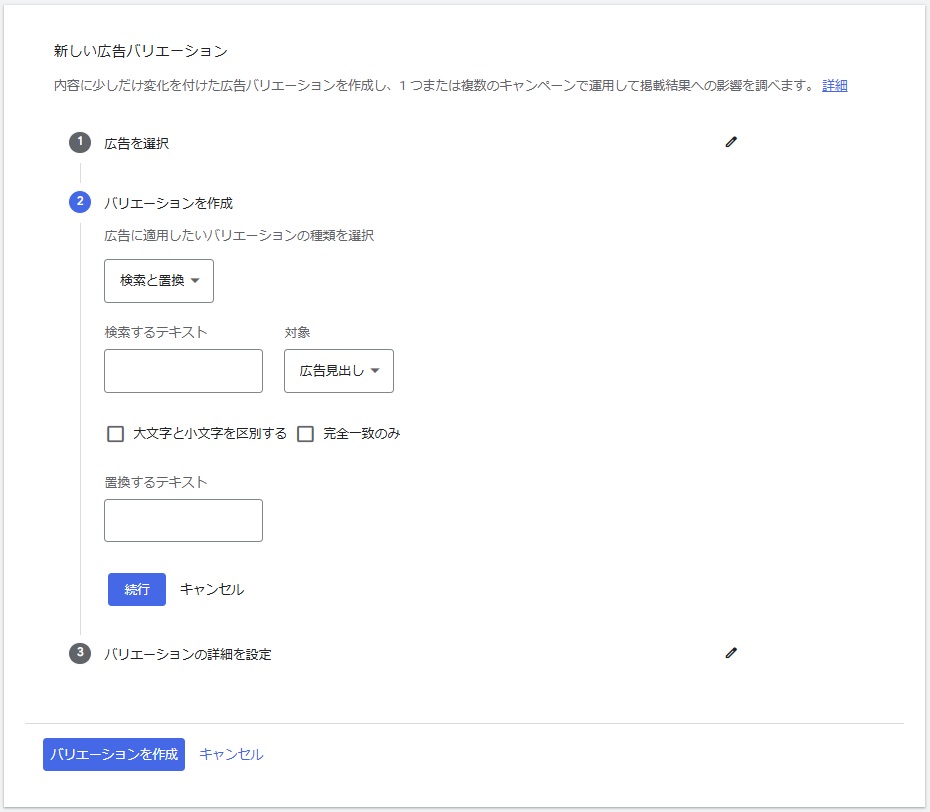
広告バリエーション
アカウント全体又は複数のキャンペーンにてさまざまな広告のバリエーションを簡単に作成し、テストすることができる機能です。
下図のような形で広告見出しのA/Bテストの設定が行えます。
P-MAX のテスト
P-MAX のテストでは、文字通りP-MAXに関するA/Bテストを実施する際に選択する機能です。
大きく下記2つの機能があり、P-MAX の上昇率テストは既存の検索キャンペーンとP-MAX を併用した場合に、パフォーマンスの上昇率がどれくらいあるかを測る機能となり、P-MAX と既存 キャンペーンの比較では、同じ設定を使用して両方のキャンペーンのパフォーマンスを比較し、どちらがビジネスの成果向上につながるかを特定できます。
- P-MAX の上昇率テスト
- P-MAX と通常のショッピング キャンペーンの比較
(参照:Google ヘルプ テストページの P-MAX テストについて)
Google 広告 テストキャンペーンの設定箇所
ここからはGoogle 広告のテストキャンペーンの設定箇所について確認します。
設定方法はとても簡単で、キャンペーン項目より「テスト」を選択します。
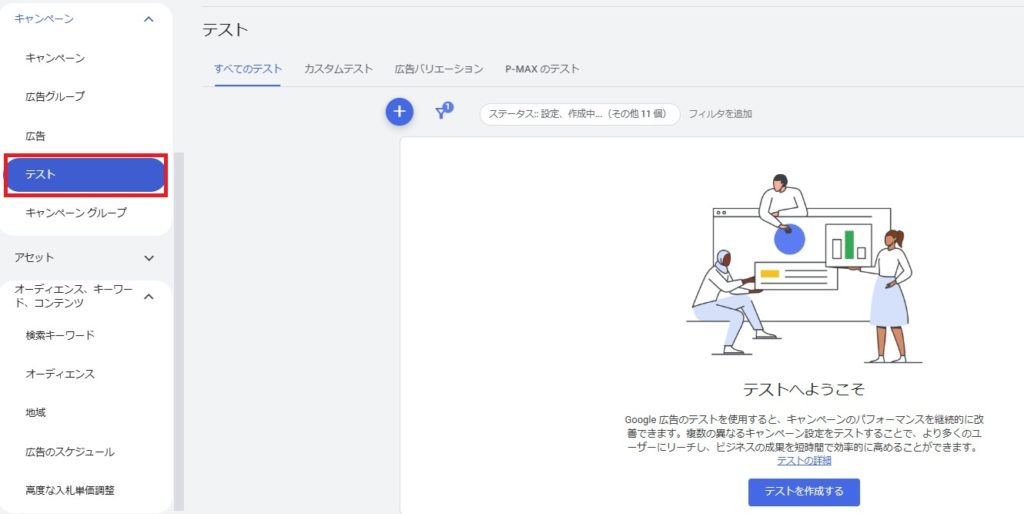
すると、画面内に上述した各テスト項目が表示されるので、利用目的に応じた項目を選択し「+」ボタンより作成可能です。
Google 広告 テストキャンペーンのステータスについて
Google 広告のテストキャンペーンでは、作成後、それぞれの状況に応じてステータス欄に状態が分かる表示がなされます。
下記に取り纏めましたので、ご参考ください。
- 作成中 : テストを作成中です。
- 設定 : テストを設定中です。
- 有効 : テストを実施中です。
- スケジュール設定済み : テストを後日始めるようにスケジュールが設定されています。
- 完了 : テストが完了しています。
- 適用中 : テストを元のキャンペーンに適用中です。
- 適用済み : テストを元のキャンペーンに適用済みです。
- 適用失敗 : テストを元のキャンペーンに適用することができません。このステータスをクリックして、理由を確認してから、テストの変更の適用をもう一度お試しください。
- 作成失敗 : テストを作成することができません。
- 削除済み : テストが終了したか削除されているので、キャンペーンに適用することができません。
- 新しいキャンペーン : テストは新しいキャンペーンに変換されました。
Google 広告 テストキャンペーンの結果確認
最後に、テストキャンペーンが終了すると、結果を既存のキャンペーンに適用するかどうか選択することができます。A/Bテストの結果を元に、効果が見合うと判断できる場合は積極的に適用しましょう。
テスト期間中のモニタリング含め、詳細に関しては下記ヘルプ記事をご活用ください。
(参照:Google ヘルプ テストの結果をモニタリングする)
おわりに
本エントリでは、Google のテストキャンペーンについて解説しました。
広告の施策の検証を進める上で、テストキャンペーンはなくてはならない項目です。本エントリを参考に、キャンペーン毎にテストを使い分け、成果のモニタリングをしていきましょう。
リスティング広告の運用代行をお探しの方へ
グラッドキューブは、リスティング広告の運用代行、動画制作・サイト制作、 LPO まで一気通貫の Web マーケティングを支援しています。
Google 主催の「 2024 Agency Excellence Awards 」では当社の実績が認められ、「検索の革新」部門において最優秀賞を受賞いたしました。
「リスティング広告を始めたいが社内にリソースがない…」
「配信中のリスティング広告の成果が下がってきた…」
「広告用のバナーや動画制作、 LP 制作も任せたい!」
このようなお悩みをお持ちの方はぜひお気軽にご相談ください。専門スタッフが貴社の目標に合わせた最適な広告プランをご提案します。