ブログ
BLOG
誰でもわかる、 Google ショッピング広告入稿方法の徹底解説!

※この記事は2022年9月30日にアップデートしています。
みなさま、こんにちは。
グラッドキューブ マーケティングソリューション事業部の小坂です。
Google ショッピング広告は EC サイトの売上を向上させる解決策の一つです。
過去の記事で Google ショッピング広告とそのメリットについて紹介しましたが、本エントリでは Google ショッピング広告を開始したい方、入稿手順を知りたい方へ Google ショッピング広告の入稿方法について詳しく説明をします。
▼ ショッピング広告の始め方
――(1) Google アカウントの登録
――(2) Google Merchant Center の登録
――(3) Google Merchant Center と Google 広告の連携
――(4) 商品データフィードの作成と登録
――(5) ショッピングキャンペーン作成

ショッピング広告とは
Google ショッピング広告とは、Google 検索の検索結果やショッピングタブ等に掲載される商品画像付きの広告です。ユーザーの検索したキーワードに基づき、関連した商品の商品名・店舗名・商品画像・価格・在庫状況が表示されます。
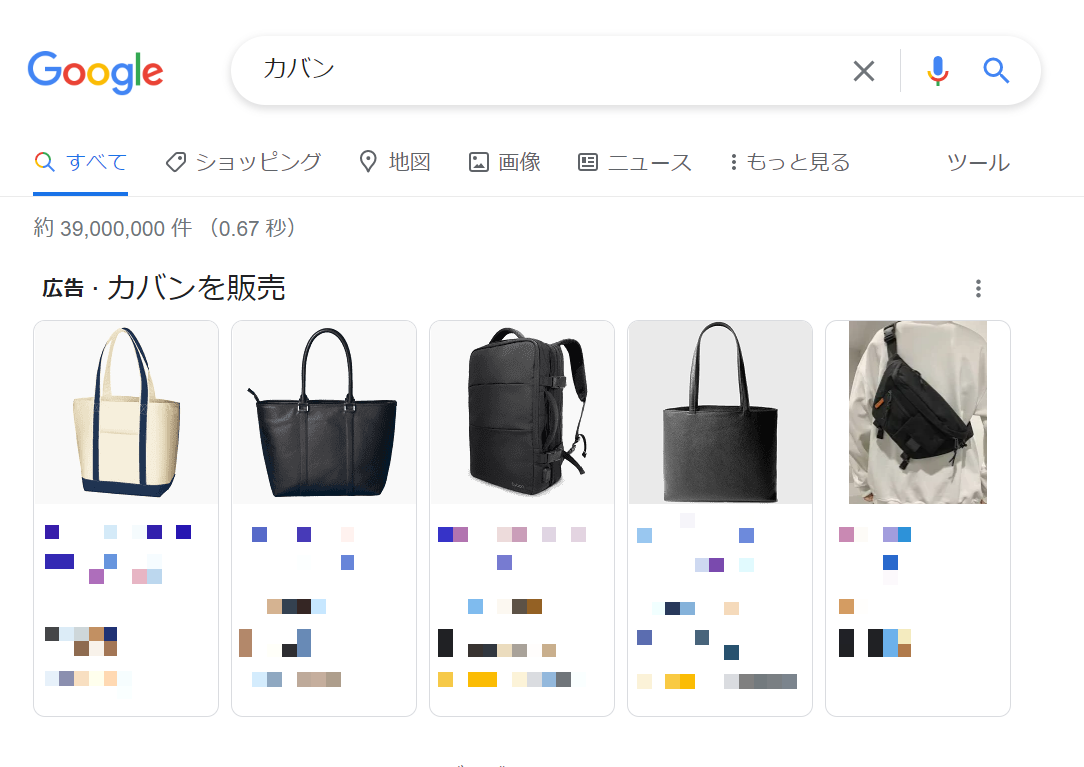
Google 検索連動型広告よりも上部に表示されるため、ユーザーの目に留まりやすい広告メニューです。
広告の表示対象となるユーザーや検索キーワードは、 Google Merchant Center に登録した商品情報から自動的に判断されています。
ショッピング広告の始め方
Google ショッピング広告を配信する際は、配信したい商品の詳細情報を登録・管理する Google Merchant Center と、実際に配信を行う Google 広告を連携させる必要があります。
Google Merchant Center と Google 広告の設定方法についてご説明します。
(1) Google アカウントの登録
Google ショッピング広告を開始するには、まず Google アカウントが必要となります。 Googleアカウントは accounts.google.com で作成できます。
Google アカウントを作成後、 Google Merchant Center ・ Google 広告それぞれにログインしサービスアカウントを開設します。
(2) Google Merchant Center の登録
Google Merchant Center への登録手順は下記のとおりです。
① Google Merchant Center にアクセスし、右上のログインボタンを押し、「 Google Merchant Center にログイン」を選択します。
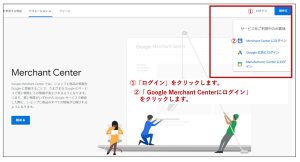
②作成した Google アカウント、あるいはお持ちの Google アカウントでログインし、次の画面にアクセスします。
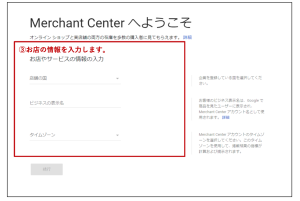
③店舗の国やビジネス名などサービスの情報を入力します。これらの情報は、あとで変更も可能です。
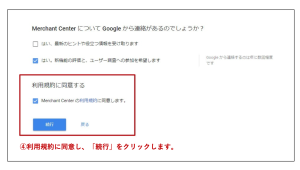
④利用規約に同意し、「続行」ボタンをクリックして次の画面に進みます。
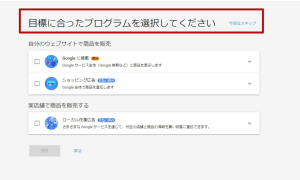
⑤目標に合ったプログラムを選択してください。スキップしてあとで設定・変更も可能です。
「続行」ボタンをクリックすると次の画面に移ります。「アカウント作成」ボタンをクリックすれば Google Merchant Center のアカウント作成は完了です。
(3) Google Merchant Center と Google 広告の連携
Google Merchant Center の登録が完了したら、広告の配信を管理する Google 広告のアカウントと、 Google Merchant Center のアカウントを連携させます。
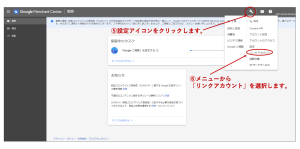
Google Merchant Center の管理画面で、右上の 設定アイコンをクリックし、表示されたメニューから「リンクアカウント」をクリックします。
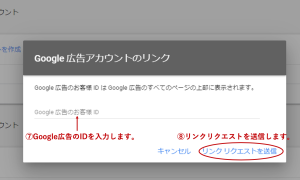
続いて Google 広告アカウントの ID を入力し、「リンク リクエストを送信」をクリックします。 Google 広告アカウントの ID は Google 広告の管理画面で確認できます。
Google 広告側で内容が承認されれば、アカウントの連携は完了です。
(4)商品データフィードの作成と登録
続いて Google Merchant Center に商品情報を登録します。
まずは Google Merchant Center にアップロードする商品データフィードを作成します。
フィードは Google Merchant Center の仕様に沿って作成し、形式を整える必要があります。詳しい形式に関しては以下の公式ヘルプをご確認ください。
Google Merchant Center ヘルプ 商品データ仕様
フィードのアップロード方法には2種類あります。
(1)商品を1つずつ追加
(2)一括で複数の商品を追加
複数の商品を登録されるケースが多いため、(2)一括追加の使用が一般的です。
一括追加には4種類の設定方法があります。
- ・ Google スプレッドシート
- ・ スケジュールされた取得
- ・ アップロード
- ・ Content API
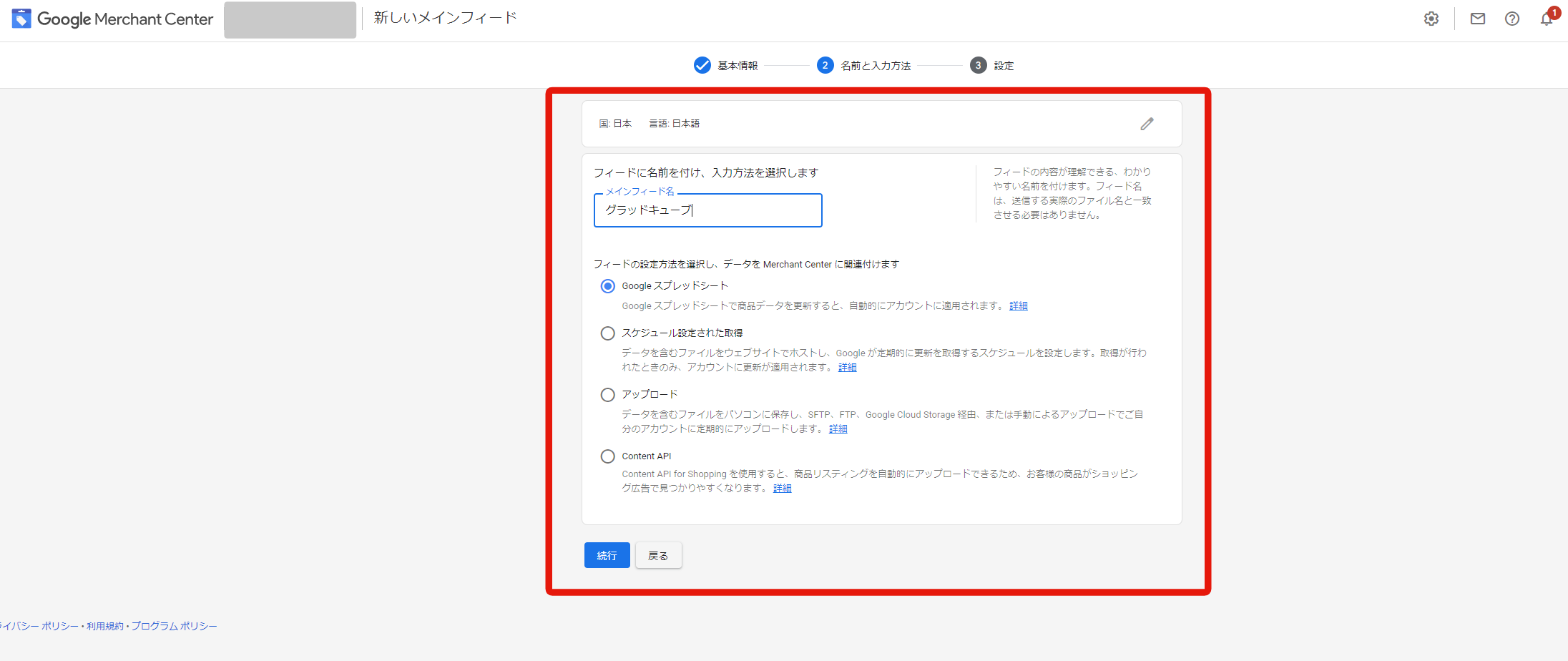
データの管理や操作が簡単な Google スプレッドシートでのアップロードがおすすめです。商品の追加・削除、価格改定などが簡単に管理ができます。
Shopify などのツールを導入されている場合は、ツールと Google Merchant Center を連携してより簡単に商品を登録できる場合もありますので、ご確認いただければと思います。
今回は Google スプレッドシートで商品を登録する方法を説明します。
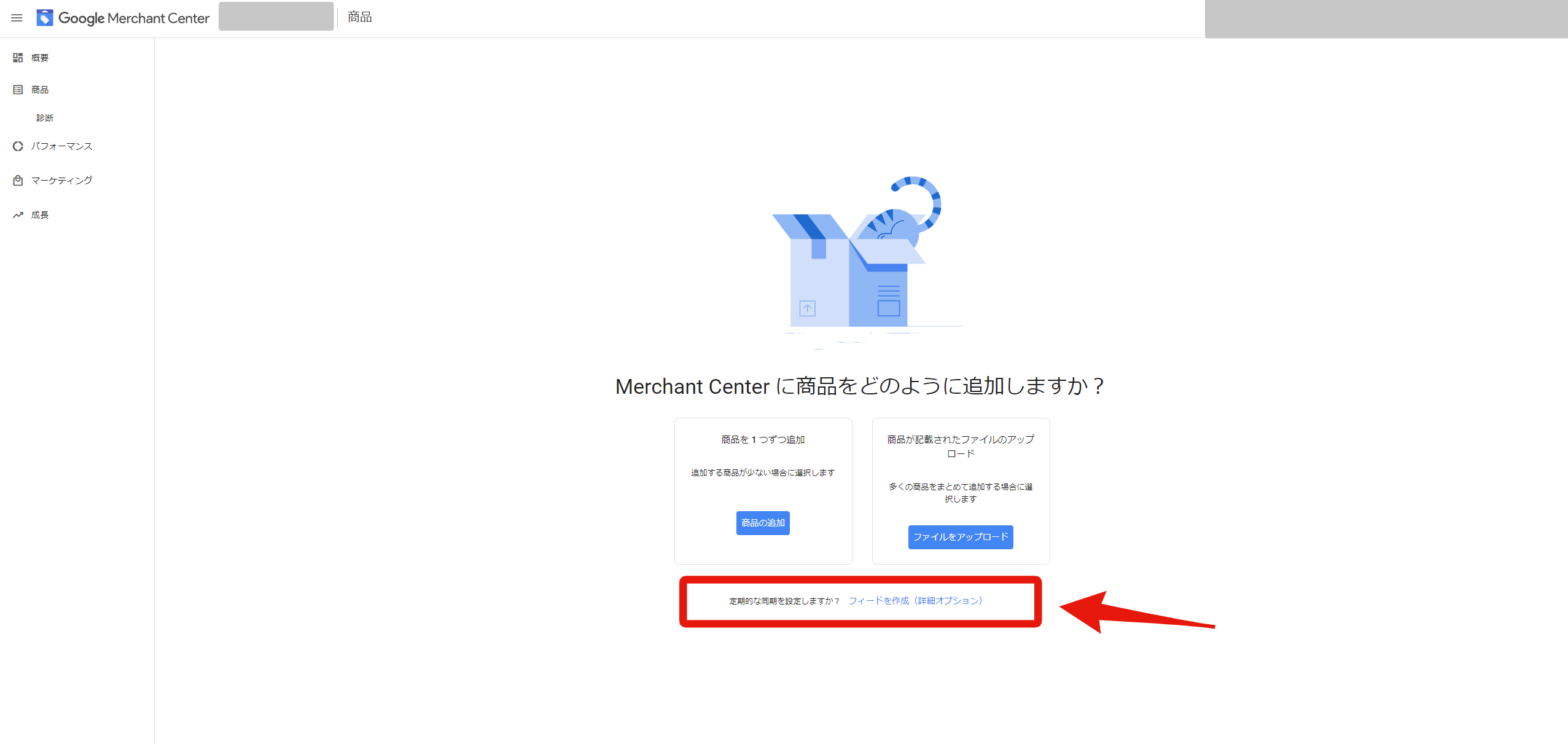
① Google Merchant Center の左側メニューから「商品」をクリックし、ページ下部の「フィードを作成(詳細オプション)」をクリックします。
②国と言語、配信先を選択し「続行」をクリックします。
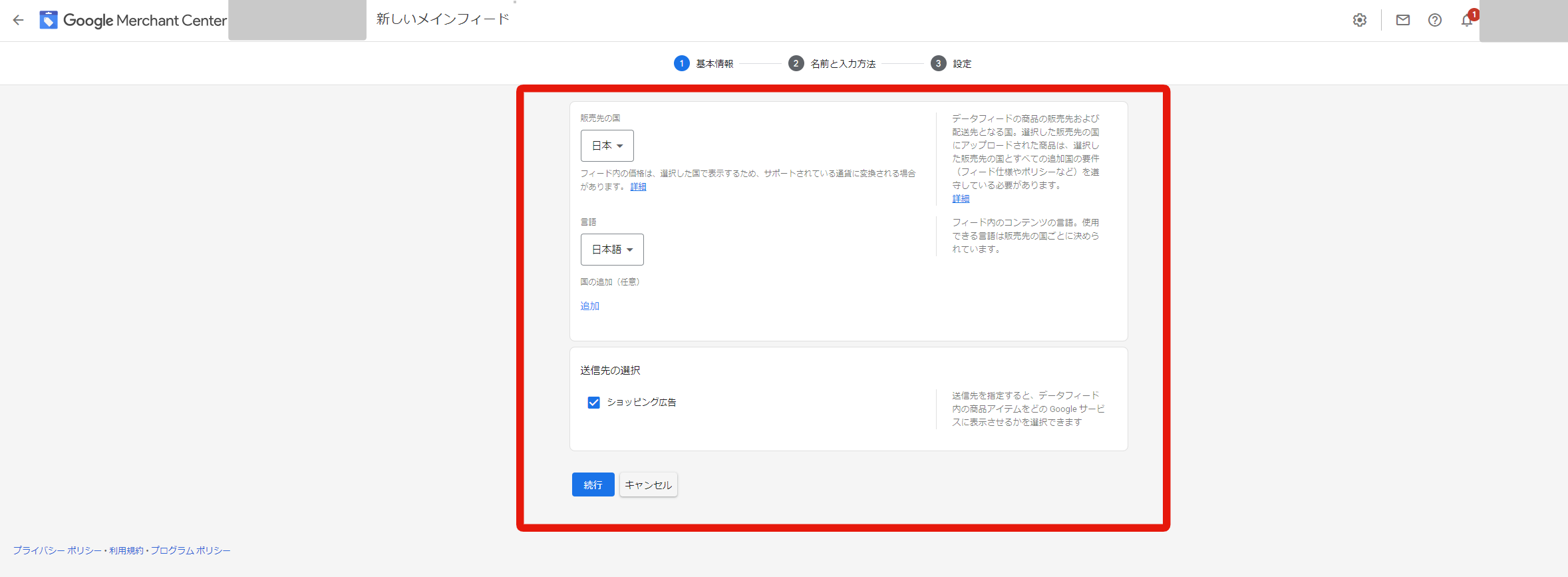
③フィード名を入力し「 Google スプレッドシート」を選択したら「続行」をクリックします。
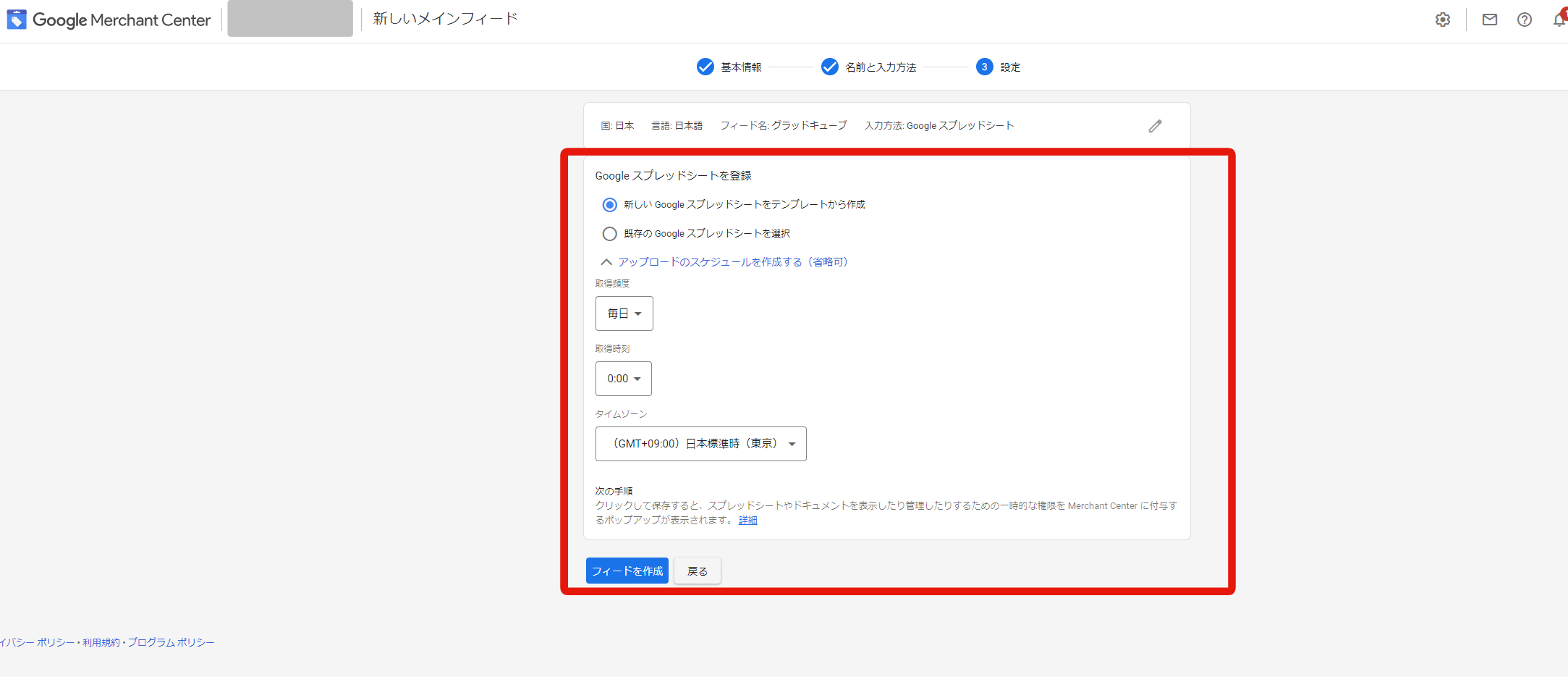
④「新しい Google スプレッドシートをテンプレートから作成」を選択します。
「アップロードのスケジュールを作成する」の項目で、データの取得頻度と時刻を設定します。スケジュールを設定しておくことで、 Google スプレッドシートのデータが設定した時刻に自動でアップロードされます。
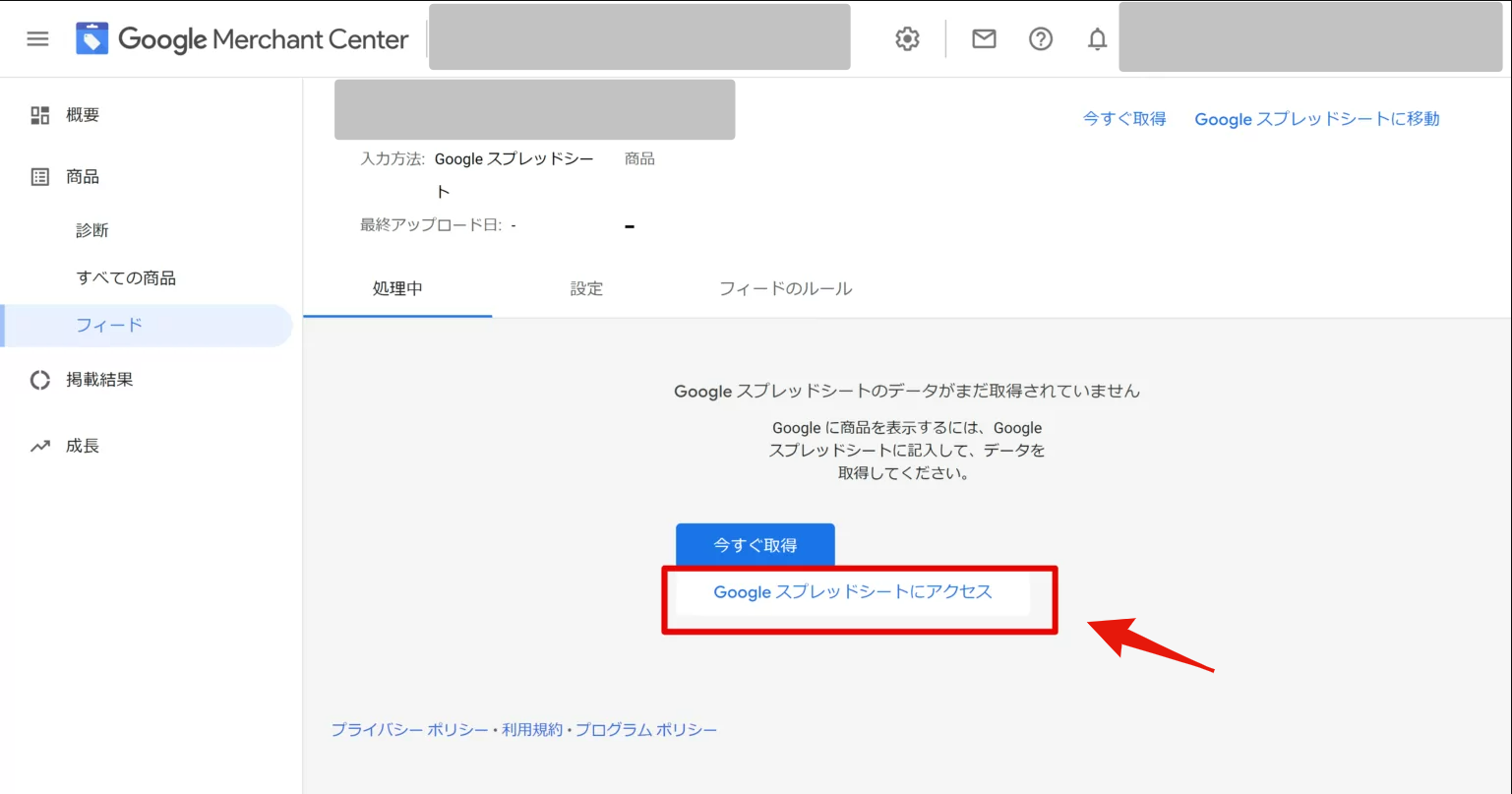
⑤画面左側メニューの「フィード」をクリックします。
「 Google スプレットシートにアクセス」をクリックし、商品情報を入力します。
フィード作成のポイントに関してはこちらの記事で解説していますので是非ご覧ください。
今さら聞けない?ショッピング広告とフィード作成のポイント
(5)ショッピングキャンペーンの追加
Google 広告のアカウントを開き、ショッピングキャンペーンを追加します。
左側メニューから「キャンペーン」をクリックします。「+」アイコンをクリックし、「+新しいキャンペーンを作成」を選択します。
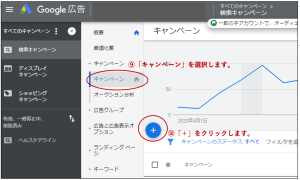
新しいキャンペーンの作成画面に映ります。
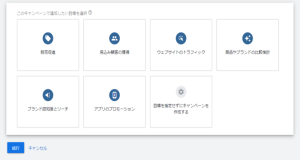
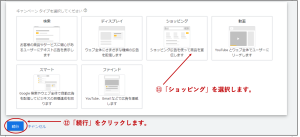
このキャンペーンで達成したい目標をクリックし、キャンペーン タイプを「ショッピング」を選択して「続行」ボタンをクリックします。
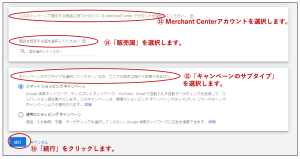
Google Merchant Center のアカウント ID を入力し、販売国とキャンペーンのサブタイプを選択の上、「続行」ボタンをクリックします。
入稿後の運用ポイント
Google ショッピング広告をより効果的に配信するためには、入稿後の運用も重要です。特に商品データの最適化が重要になりますので、いくつかポイントをご紹介します。
(1)すべての商品を「承認済み」ステータスにする
広告の表示機会増加のため、不承認の商品をできる限り減らしましょう。 Google Merchant Center の「最適化」タブで不承認の商品と不承認理由が確認できますので、こまめにチェックしていただければと思います。
画像の自動改善ツールを有効化しておけばオーバーレイの削除など商品画像の自動修正が行われるため、画像による不承認を削減できます。
(2)正確な商品情報・高画質な商品画像を使用する
商品の価格や送料などに変更があった場合は商品データを素早く更新しましょう。また、商品画像には高画質な画像を使用し、不鮮明なものや低画質なものは避けましょう。
(3)できる限り多くの項目を入力する
商品データは任意の項目も含めできる限り多く入力しましょう。特に title 、 description 、 gtin 、 google_product_category 、 sale_price は重要な項目です。常に正確な情報が反映されるようにしましょう。
おわりに
本エントリでは、 Google ショッピング広告の入稿方法について紹介しました。
EC サイトの市場規模は年々拡大しており、 Google ショッピング広告を活用することで売上向上につなげることができます。
当社は EC 事業者様をはじめ、様々な企業様のウェブマーケティング支援を行っており、2021年に行われた Google 社主催の Google Premier Partner Awards 2021 ではオンライン販売部門で最優秀賞を受賞しました。
【株式会社グラッドキューブ】 Google主催「Premier Partner Awards2021」において「オンライン販売部門」で最優秀賞を受賞
EC サイトの売上アップや新規顧客の獲得にお悩みの方はぜひお気軽にお問い合わせください。