ブログ
BLOG
【完全ガイド】 ChatGPT広告管理画面 ( Ads Manager )の見方・データ確認と調整方法を徹底解説
本記事のポイント
■ ChatGPT広告管理画面(Ads Manager)におけるレポート、フィルタ、インサイトなどのデータ確認方法と重要な指標の見方を解説
■ 各階層(キャンペーン、広告グループ、広告)ごとの具体的な入稿・調整手順や、CSVを用いた便利な一括アップロード方法を紹介
■ 成果を最大化するために不可欠な「変更履歴」「コンバージョン設定」「オーディエンス設定」といった各種ツール機能の活用法を紹介
※本記事の内容は2026年9月14日時点の情報です。
近年、多くのユーザーに利用されている AI チャットサービスの ChatGPT において、2026年6月より日本でも運用型広告の配信がスタートいたしました。
新しい集客チャネルとして注目を集める ChatGPT 広告ですが、従来の検索広告や SNS 広告とはターゲティングの仕組みや管理画面の構成が異なります。
本エントリでは、 ChatGPT広告配信を検討しているマーケティング担当者へ向けて、管理画面の具体的なデータ確認方法から、広告の入稿手順、日々の運用における調整方法、そしてツール機能の活用法までを詳しくお話しいたします。
ChatGPT広告の概要はこちらの記事で詳しく説明しておりますので、是非ご覧ください
【担当者必見】Chat GPT とは?知っておくべき仕組みと今後の対策 | 株式会社グラッドキューブ
https://www.glad-cube.com/blog/?p=71660
目次
こちらの記事をお読みの方にオススメ!
ChatGPT広告を基礎から学べる初心者向けガイド
新たな広告チャネルとして注目される「ChatGPT広告」について、仕組みや特徴、従来の広告との違いを初心者向けにわかりやすくまとめています。
ChatGPT広告の基本を押さえたい方や、新たな広告施策として活用を検討している方におすすめの資料です。今後の広告戦略を考える際に、ぜひご活用ください。
ChatGPT広告の管理画面とは?
ChatGPT 広告を効率的に運用していくためには、まずはその管理システムの全体像と特徴を正しく理解する必要があります。
広告運用をセルフサーブで可能にする「 Ads Manager Beta 」
ChatGPT 広告を自社で作成、配信、管理するために提供されている専用のプラットフォームが、「 Ads Manager Beta 」(以下: Ads Manager )です。
従来の Google 広告の管理画面や Meta 広告マネージャ のように、インターネットを通じて広告主自身が自由に設定や入稿を行えるセルフサーブ型のシステムとして設計されています。
日本国内向けの広告主アカウントに対しても2026年6月下旬より順次解放されており、これによって企業は新しい集客手法としての運用型広告に、より手軽に参入できるようになりました。
管理画面を理解するうえで把握する広告の構造
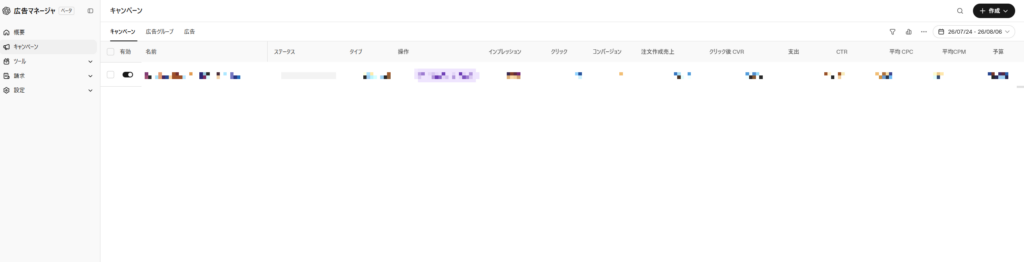
Ads Manager の中身を正しく理解し、迷わず入稿を行うための基本となるのが、アカウントの階層構造です。
4つの階層で構成されるアカウントの全体像
ChatGPT 広告は、従来の運用型広告と同じように、以下の4つの階層構造で構成されています。
(1)アカウント
企業やブランド単位の最上位の箱です。会社情報やクレジットカードなどの支払い情報、メンバーの権限などを管理します。
(2)キャンペーン
広告の目的、配信予算、スケジュール、ターゲット国といった全体の方針を決定する階層です。
(3)広告グループ
「誰に」「どのような文脈で」広告を表示させるかという配信シグナルを設定します。コンテキストヒント、入札価格、そして顧客データを用いたオーディエンス設定などがこの階層に紐づきます。
(4)広告
ユーザーのチャット画面に実際に表示される、見出し、説明文、画像などのクリエイティブ素材と、クリック後の遷移先となるランディングページの URL を登録します。
この構造は他の媒体と共通しているため、すでにリスティング広告などの実務を経験している担当者であれば、違和感なく構造を理解できます。
管理画面のデータ確認方法
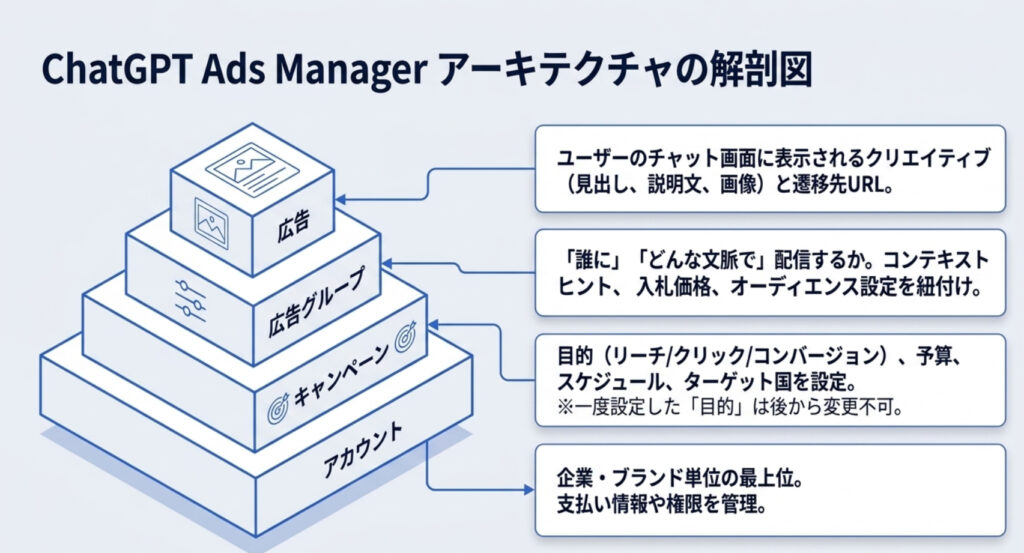
広告配信が開始された後は、 Ads Manager の管理画面上でパフォーマンスを正確に把握し、分析を行う必要があります。ここでは、データ確認に欠かせない4つの機能と見方をご紹介します。
レポート機能
管理画面のレポート機能では、広告の費用対効果を測るための重要な数値を出力・確認できます。出力できる主な数値とその意味は以下の通りです。
◼ インプレッション
広告がユーザーのチャット画面内に表示された総回数です。広告の露出ボリュームを測る基本となる数値です。
◼ クリック
表示された広告が見出しや画像を通じてユーザーにクリックされた回数です。
◼ CTR (クリック率)
クリック数をインプレッション数で割った割合です。この数値が高いほど、会話の文脈と広告のクリエイティブ(見出しや画像)がユーザーの意図にマッチしていると判断できます。
◼ CPC (平均クリック単価)
広告1クリックあたりに発生した平均コストです。推奨されるクリック単価に対し、手動でどこまで引き下げて効率化できるかが運用の鍵となります。
◼ CPM (平均インプレッション単価)
広告が1,000回表示されるごとに発生するコストです。「リーチ」を目的としたキャンペーンで特に重視される指標です。
◼ 支出(コスト)
選択した期間内に消費された広告費の合計です。日予算は7日間の平均支出額に基づいて自動調整されるため、日々のばらつきを含めたトータルコストの確認が必須です。
◼ コンバージョン
商品の購入や会員登録など、あらかじめ設定したビジネス目標が達成された回数です。
◼ CVR (コンバージョン率)
クリック数のうち、コンバージョンに至った割合です。リンク先のウェブサイトの使いやすさや、広告と商材の関連性の高さを示します。
◼ コンバージョン単価( CPA )
1件のコンバージョンを獲得するためにかかったコストです。目標とする CPA ( TCPA )に対して実績がどのように推移しているかを確認し、入札を調整する際の最重要指標となります。
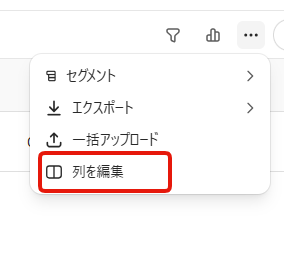
※出力したい項目は画面右上の三点リーダーをクリックし、列を編集ボタンをクリックすることで、出力項目をカスタマイズできます。
インサイト機能
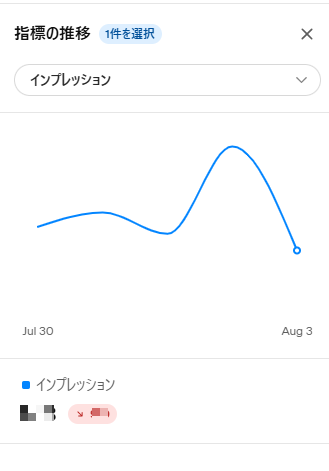
日別の数値変動はインサイト機能を使用して確認いたします。インサイト機能では、配信傾向が一目で確認できるだけでなく、前日からのパフォーマンス状況の変化などを確認することができます。
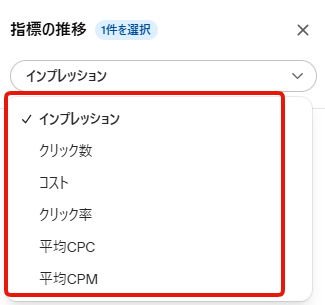
また、インサイトで確認できる項目は以下のみとなります。
◼ インプレッション
◼ クリック
◼ コスト
◼ クリック率
◼ CPC
◼ CPM
フィルタ機能
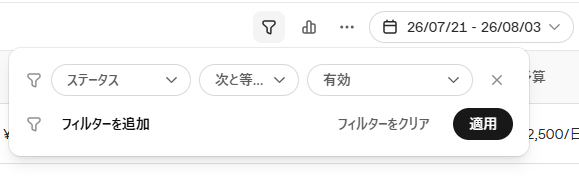
管理画面のダッシュボードでは、膨大なデータの中から必要な情報だけを抽出するフィルタ機能が利用できます。
例えば、キャンペーンや広告グループのステータス(アクティブ、一時停止など)で絞り込んだり、名称で絞り込んでデータを確認することが可能です。フィルタ機能を使いこなすことで、日々の数値チェックにかかる時間を大幅に短縮できます。
セグメント分割
広告の配信結果をより詳細に分析するためには、データを特定の切り口で分割(セグメント化)して確認する手法が有効です。 ChatGPT広告管理画面では、主に以下のセグメントで数値を分けて分析できます。
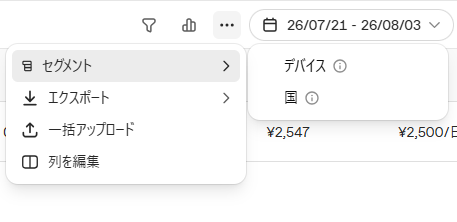
◼ デバイス
◼ 国(地域)
広告の入稿方法
ChatGPT 広告の管理画面から、実際に広告を入稿する際の手順をお話しいたします。運用規模や目的に合わせて、主に2つの入稿方法が用意されています。
各階層ごとでの入稿方法
通常の入稿作業は、画面の案内に沿って進める方法を利用し、キャンペーンの階層ごとに順を追って設定していきます。
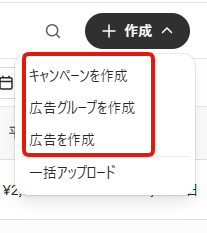
画面右上の「+作成」ボタンをクリックし、対象の階層をクリックすることで、詳細の設定画面に遷移いたします。
◼ キャンペーン階層の入稿
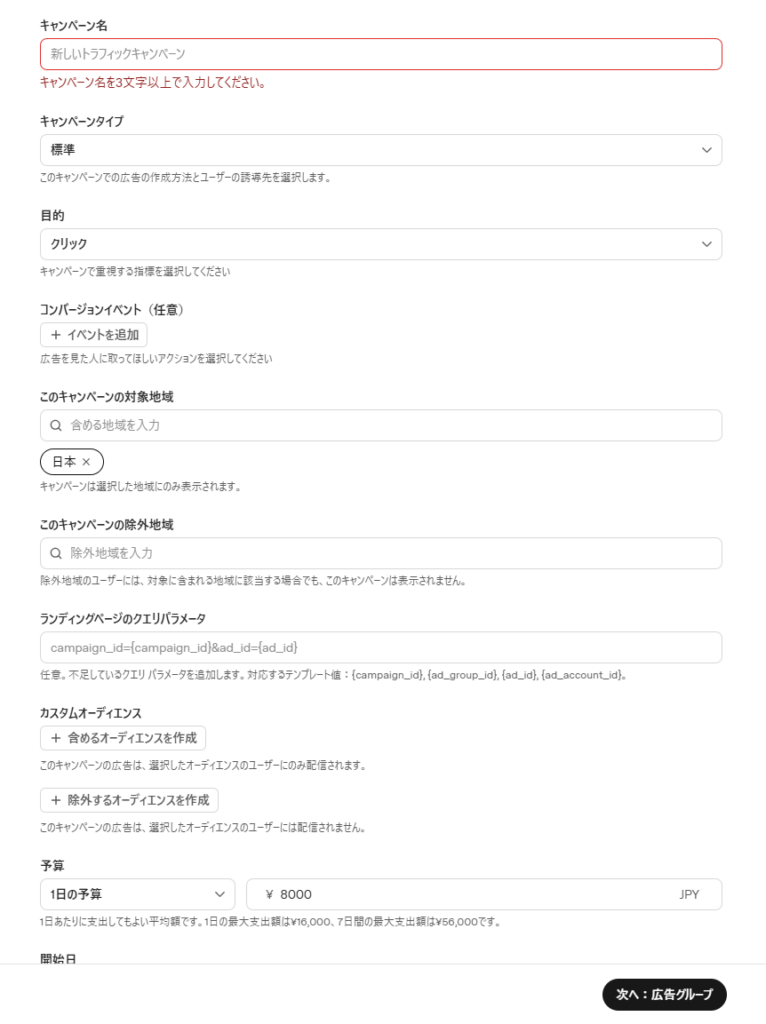
まずは広告の大枠となるキャンペーンを作成します。広告の目的(リーチ、クリック、またはコンバージョン)を選択し、1日あたりの平均予算と配信スケジュール(開始日・終了日)を入力します。
目的は一度設定すると後から変更できないため、慎重に選択してください。
◼ 広告グループ階層の入稿
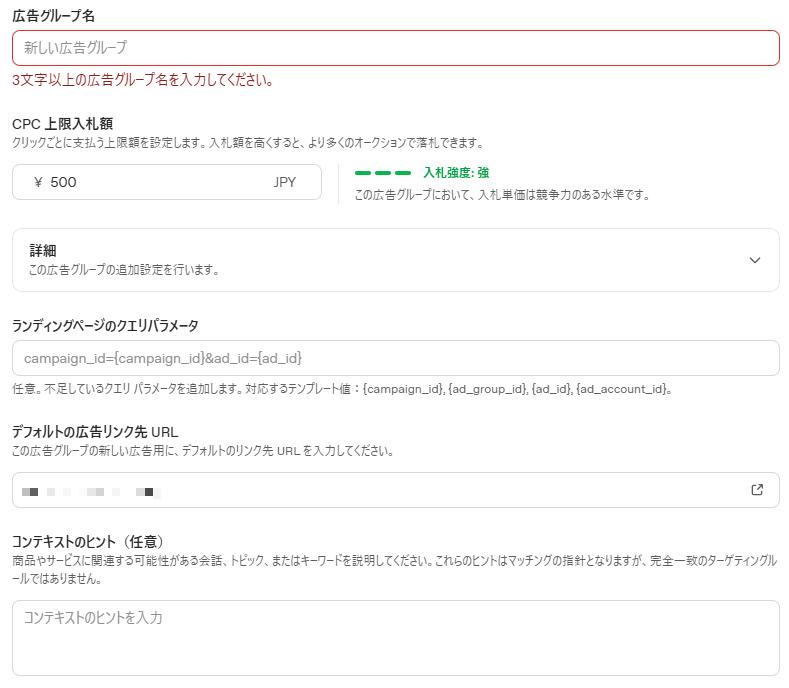
次に、作成したキャンペーンの配下に広告グループを設定します。入札単価やユーザーの対話文脈を AI に伝えるための「コンテキストヒント」を文章形式で入力します。
◼ 広告階層の入稿
最後に、ユーザーの目に触れるクリエイティブを入稿します。見出し、説明文、画像、そして遷移先となるランディングページの URL を登録し、審査へ提出します。
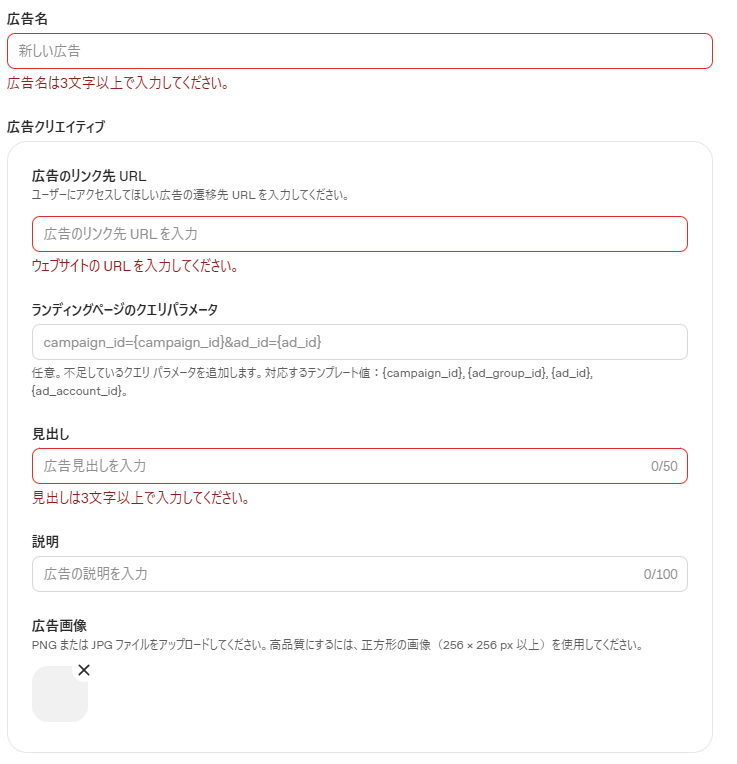
一括アップロード(テンプレートを使ってアップロード)
多数のキャンペーンや広告を同時に作成・管理したい場合に非常に便利なのが「一括アップロード」機能です。
媒体側が用意している CSV 形式のテンプレートをダウンロードし、エクセルなどの表計算ソフト上でキャンペーン、広告グループ、広告の各設定項目をまとめて入力します。
その後、作成した CSV ファイルを管理画面からアップロードすることで、一気に複数階層の入稿を完了させることができます。1アカウントにつき、キャンペーン、広告グループ、広告はそれぞれ最大5,000件まで作成可能です。
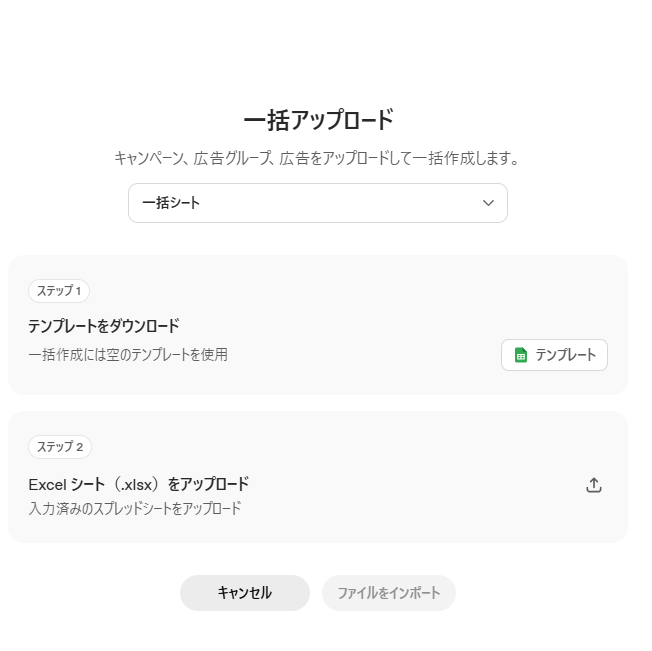
(参照:OpenAI キャンペーン用一括アップロードスキーマチェックリスト)
管理画面の調整方法
広告を入稿してデータを確認した後は、目標達成に向けて配信設定をチューニングしていく作業が必要です。各階層の設定は管理画面からいつでも個別に編集・調整を行えます。
キャンペーン編集
キャンペーン階層では、予算や配信スケジュールの大枠を調整します。キャンペーン名横の三点リーダーをクリックし、キャンペーン編集ボタンをクリックします。
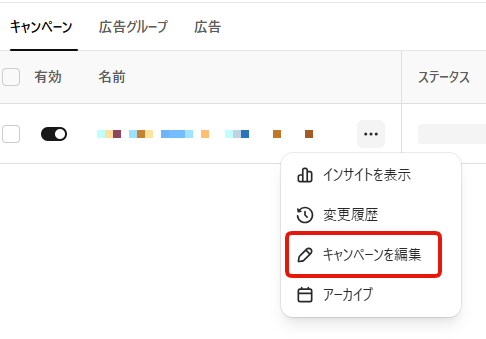
編集したい項目を記載し、保存すれば、変更の設定が完了します。
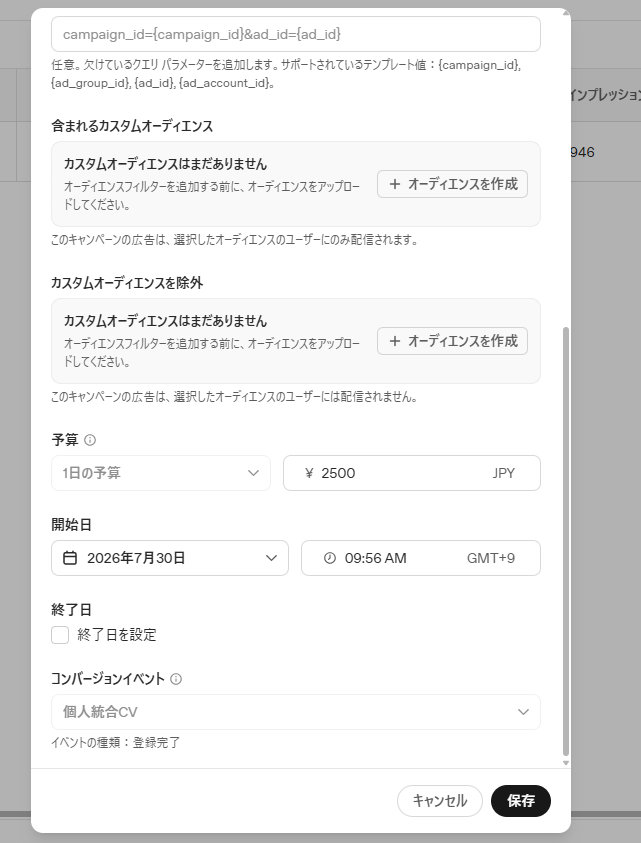
広告グループ編集
広告グループ階層では、誰に・いくらで広告を出すかというターゲティングと入札の調整を行います。キャンペーン階層と同様に三点リーダーをクリックし、キャンペーン編集ボタンをクリックします。
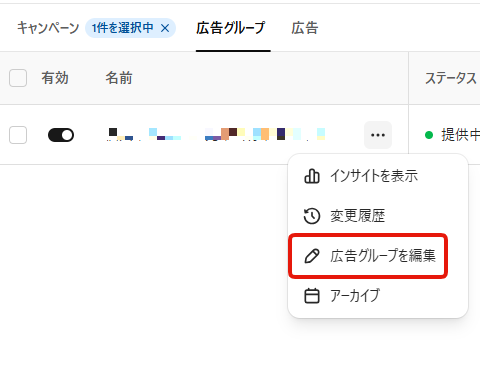
入札単価の調整や、コンテキストヒントの変更などを必要に応じて記載し、保存すれば変更が完了します。
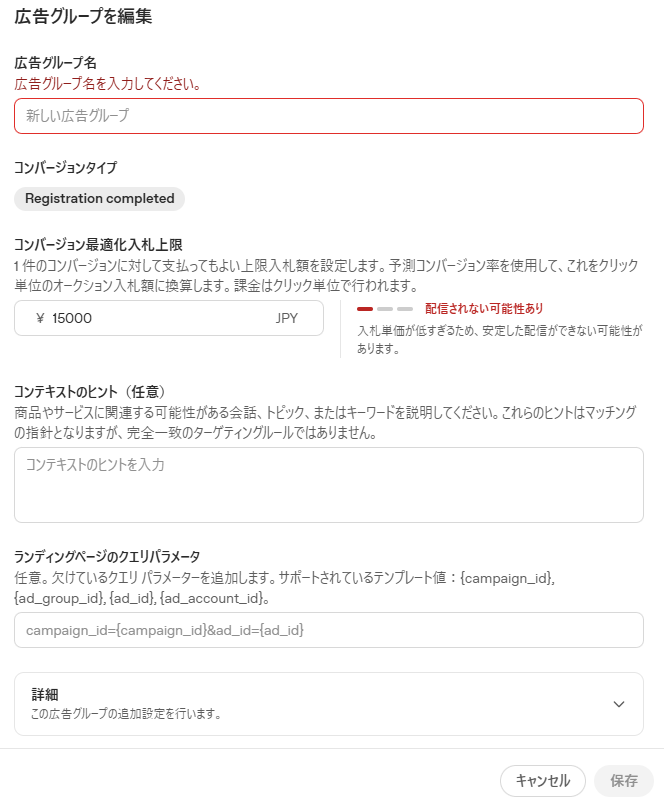
広告編集
広告階層では、ユーザーの目に触れる見出し、説明文、画像、そしてリンク先の URL を編集します。同様に三点リーダーをクリックし、キャンペーン編集ボタンをクリックします。
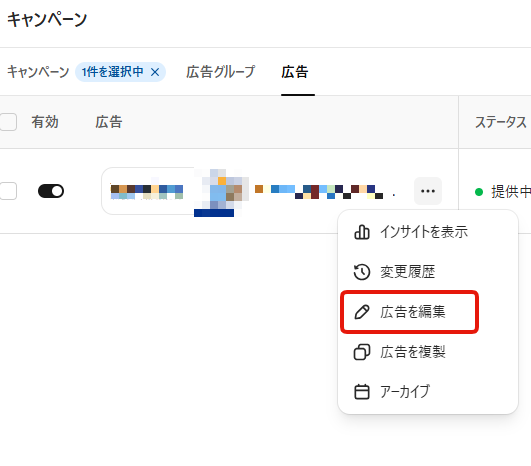
広告文、バナー、リンク先などを必要に応じて記載し、保存すれば変更が完了します。
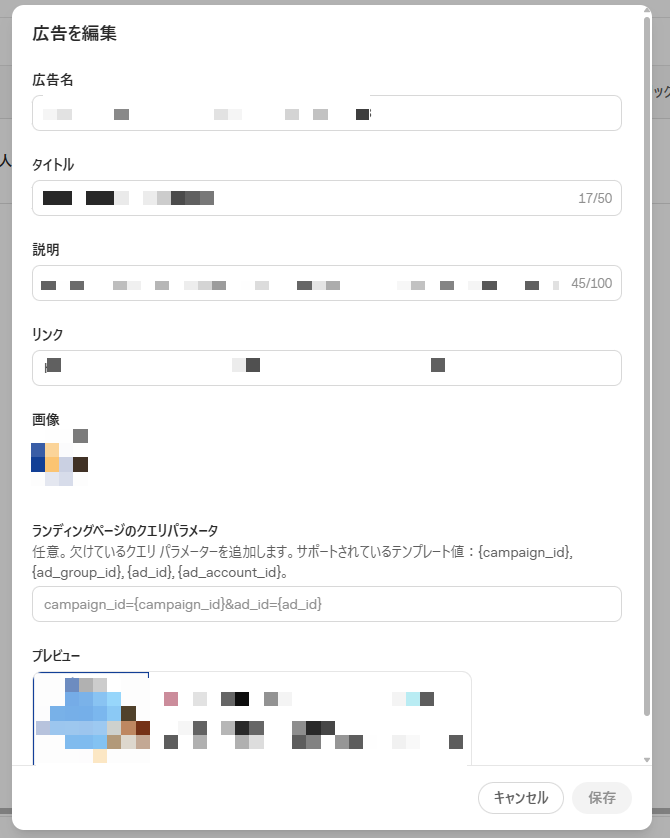
その他のツール機能
Ads Manager には、日々の運用を支え、高度なマーケティング施策を実現するための様々なツール機能が備わっています。
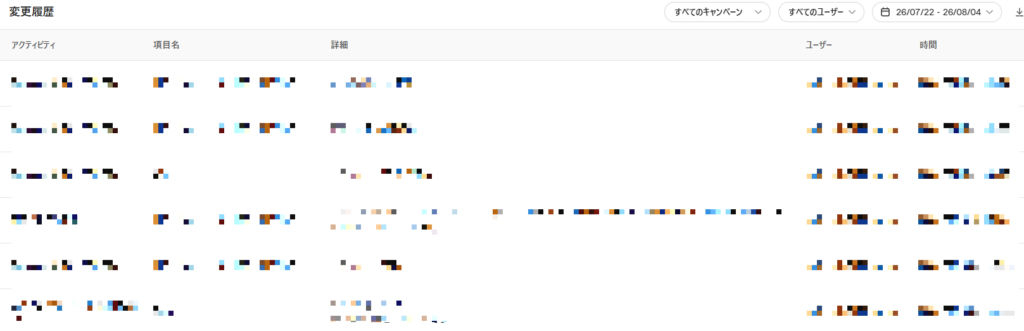
変更履歴
広告運用をチームで進める際や、代理店と協業する際に欠かせないのが変更履歴のツール機能です。
いつ、誰が、どのキャンペーンの予算を変更したのか、あるいはコンテキストヒントをどのように書き換えたのかといった操作ログを一覧で確認できます。
パフォーマンスが急激に変動した際に、過去のどの調整が影響を与えたのかを特定するための重要な手がかりとなります。
コンバージョン設定
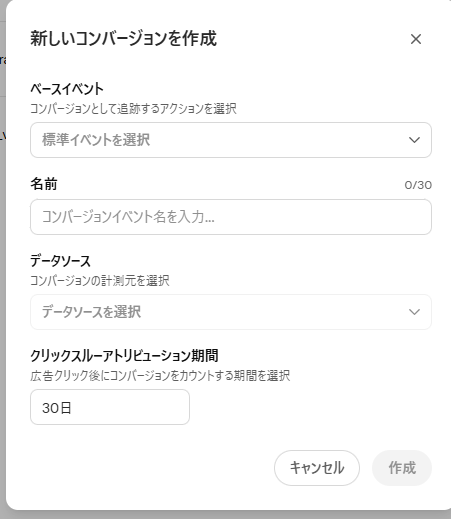
コンバージョン最適化( oCPC )キャンペーンを実施し、費用対効果を高めるためには、ツール機能を用いたコンバージョン設定が必須です。管理画面の「ツール」から「コンバージョン」、「作成」の順に進んで設定を行います。
なお、コンバージョン最適化については、下記の記事でも紹介しておりますので、ご覧ください。
【ChatGPT Ads】コンバージョン最適化キャンペーン(oCPC)の導入と複数アップデートについて解説! | 株式会社グラッドキューブ
https://www.glad-cube.com/blog/?p=68131
アトリビューション設定
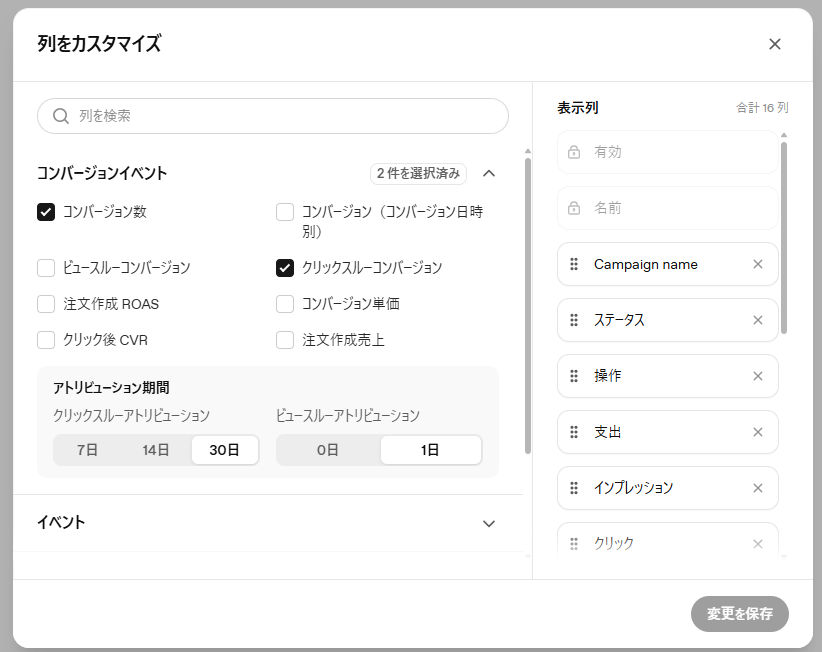
2026年9月のアップデートにより、管理画面からアトリビューションについても確認することができるようになりました。設定方法は管理画面の「列をカスタマイズ」から進んで確認することが可能です。
| アトリビューション項目 | 選択可能な設定値 |
|---|---|
| クリックスルーアトリビューション | 7日・14日・30日 |
| ビュースルーアトリビューション | 0日・1日 |
オーディエンス設定
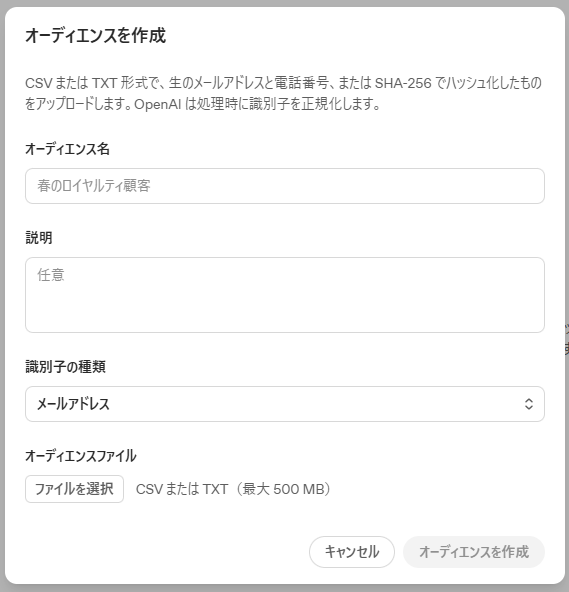
自社の顧客データを活用して柔軟な配信コントロールを行うのが、オーディエンス設定ツールです。管理画面の「ツール」から「オーディエンス」を選択して作成します。
メールアドレスや電話番号が記載された CSV または TXT ファイルをアップロードして、「カスタムオーディエンス」を作成することができます。
リストは25,000人以上のアクティブユーザーとマッチングする必要があり、推奨は10万人以上です。 作成したオーディエンスは、特定の優良顧客リストにのみ広告を配信したり、すでに商品を購入済みのユーザーを配信対象から除外したりする用途に使えます。
オーディエンスについては、下記の記事でも紹介しておりますので、ご覧ください。
ChatGPT広告アップデート情報|カスタムオーディエンスや概要タブの刷新を解説 | 株式会社グラッドキューブ
https://www.glad-cube.com/blog/?p=67308
よくある質問と回答(Q&A)
Q1. ChatGPT広告は日本でいつから開始されましたか?
日本国内では、2026年6月から運用型広告の配信がスタートしました。
Q2. キャンペーン作成時に設定する「広告の目的」は、後から変更できますか?
いいえ、キャンペーンの目的(リーチ、クリック、またはコンバージョン)は、一度設定すると後から変更することはできません。そのため、初期入稿時に慎重に選択する必要があります。
Q3. インサイト機能では、管理画面で出力できるすべての指標を確認できますか?
いいえ、インサイト機能で確認できる指標は限定されています。確認可能な項目は、「インプレッション」「クリック」「コスト」「クリック率」「CPC」「CPM」の6つのみです。コンバージョン関連の数値などを確認したい場合は、レポート機能などを活用する必要があります。
Q4. CSVテンプレートを用いた「一括アップロード機能」での登録上限数はありますか?
はい、上限が設けられています。1アカウントにつき、キャンペーン、広告グループ、広告はそれぞれ最大5,000件まで作成・管理することが可能です。
Q5. カスタムオーディエンスを作成する際、顧客リスト(CSVやTXT)のサイズに条件はありますか?
アップロードするメールアドレスや電話番号のリストは、システム側で25,000人以上のアクティブユーザーとマッチングする必要があります。なお、配信を安定させるための推奨マッチング数は10万人以上とされています。
まとめ
本エントリでは、 ChatGPT広告管理画面 におけるデータの確認方法から、新規広告の入稿手順、日々の具体的な調整方法、そして成果を最大化するためのツール機能までをお話しいたしました。
ChatGPT 広告は、検索キーワードではなく「会話の文脈」にアプローチするという新しい特性を持っていますが、基本的な操作は従来の運用型広告の知識を十分に活かして進行できます。
まずはフィルタ機能やトレンドチャートを用いて配信結果を正確に分析し、実態に合わせた CPC の引き下げや、ペルソナを網羅したコンテキストヒントの微調整を繰り返してください。
最新ツール機能を漏れなく設定することで、競合他社に差をつける効果的な広告運用を実現させましょう。
ChatGPT広告の運用代行をお探しの方へ
グラッドキューブは、リスティング広告の運用代行に加えて、ChatGPT広告の運用代行も承っております。
ChatGPT広告(OpenAI Ads)は、ChatGPTの会話画面内に表示される広告で、これまでのリスティング広告とは異なり、ユーザーの会話の文脈に応じて広告が表示されるロジックが採用されています。
「検索・SNS広告に次ぐ、新しい広告面をいち早く試したい…」
「検索連動型広告では届かない新規層にリーチしたい…」
「審査基準や管理画面が複雑で自社運用に不安がある…」
このようなお悩みをお持ちの方はぜひお気軽にご相談ください。専門スタッフが貴社の目標に合わせた最適な広告プランをご提案します。