ブログ
BLOG
【2026年最新】 Google 広告の入稿方法を徹底解説!手順や入稿規定・注意点まとめ
Web マーケティングにおいて、ユーザーの検索意図に直接アプローチできる Google 広告 (検索広告)の活用は、ビジネスを拡大するための非常に重要な施策です。
本エントリでは、 Google 広告 の導入を検討しているマーケティング担当者に向けて、実際の入稿手順や失敗しないための初期設定のポイントを詳しくお話しいたします。
なお、 Google 広告 全体の概要や種類については、こちらの記事をご覧ください。
【徹底解説】Google 広告 8種類の特徴・メリット・課金方式をご紹介 | 株式会社グラッドキューブ
https://www.glad-cube.com/blog/?p=51227
目次
こちらの記事をお読みの方にオススメ!
インターネット広告運用代行 支援事例集
当社が実際に支援したインターネット広告運用の事例をまとめています。
業種や課題ごとに、どのような改善施策を行い、どのような成果につながったのかを具体的にご紹介しています。
自社の課題整理や、今後の広告戦略のヒントとしてご活用いただける内容です。
目次
Google 広告を入稿する前に知っておくべき基礎知識
入稿作業に入る前に初期設定や全体像を把握することは非常に重要です。アカウント構成や文字数規定などを正しく理解し、万全の状態で入稿を進めていきましょう。

アカウントの階層構造(キャンペーン・広告グループ・広告)を理解する
Google 広告 のアカウントは、「キャンペーン」「広告グループ」「広告(およびキーワード)」という3つの階層で構成されています。この階層構造を正しく理解し、自社のビジネスに合わせて適切に分類して管理する取り組みが、品質スコアの向上や運用効率の改善に直結いたします。
たとえば、キャンペーンの階層で大きな商材カテゴリや1日の予算を分け、その下の広告グループでさらにターゲット層やテーマごとに細分化する設計が一般的です。階層ごとに役割を明確に分けることで、少ない予算でも関連性の高い広告掲載を狙えます。
リスティング広告(検索広告)の入稿規定・文字数制限
Google 広告 の検索広告には、厳密な文字数制限の規定が設けられています。見出しは半角30文字(全角15文字)以内、説明文は半角90文字(全角45文字)以内で作成しなければなりません。
また、表示 URL のパス部分についても、半角15文字以内の制限があります。
これらの規定文字数を超過すると入稿エラーとなり配信できないため、事前にエクセルなどの文字数カウント機能を用いて、規定内に収まるテキストを準備しておきましょう。
入稿方法の種類(管理画面と Google 広告エディター)
Google 広告 の入稿方法には、ブラウザ上の管理画面から直接設定する方法と、「 Google 広告 エディター」という専用のツールを使用する方法の2種類が存在します。
■ Google 広告管理画面で直接入稿する方法
Google 広告の管理画面から広告キャンペーンを作成し、設定してきます。この方法は、広告文の作成やターゲティング設定を含む詳細な設定が行いやすいため、初級者にもおすすめです。
■ Google エディターを利用した入稿方法
Google エディターは、オフラインで広告を作成し、準備が整ったら一括でアップロードするツールです。大規模なアカウントや複数のキャンペーンを管理している場合に便利です。エディターを利用すると、大量の広告データを効率よく処理できます。
本記事では、初心者でも簡単に作成することができる管理画面からの入稿方法について解説します。
広告管理画面を使った入稿手順
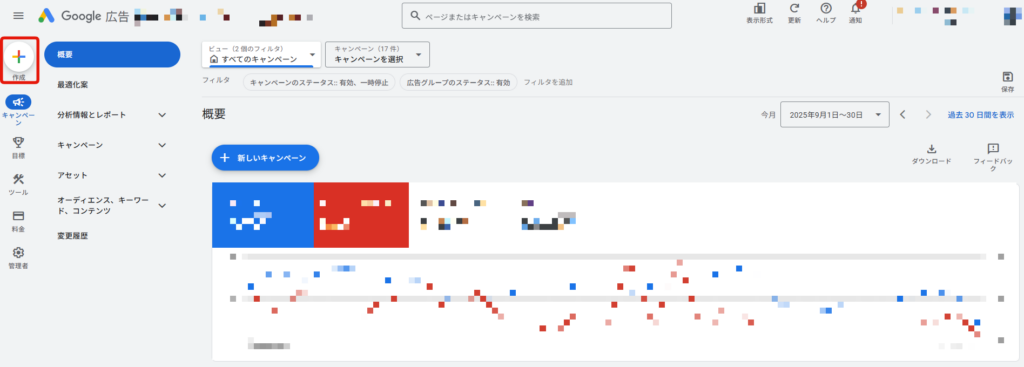
【手順1】キャンペーンの作成
Google 広告の管理画面にアクセスし、左上の「+」ボタンをクリックし、キャンペーン作成画面に進みます。
【手順2】キャンペーン目標を選択
広告の目的を選択します。例えば、販売促進、ウェブサイト訪問、アプリのインストールなどから選びます。目的に応じて、最適な設定が自動的に提案されることもあります。
既定のキャンペーン目標に沿わない内容や明確な目標が定まっていない際は、「目標を指定せずにキャンペーンを作成する」から進み、「検索広告」を選択します。
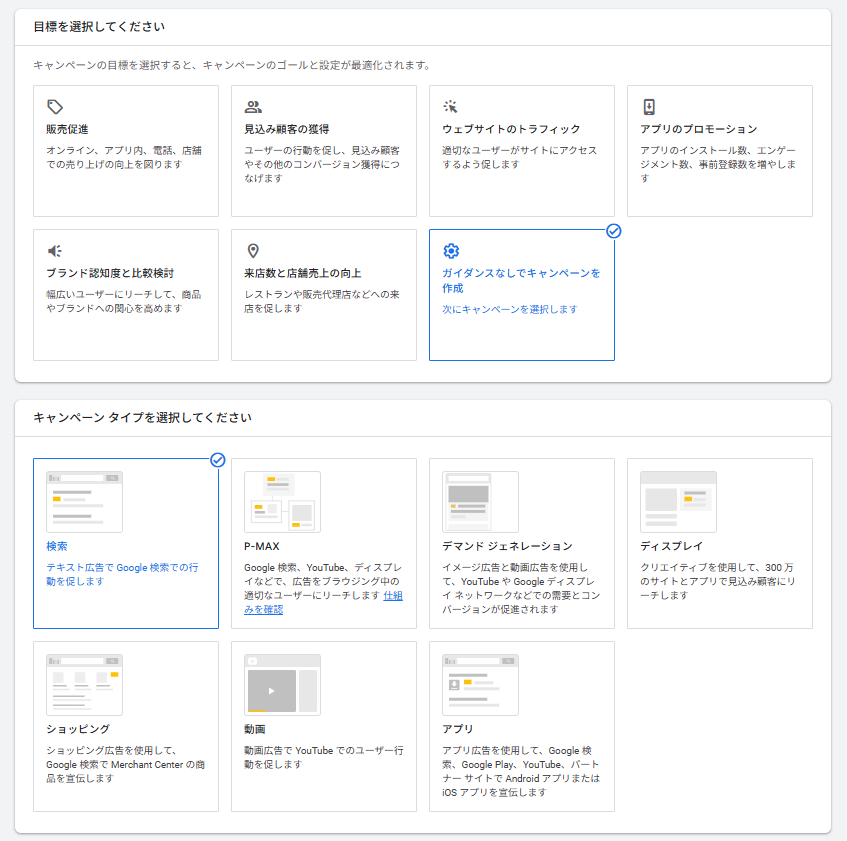
下部にスクロールすると広告配信の成果(アクション)の入力項目があるため、広告配信に合わせて入力する。
また、キャンペーン名では配信内容がわかりやすく、複数のキャンペーンを作成しても混在しないような命名規則を設けて運用することが多いです。
【手順3】単価設定
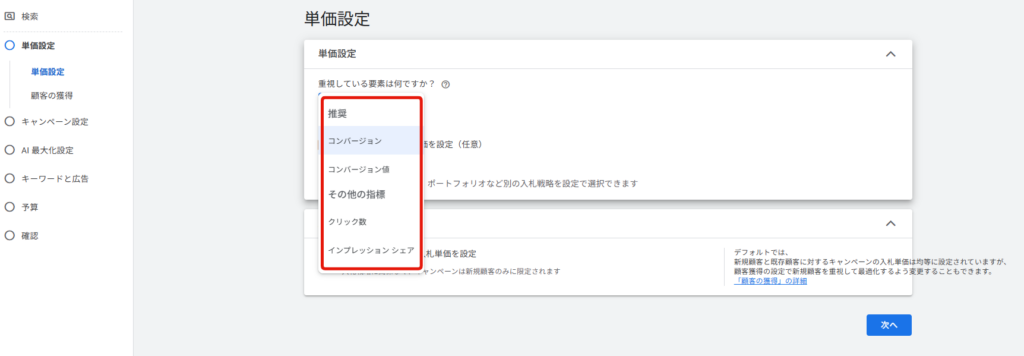
単価設定では、広告配信で重視する指標を元に調整することができます。単価設定では下記から機械学習の最適化をかける指標を選択します。
- コンバージョン
- コンバージョン値
- クリック数
- インプレッションシェア
【手順4】キャンペーン設定
キャンペーン設定では、主に配信先や自動化設定を行います。
ネットワーク設定では、検索パートナーとディスプレイネットワークの設定が自動的にオンになっているため、意図していない配信を防ぐためにも、検索パートナーネットワークに絞って配信することが多いため、注意が必要です。
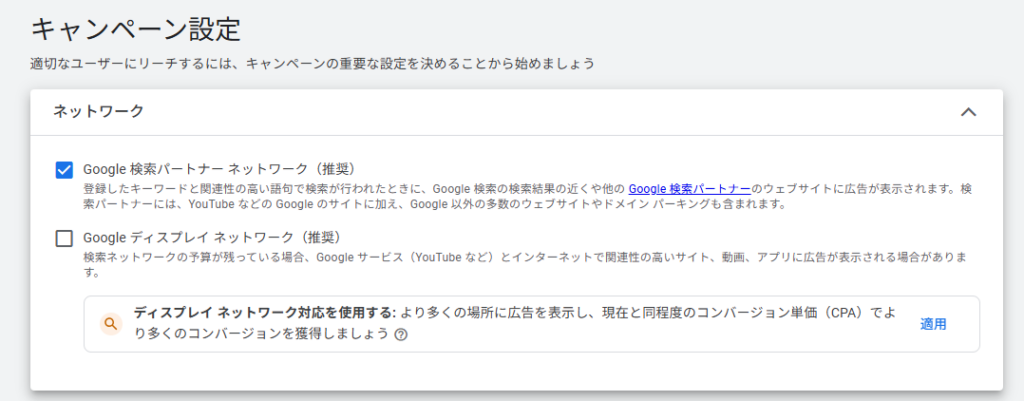
また、インテントマッチキーワードや自動作成アセットでは「オン」にしていることで、自動的にマッチタイプをインテントマッチとして適用することや、自動的に生成された見出しや説明文が表示されます。
「オフ」で設定を行い、広告配信の内容に合わせた適した内容を手動で設定することをおすすめします。
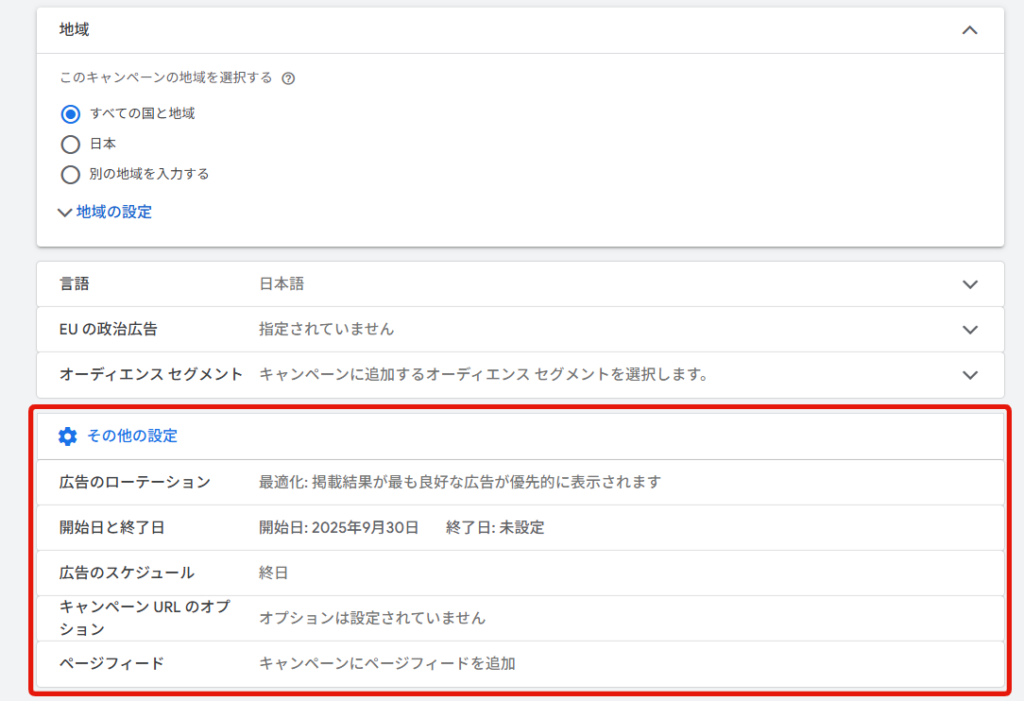
開始日・終了日や日毎の配信設定スケジュールの設定を行いたい場合は、「その他の設定」から詳細を選択します。
【手順5】キーワードと広告
キーワードと広告では、グループ名やキーワード、広告の設定を行います。
グループ名ではキャンペーン名同様、命名規則を設けて作成し、キーワードでは任意のキーワードをマッチタイプを指定したうえで作成します。
※レスポンシブ検索広告については下記の記事をご覧ください。
【2020年版】Google 広告、レスポンシブ検索広告( RSA )の特徴や利点・活用方法 | 株式会社グラッドキューブ
https://www.glad-cube.com/blog/?p=25192
【手順6】予算
予算では、1日の平均予算を設定します。
ターゲットやキーワード、広告の内容を考慮して、推奨の1日の予算が表示されますが、広告主が希望としているご予算で設定することも可能なため、柔軟に設定することが可能です。
※ 1日の予算に対して最大2倍上回ることもあるため、細かく調整する必要があります。
【手順7】確認
確認では、キャンペーン公開前に設定した各項目の設定内容の再編集が行えます。誤った内容で発信しないためにも確認画面にて設定内容を再チェックします。「問題」の表示がある際は、設定必須項目を記入できていないため、編集しなおす必要があります。
全項目設定問題なければ、「キャンペーンを公開」で配信することができます。
Google 広告の入稿・初期設定でよくある失敗と注意点
入稿時の細かな設定ミスは、予算の無駄遣いや機会損失に直結いたします。ここでは、運用担当者が特に陥りやすい失敗例とその対策をお話しいたします。
1日の予算や配信スケジュール(開始日・終了日)の設定ミス
キャンペーンの「1日の予算設定」を誤ると、あっという間に予算を消化してしまったり、逆に全く配信されなかったりするトラブルを招きます。
月間予算の金額を誤って1日の予算の欄に入力してしまうといった人的ミスは非常に危険です。
また、キャンペーンの終了日を設定し忘れると、期間終了後も広告が配信され続けて不要なコストが発生いたします。スケジュール設定時にはカレンダーツールなどを活用し、期日をしっかり管理する習慣をつけましょう。
検索パートナーやディスプレイネットワークの意図せぬ拡張
検索広告のキャンペーンを作成する際、「ディスプレイネットワークを含める」の設定がオンのままだと、検索以外の提携ウェブサイトにも広告が拡張して表示されてしまいます。
検索ユーザーのみを狙って獲得効率を高めたい場合は、この設定を無効にしておくのが一般的です。意図しない場所で予算が消費されないよう、初期設定の段階で必ず確認してください。
キーワードのマッチタイプの設定ミス(完全一致・フレーズ一致・インテントマッチ)
「完全一致」「フレーズ一致」「インテントマッチ」の使い分けを誤ると、意図しない検索語句で広告が表示され、予算を浪費する原因となります。
設定しているマッチタイプが正しい設定か必ず確認してください。
広告の審査落ちやリンク先(URL)の設定エラー
入稿が完了しても、媒体のポリシーに違反する表現が含まれていると、審査落ちとなり広告は配信されません。薬機法や金融関連の規制、根拠のない「日本一」といった客観性に欠ける表現には注意が必要です。
また、リンク先の URL が間違っており404エラーになってしまうミスも致命的です。必ず実機でリンクをクリックし、正常にページが表示されるか確認してください。
なお、 Google 広告 の審査についてはこちらの記事でも詳しく説明しておりますので、ぜひご覧ください。
Google 広告の審査とは?初心者向けにしくみ・基準・対処法を徹底解説 | 株式会社グラッドキューブ
https://www.glad-cube.com/blog/?p=55530
入稿ミスを防ぎ、スムーズに配信を開始するためのポイント
配信初期のミスを未然に防ぐためには、体制づくりとプロセスの見直しが有効です。事前のチェック体制を整えておくことで、致命的な設定ミスを限りなくゼロに近づけられます。
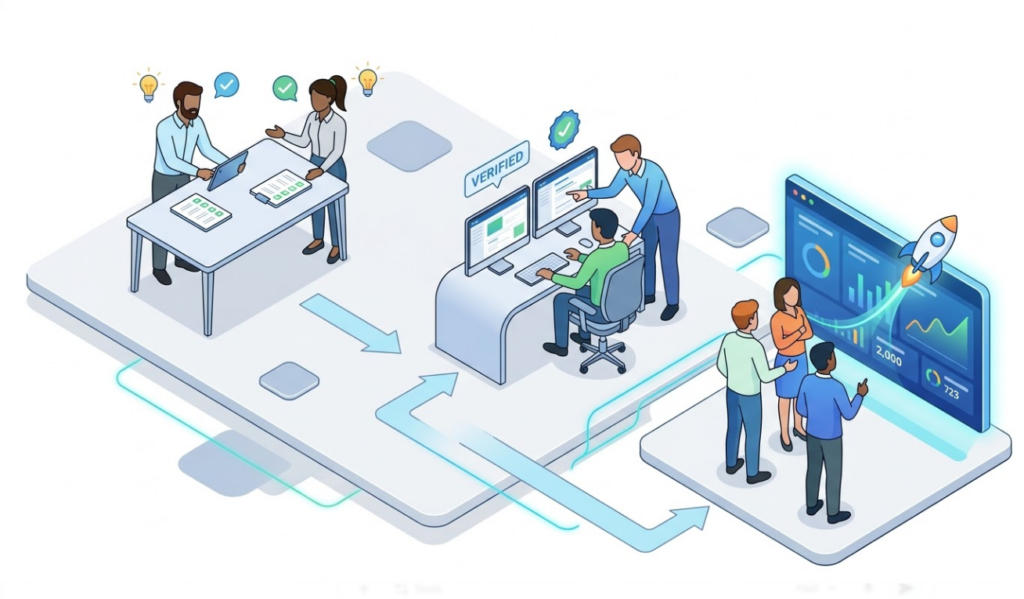
担当者間で「入稿規定シート」を用いて認識を合わせる
設定担当者と戦略担当者が異なる場合、認識のズレが思わぬミスを引き起こします。入稿前にキーワードの選定意図や予算配分、 URL などを一覧化した「入稿規定シート」を作成しましょう。
これらを事前に文書化しておくことで、チーム内の透明性が高まり、設定時の迷いや誤解を減らせます。
管理画面だけに頼らず、複数人でダブルチェックを行う
管理画面上での設定作業は、視認性の問題で見落としが発生しがちです。設定を終えた後は、必ず第三者が内容を網羅的に確認するダブルチェックの工程を設けてください。
設定者自身がセルフチェックを行う場合でも、翌日に改めて見直すなど、時間を置いてから確認するとエラーを発見しやすくなります。
配信開始直後はインプレッションや配信状況をこまめにモニタリングする
広告がスタートした直後の24時間は、最もトラブルが起きやすい時間帯です。インプレッション(表示回数)が正常に発生しているか、想定外のクリック単価になっていないかを逐一確認しましょう。
特に配信初日は数時間おきに管理画面をチェックし、異常値が見られた場合にすぐ対応できる体制を整えておくことが大切です。
おわりに
本エントリでは、 Google 広告 の入稿手順から初期設定における注意点、そしてミスを防ぐための運用ポイントまでお話しいたしました。
適切なアカウント構造の設計と入稿規定の理解は、広告パフォーマンスを最大化するための重要な土台となります。
管理画面の案内に沿って手順を踏むことで初心者でも入稿可能ですが、予算やマッチタイプ、ネットワークの意図せぬ設定による失敗には十分な注意が必要です。
配信前のダブルチェック体制の構築や、開始直後のこまめなモニタリングを徹底し、安全かつ効果的な広告運用をスタートさせてください。
リスティング広告の運用代行をお探しの方へ
グラッドキューブは、リスティング広告の運用代行、動画制作・サイト制作、 LPO まで一気通貫の Web マーケティングを支援しています。
Google 主催の「 Google Premier Partner Awards 2022 」では当社の実績が認められ、「見込み顧客の発掘」及び「オンライン販売」部門を受賞いたしました。
「リスティング広告を始めたいが社内にリソースがない…」
「配信中のリスティング広告の成果が下がってきた…」
「広告用のバナーや動画制作、 LP 制作も任せたい!」
このようなお悩みをお持ちの方はぜひお気軽にご相談ください。専門スタッフが貴社の目標に合わせた最適な広告プランをご提案します。