ブログ
BLOG
【2026年3月最新】Instagram・Facebook(Meta) 広告の入稿手順を解説!

本エントリでは、Instagram・Facebook 広告(Meta 広告)の最新の入稿手順をわかりやすく解説します。
実際の広告アカウントの管理画面をキャプチャ画像付きでご紹介するので、参考に入稿を進めてみてください。
なおMeta広告の入稿規定については、以下の記事で紹介しておりますので、合わせてご欄ください。

【2026年最新】配信面・入稿規定が一目でわかる! Instagram 広告設定一覧 | 株式会社グラッドキューブ
https://www.glad-cube.com/blog/?p=29738
【2026年最新版】 Meta(Facebook)広告とは?特徴や配信面、種類などを徹底解説 | 株式会社グラッドキューブ
https://www.glad-cube.com/blog/?p=49928
目次
こちらの記事をお読みの方にオススメ!
4大SNS広告の特徴を解説!
自社に合った媒体選びのポイントとクリエイティブ攻略方法
4大 SNS 広告の特徴や違いをご紹介し、自社に合った広告媒体の選び方について解説します。また、 SNS 広告で成果を出すにはどのようなクリエイティブを作ればよいのか、どうやって改善していけばよいのか等、知っておくべき成功ポイントをご紹介します。
目次
キャンペーンの入稿
まず初めに、キャンペーンの入稿についてご紹介いたします。
キャンペーン目的の選び方
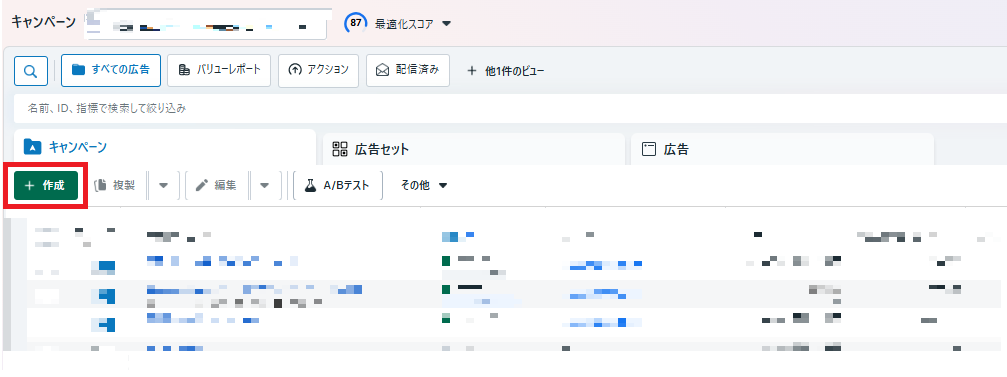
広告アカウントのキャンペーン階層を開き、緑色の「作成」ボタンをクリックします。
ボタンをクリックすると、キャンペーンの目的を選択する画面に遷移します。目的は広告配信によって「何を増やしたいか」に応じて選択します。

例えばウェブサイト内で商品を購入してほしい場合は「売上」を選択することで、コンバージョン数の増加を目的としたキャンペーンを作成します。またウェブサイトの流入数を増やしたい場合は「トラフィック」を選択し、広告のクリックを最大化するキャンペーンを作成することができます。
詳細については、 Meta の公式ヘルプに記載がありますので確認してみてください。
(参照: Meta 広告の目的)
Advantage+ セールスキャンペーンとは
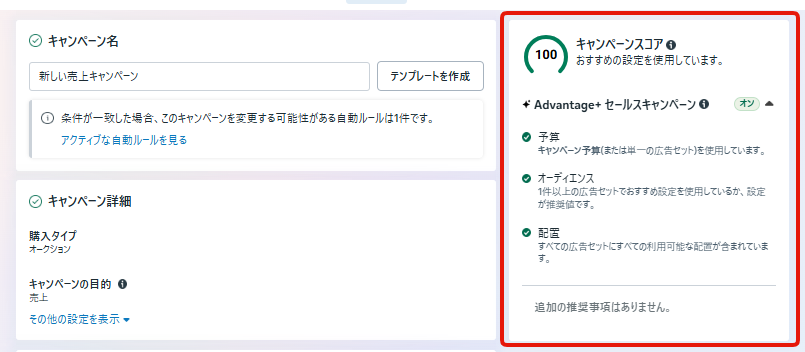
次に、キャンペーンの設定を選択します。ここで画像の赤枠部分に表示されている「 Advantage+ セールスキャンペーン」についてご説明します。
「Advantage+ セールスキャンペーン」は、Metaの機械学習を活用し、入稿設定の工数を削減しつつ成果につながりやすいユーザーへ自動で最適化を行う仕組みです。
従来の手動設定よりも、キャンペーンを入稿する際に必要な入力項目が少なく、シンプルになっているため、入稿時間を削減して効率的に設定を行うことができます。また、 Meta プラットフォーム全体で蓄積したデータを基に最も成果につながりやすいオーディエンスに向けて配信してくれるので成果向上が期待できる機能です。
一方で、年齢層、性別などのオーディエンスや配信面を絞ったり、詳細なターゲティングをしたい場合には操作性がなく不向きであるため、予算・オーディエンス・配置それぞれを手動で設定しましょう。
「Advantage+ セールスキャンペーン」はデフォルトでオンになっていますが、予算・オーディエンス・配置を手動設定すると自動的にオフになります。予算やオーディエンス設定を細かく管理したい場合は、同機能はオフにして設定しましょう。
詳細については、 Meta の公式ヘルプに記載がありますので確認してみてください。
(参照: Meta Advantage + セールスキャンペーンについて)
キャンペーン名・詳細の設定
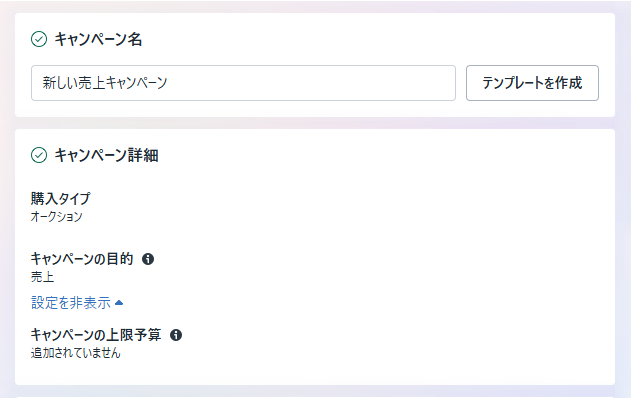
次にキャンペーン名を設定します。特別なルールはなく自由につけることができますが、キャンペーンを複数管理する場合には区別を明確にするため、キャンペーン名に開始日やターゲティングの概要を含めたり、ナンバリングをするなどの工夫することをおすすめします。
さらに、Advantage+ カタログ広告では、カタログに登録された商品情報をもとに、自動でパーソナライズされた広告配信を行うことが可能です。商品カタログを活用しない場合は、この設定をオフにしましょう。設定を行う際は、誤ったカタログが紐づいていないか、事前に確認しておきましょう。
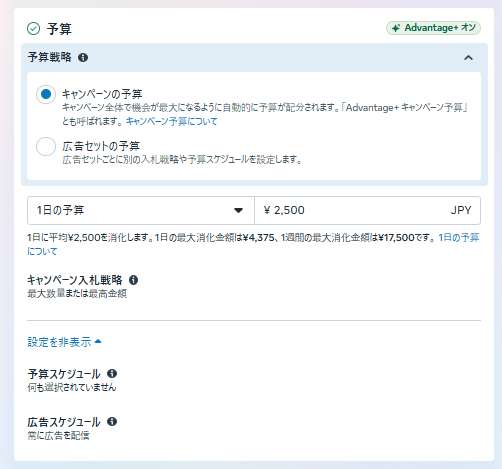
続いて「予算」の設定を行います。予算には「キャンペーンの予算」と「広告セットの予算」の2種類があります。キャンペーン予算を使用すると、複数の広告セット間で Meta が自動的に配分を最適化します。一方で、広告セット予算を選択すると、個別に予算調整が可能ですので、運用方針に合わせて使い分けましょう。
こちらはキャンペーン公開後も変更可能ですので、後からの調節も可能です。また、広告セット予算を選択すると「 Advantage+ セールスキャンペーン」が自動的にオフになります。
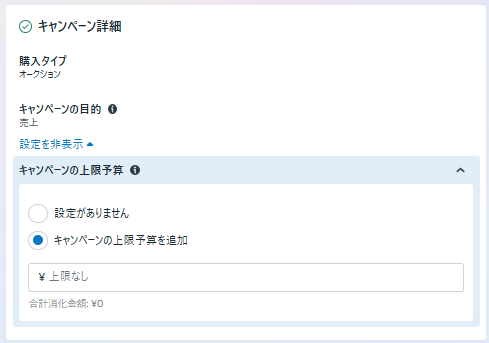
さらに、キャンペーン詳細から上限予算を設定することができます。配信予算が決定している場合は、キャンペーンの上限予算を設定することで予算超過を防止しましょう。
広告セットの入稿
キャンペーンの設定を完了すると、次は広告セットの設定に移ります。
広告セット名・コンバージョンの設定

まず初めに広告セット名を入力します。キャンペーン名と同様、特別なルールはなく自由につけることができますが、管理のしやすい広告セット名の設定をお勧めします。
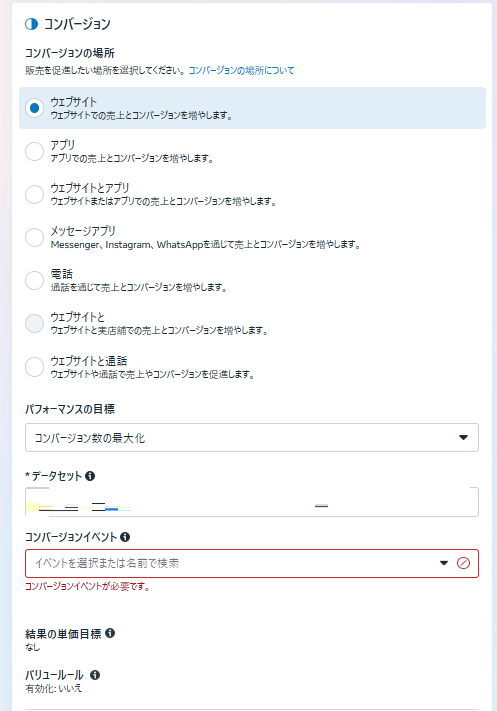
「コンバージョンの場所」では、成果を計測したいアクションの発生場所(例:ウェブサイト・アプリ)を選択します。
「パフォーマンスの目標」では、キャンペーンの目的に応じて最適な最適化指標を選択します。例えば、コンバージョンを目的としているならば「コンバージョン数の最大化」を目標として設定します。
「データセット」とは、 Meta ピクセルで取得したユーザー行動データをまとめた「学習用の情報のかたまり」です。このデータが十分に蓄積されることで、より精度の高いターゲティングや配信が可能になります。
データセットはMeta ピクセルによって取得したウェブサイト上の行動(例:ページ閲覧・カート追加・購入など)を基に形成されます。広告配信の最適化には、この学習データの量と質が非常に重要です。
「コンバージョンイベント」とは広告効果を測るために設定する「成果地点(ゴール)」のことです。広告セットに紐づけることで、広告配信が「成果を出しやすいユーザー」に最適化されます。
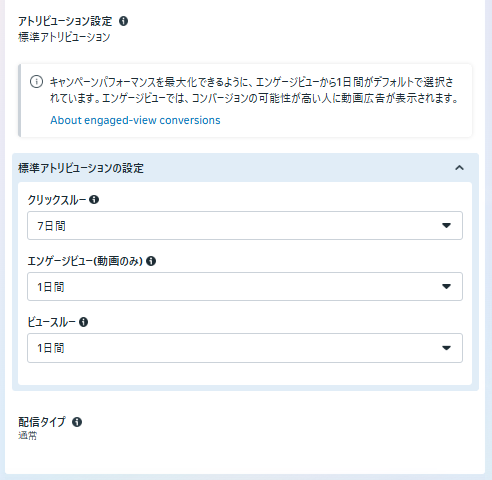
アトリビューション設定は広告セット作成時の『アトリビューション設定』項目から確認・変更できます。
アトリビューション設定とはユーザーが広告をクリックしてからコンバージョンに至るまでの「成果の貢献度」をどのタイミングで評価するかを決める設定です。一般的には「クリックから7日以内」などの期間で計測します。
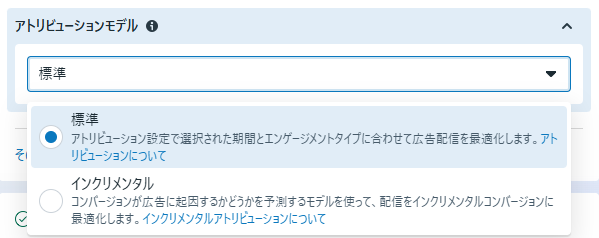
また設定の2つ目にある「インクリメンタル」とは、「実際の成果(実 CV )により近い地点」をコンバージョンとして計測する設定です。従来よりも“本当に成果に繋がった接触”を重視するため、機械学習がより正確に働きやすくなります。
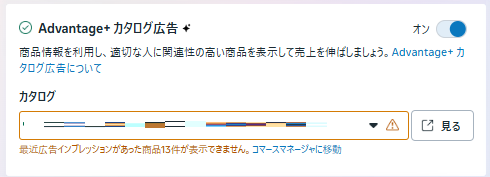
広告セットの公開後は「コンバージョンイベント」や「データセット」の変更はできません。修正したい場合は複製して再入稿が必要です。
キャンペーン階層でAdvantage+ カタログ広告を選択した場合は、「宣伝する商品」からカタログ内の商品セットを選択する必要があります。設定を行う際は、誤った商品セットが紐づいていないか、事前に確認しておきましょう。
1日の設定予算
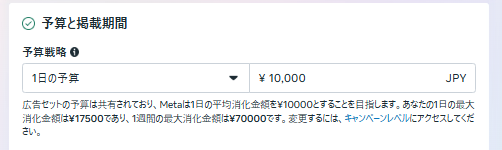
広告セットの予算を選択した場合に、1日当たりで広告配信に使う予算を入力します。ここで注意事項として、1日の配信金額が必ずしも予算として設定した金額通りになるわけではありません。
Meta の公式ヘルプでは「1日の予算を最大75%超過した額を消化することがある」との記載があります。具体的には、1日の予算を2,000円と設定した場合、配信金額が必ず2,000円未満になるということではなく、最大3,500円消化される可能性があります。
(参照: Meta 1日の予算について)
掲載期間の設定
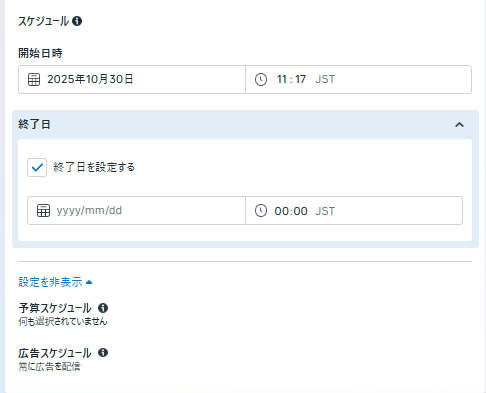
また、広告の掲載期間の設定も可能です。開始日時は必須の設定項目ですが、終了日時の設定は任意となっています。あらかじめ配信終了日時がわかっている場合は設定しておくと、自動的に配信が停止されるため便利です。
オーディエンスの設定
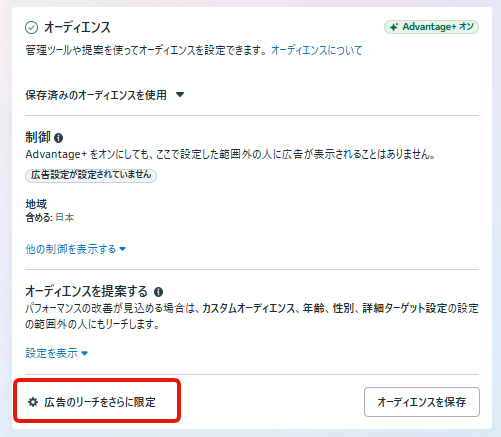
次にオーディエンス設定と言語などを指定し具体的にどのようなユーザー層に広告を配信するかを決めます。
「 Advantage+ オーディエンス」使用せずに配信対象を詳細に指定したい場合は、画像赤枠内の「広告のリーチをさらに限定」を選択し、手動設定に切り替えましょう。
手動設定では、以下の6つの項目が指定可能です。
■ 地域
■ 年齢
■ 性別
■ カスタムオーディエンス
■ 詳細ターゲット設定
■ 言語
地域設定では、国・都道府県・市区町村単位で指定したり、特定の建物や店の所在地から「半径10 km 以内」などと詳細に指定することが可能です。また、配信対象地域だけでなく広告を配信したくない地域もここで除外できます。
リターゲティングなどのカスタムオーディエンスも同じくオーディエンスマネージャからオーディエンスリストを作成し、選択します。
類似オーディエンスも同じくオーディエンスマネージャから作成し、カスタムオーディエンスの設定から選択することができます。
類似オーディエンスの設定方法については以下からご確認ください。

【2025年最新版】類似ターゲティングとは?仕組み・メリット・設定方法をプロが解説 | 株式会社グラッドキューブ
https://www.glad-cube.com/blog/?p=55270
詳細ターゲット設定では。興味関心、行動、利用者層を配信対象もしくは除外対象として選択できます。特定の会社に興味のある人、特定の業界で働く人、特定のトピックやモノに興味関心がある人など様々な選択肢があります。
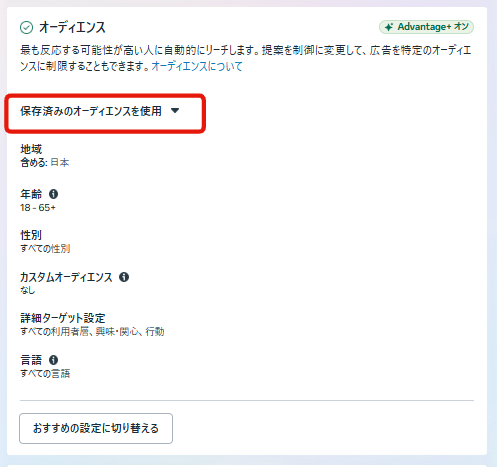
またオーディエンスを設定する際、広告セットから直接入力することも可能ですが、オーディエンスマネージャにて「保存済みのオーディエンス」を作成することで、入稿時の設定や後から変更を加える際に容易になります。
配置の設定
配置では、広告を配信する面を指定します。「Advantage+ 配置」では、Meta の機械学習により、予算を最大限に活用しながら広告のパフォーマンスを最大化できるように自動的に面が選択され、広告が掲載されます。
手動設定に切り替えると、 Facebook フィードや Instagram リール、ストーリーズなど、掲載箇所を個別に選択できます。特定の面での見え方を重視したい場合におすすめです。
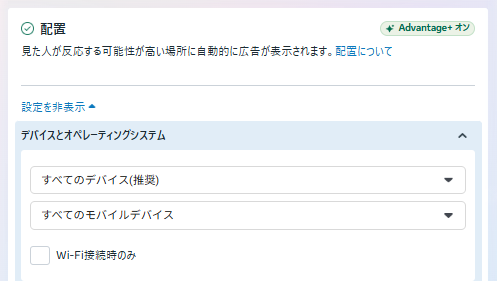
デバイスではOS単位、プラットフォームは Facebook ・ Instagram ・ Audience Network ・ Messenger ・ Threads から選択可能です。デフォルトでは全てオンのため、配信方針に合わせて配信面の設定を行いましょう。
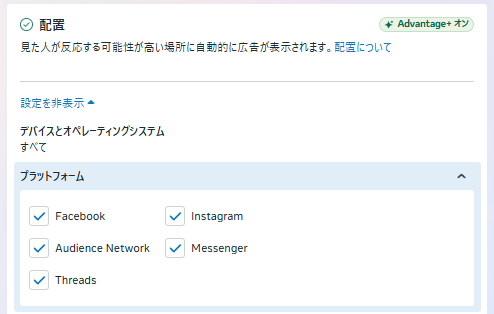
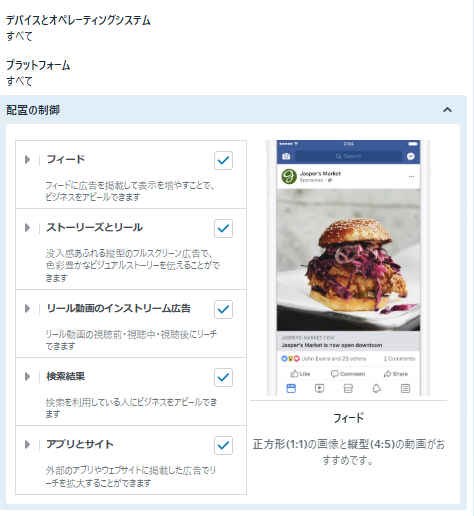
プラットフォームについては、プラットフォーム内の配置単位でも設定が可能です。広告セット公開後の変更も可能なため、成果に合わせて調整を行いましょう。
広告の入稿
最後に広告単位では、広告名義・クリエイティブ・トラッキング設定などを行います。
広告名・名義の設定
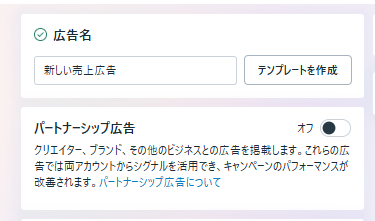
まずはキャンペーン名・広告セット名と同様に広告名を入力します。こちらもレポート管理の際に煩雑にならないよう、命名規則を決めておくことをおすすめします。
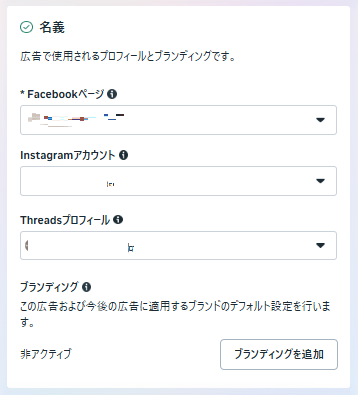
次に配信対象のFacebook ページ、 Instagram アカウント・ Threads アカウントを指定します。
ここではビジネスマネージャーに紐づけられている ページやアカウントが自動的に選択されますが、配信したくないページに自動で設定されていないか等、意図した設定内容になっているか必ず確認しましょう。
広告の設定
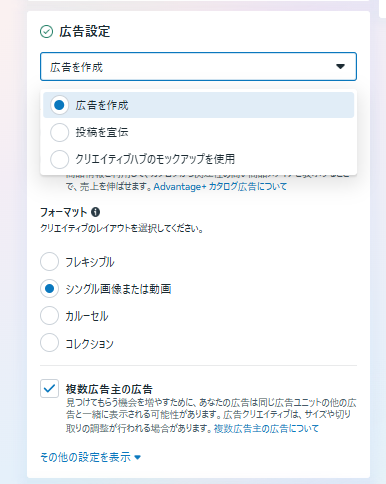
続いて、広告の設定を行います。新規で広告を設定する際は「広告を作成」を選択します。
また、オーガニック投稿を広告として使用する際は「既存の広告を使用」を選択しましょう。既存広告を選択する際は、投稿IDを入力することで既存投稿をそのまま広告として使用できます。
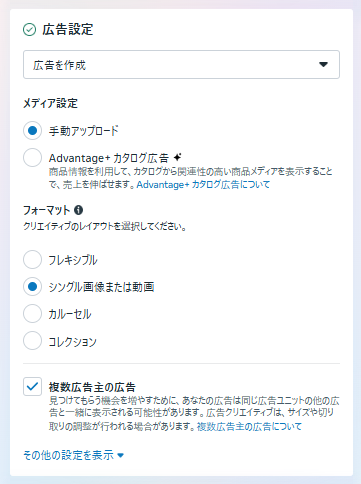
また、「広告を作成」を選択した場合は手動アップロードまたは Advantage+ カタログ広告から選択可能です。手動アップロードと Advantage+ カタログ広告それぞれで入稿できるフォーマットは以下の通りです。
■ 手動アップロード
・フレキシブル
・シングル画像または動画
・カルーセル
・コレクション
■ Advantage+ カタログ広告
・シングル画像または動画
・カルーセル
・コレクション
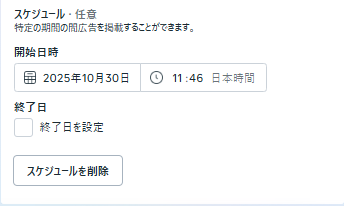
さらに、広告単位での掲載期間の設定が可能です。広告単位での終了日が決定している際は、必ず設定してミスを防止しましょう。
リンク先
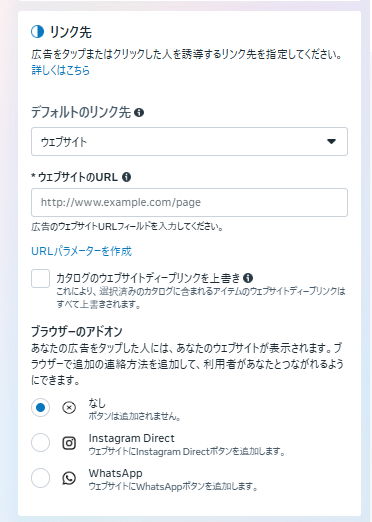
続いて、リンク先を設定します。クリエイティブソースとして手動アップロードを選択した場合、ユーザーが広告をタップした際に遷移させたいページの URL を入力してください。
遷移先がユーザーのコンバージョン率に影響する重要な要素であるため、ユーザーがより購入や申込などのコンバージョンに至りやすいと考えられる、導線の整ったページを指定して成果向上を図りましょう。
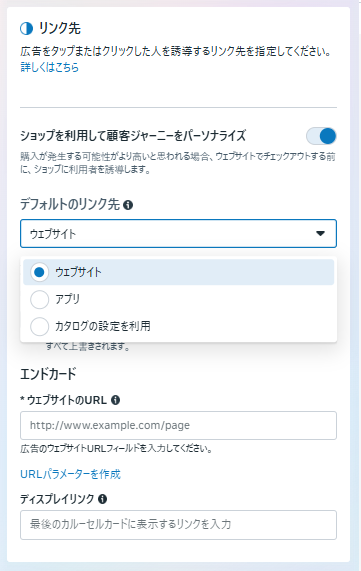
Advantage+ カタログ広告を選択した場合、ウェブサイト・アプリ・カタログ設定を使用の3つから選択することが可能です。
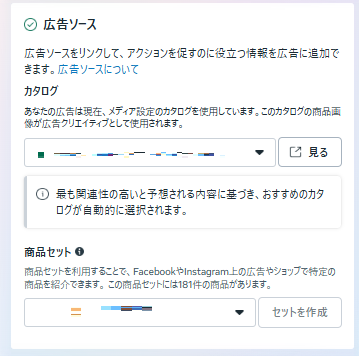
またAdvantage+ カタログ広告を選択した場合は、広告ソースからカタログを紐づける必要があります。ページやアカウントの設定と同じく自動的に選択されるため、意図した設定内容になっているか、しっかりと確認しましょう。
クリエイティブ
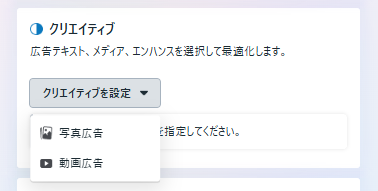
手動設定を選択した場合、広告に使用する画像と広告文を設定します。「クリエイティブを設定」を押下すると画像・動画を選択できます。
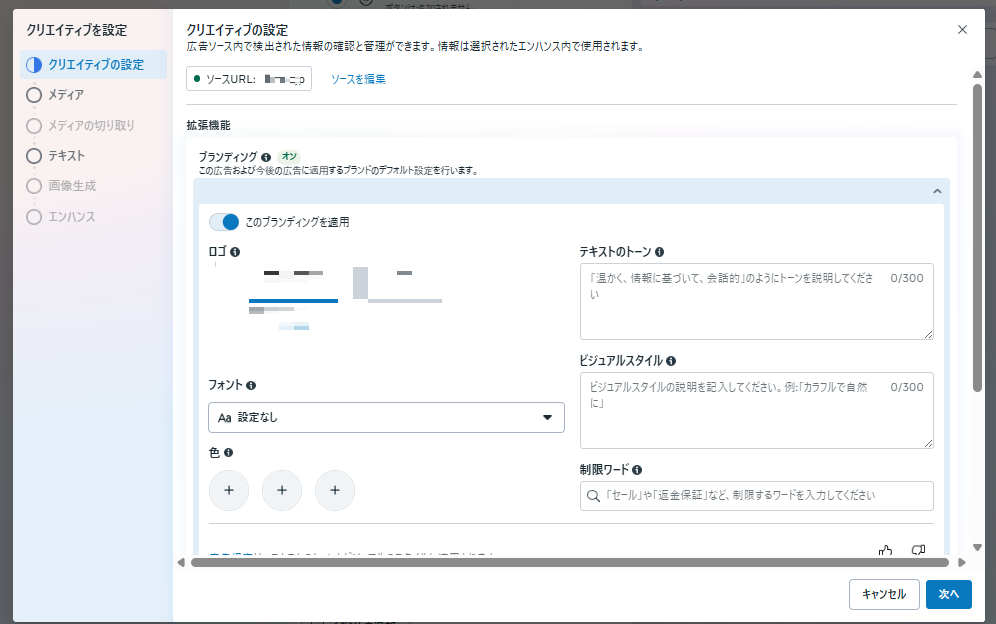
拡張機能が自動的にオンになるので、必要がない場合は手動で選択を解除し必ずオフに設定しましょう。
メディアでは、動画・画像を選択することができます。使用したいクリエイティブがある場合は、アップロードして追加しましょう。
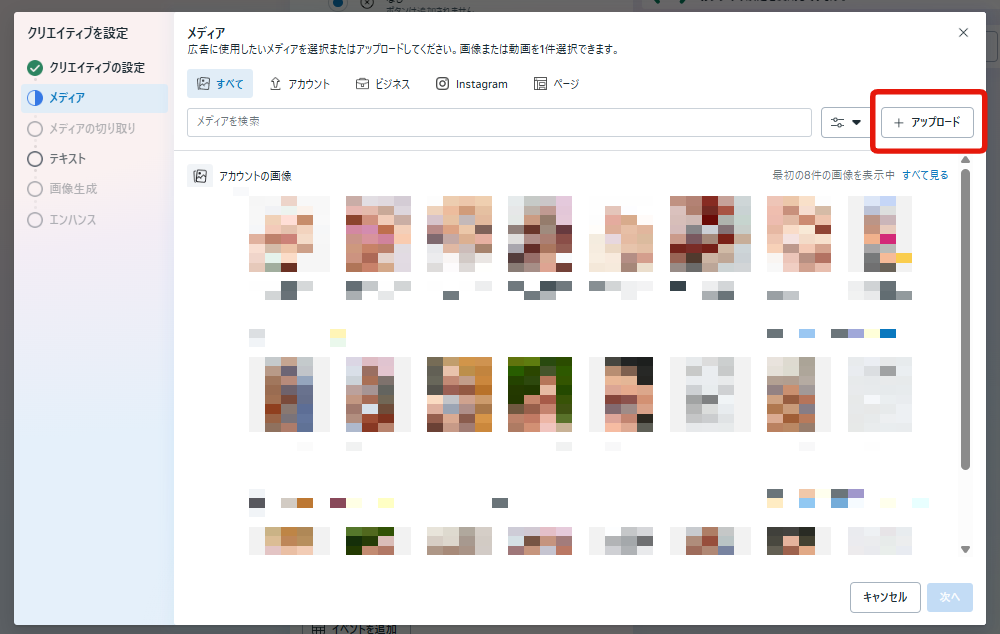
配置面ごとに画像のサイズが異なるので、配置面ごとに適切な画像に差し替えることをお勧めします。
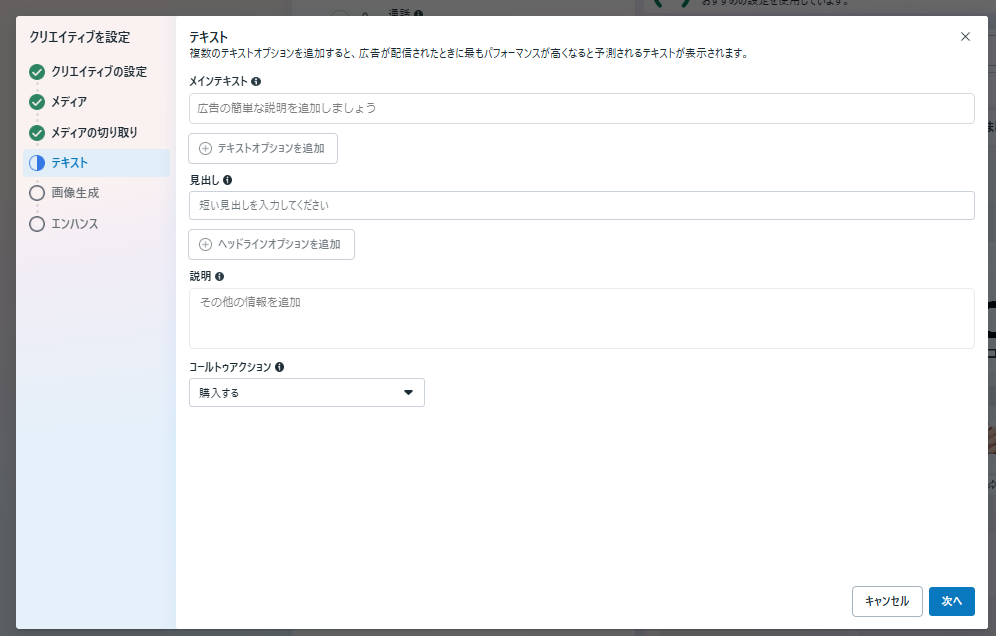
次に「メインテキスト」「見出し」「説明」で広告文を指定できます。メインテキストは「テキストオプションを追加」から、最大5個まで入力が可能です。
「説明」は必須項目ではありませんが、未入力の場合リンク先 URL から自動的に引用される場合があるため、設定することをお勧めします。
また、「メインテキスト」「見出し」「説明」は広告の配置面によって一部表示されない場合もあります。
先述した3つの中では「メインテキスト」がほとんどの配信面で表示される可能性が最も高いため、ユーザーに訴求したい内容はメインテキストに含めることをお勧めします。また、文字数が多すぎると見切れて表示されない場合もあるため、推奨とされている125文字以内に最も訴求したい内容を配置すると良いでしょう。
「コールトゥアクション」は広告を見た人に行動を促したいときに指定します。例えば、「購入する」「申し込む」「詳しくはこちら」などです。
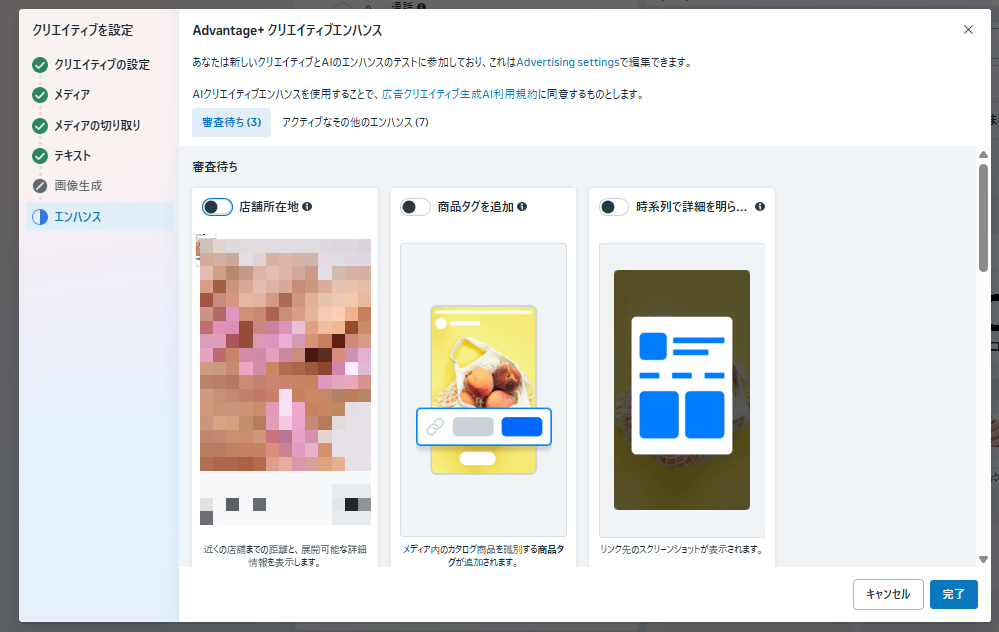
Advantage+ クリエイティブエンハンスについては、自動的に反映されるため意図しないものが設定されていないか必ず確認しましょう。
トラッキング
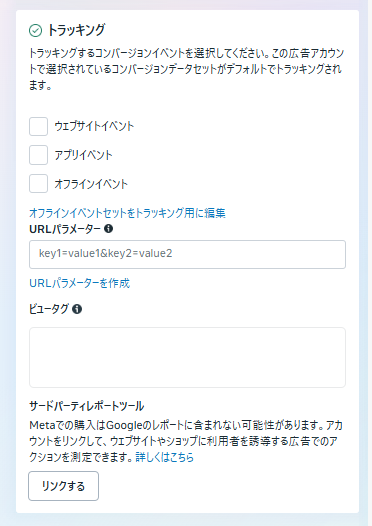
最後にトラッキングを設定します。
Meta 広告では、以下のパラメータをURLパラメータ欄に入力することで、 Google Analytics などの外部分析ツール上でも Meta 広告経由の流入を正確に計測できます。
utm_campaign={{campaign.name}}&utm_content={{adset.name}}&utm_term={{ad.name}}
入稿の注意点
各階層の入稿の注意点について、ご紹介いたします。
キャンペーン
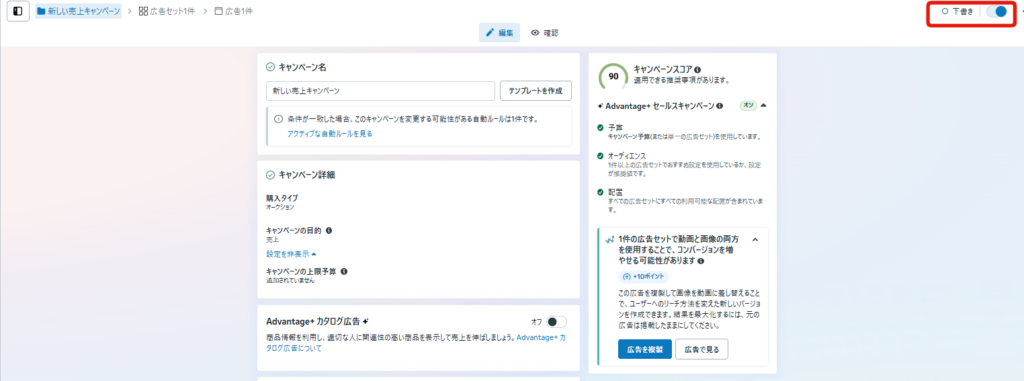
キャンペーン階層では、必ずオフにして入稿を行いましょう。
入稿直後に配信が開始されてしまうと、設定の確認や修正ができないまま配信が走ってしまう恐れがあります。設定内容をすべて確認し、問題がないことを確認したうえで「オン」に切り替えるようにしましょう。
広告セット
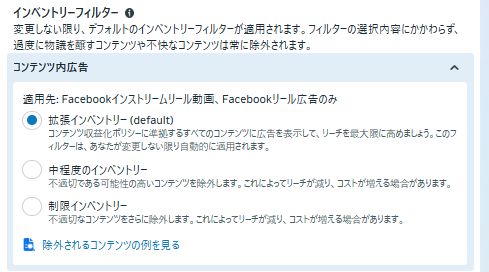
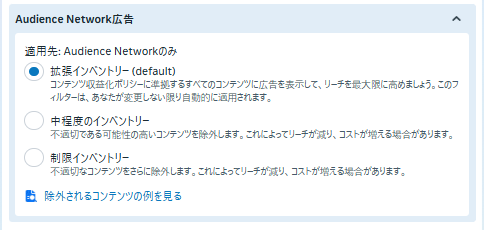
広告セットでは、自動的にオンになる項目に注意が必要です。
1点目は、コンテンツ内広告・ Audience Network 広告への拡張です。入稿時点で自動的にオンになっていることがあり、意図しない面に広告が掲載される場合があります。そのため、入稿後は必ず配信面の設定を確認し、必要に応じてオフにしましょう。
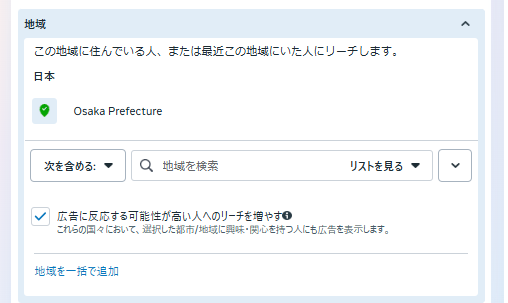
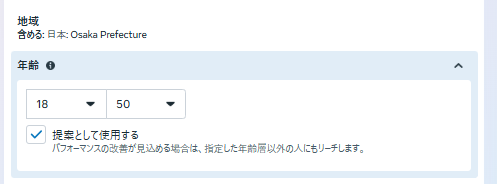
2点目は、地域・年齢・カスタムオーディエンスの拡張設定です。
これらにチェックが入っていると、 Meta 側の最適化によりターゲットが自動で広がる仕様になっています。狙いたいユーザー層が明確に決まっている場合は、このチェックを外しておくことで、意図しない拡張を防げます。
広告
広告階層では、自動適用されるクリエイティブ設定に注意しましょう。
特に、「エンハンス」や「 Advantage+ クリエイティブ関連」の項目がオンになっていると、Meta側で自動的に画像のトリミングやテキストの配置変更などが行われ、意図しないデザインで配信される可能性があります。
クリエイティブを選択した後は、すべての入力が完了した段階で再度設定を確認することが重要です。
また、配信面によっては画像が一部切り取られる場合があります。必ずプレビュー画面で実際の表示を確認し、必要に応じて調整を行いましょう。
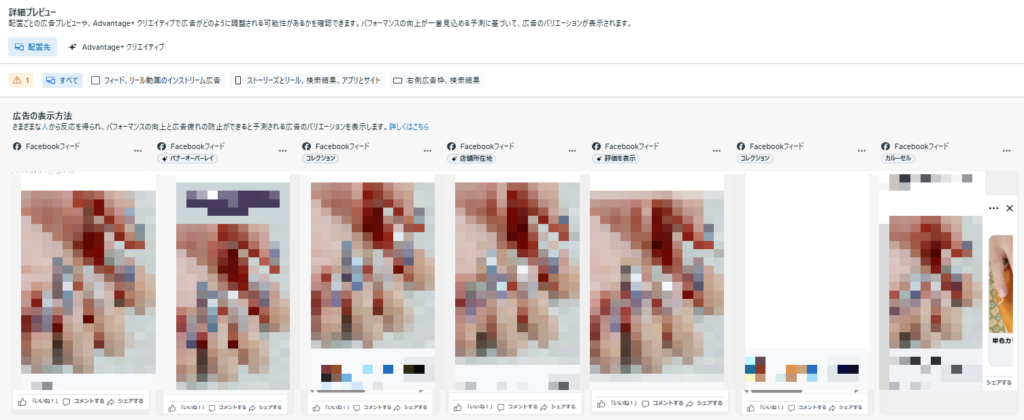
広告を公開した後も、配信が正常に出ているか、必ず確認してください。まれにエラーで配信が開始されないケースがあるため、その場合は広告を複製して再配信することで解消できることがあります。
おわりに
本エントリでは、 Meta 広告の入稿手順をご紹介しました。 Meta 広告は「キャンペーン → 広告セット → 広告」という階層構造で成り立っており、それぞれの設定内容が成果に大きく影響します。
また、Meta 広告は今後も仕様変更や新機能の追加が頻繁に行われるため、入稿時は常に最新の管理画面の仕様を確認するようにしましょう。
Instagram 広告の運用代行をお探しの方へ
グラッドキューブは、 Instagram 広告の運用代行、動画制作・サイト制作、 LPO まで一気通貫の Web マーケティングを支援しています。
Facebook 広告の認定資格(※)を保有した担当者の専門チームが、最新の情報をキャッチアップして、推奨設計やこれまでの知見に基づいて運用します。
※ Facebook 広告の認定資格には、Instagram の内容も含まれます。
「Instagram 広告の成果が上がらない…」
「自社で Instagram 広告を運用するリソースがない…」
「広告用のバナーや動画制作、 LP 制作も任せたい!」
このようなお悩みをお持ちの方はぜひお気軽にご相談ください。専門スタッフが貴社の目標に合わせた最適な広告プランをご提案します。