ブログ
BLOG
いまさら聞けない Google ショッピング広告(商品リスト広告 PLA )の始め方

ECを担当されている方ならもはや定番ともいえる Google ショッピング広告(商品リスト広告 PLA )ですが、 Google Merchant Center アカウントの開設、商品データフィードのアップロードなど、通常のリスティング広告に比べると準備にひと手間かけねばならないこともあり、導入を検討しつつも何から始めたらいいのかわからない、という方もいらっしゃるのではないでしょうか。
今回は、 Google ショッピング広告(商品リスト広告 PLA )配信のための Google Merchant Center の設定と、商品データフィードの作成・アップロードについて解説します。
目次
こちらの記事をお読みの方にオススメ!
インターネット広告運用代行 支援事例集
当社が実際に支援したインターネット広告運用の事例をまとめています。
業種や課題ごとに、どのような改善施策を行い、どのような成果につながったのかを具体的にご紹介しています。
自社の課題整理や、今後の広告戦略のヒントとしてご活用いただける内容です。
目次
Google ショッピング広告(商品リスト広告 PLA )とは
Product (商品) Listing (リスト) Ads (広告)= PLA とも略される Google Ads の広告サービスの一つです。現在はショッピング広告と呼ばれています。
Google ショッピング広告(商品リスト広告 PLA )は、おもにGoogle検索結果に掲載される広告で、通常のテキスト広告と異なり、商品画像、価格、店舗名などが表示されるため、ユーザーは商品をより詳細に把握することができます。
クリック課金型広告なのですが、通常の検索連動広告のようなキーワードの入稿は不要で、替わりに商品データフィードに記述された属性の値に基づいて検索結果画面に掲載されることが特徴です。
Google ショッピング広告を配信するためには Google Merchant Center の登録と設定が必要です。
Google 検索結果ページ
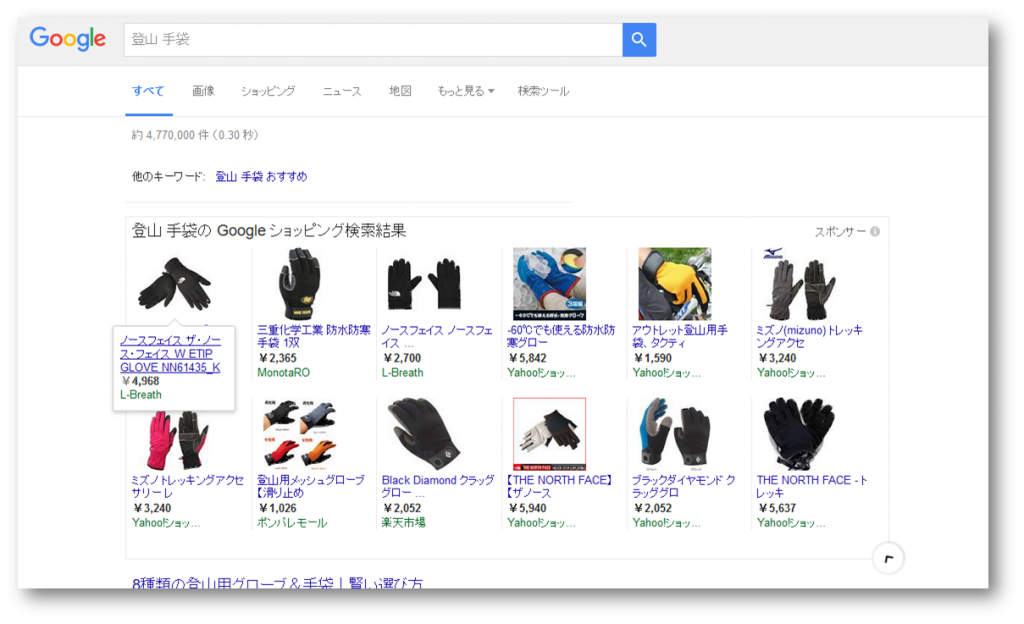
掲載位置は、画面上部に表示されるか画面右側に表示されるかの2通りがあります。
Google ショッピング検索結果ページ
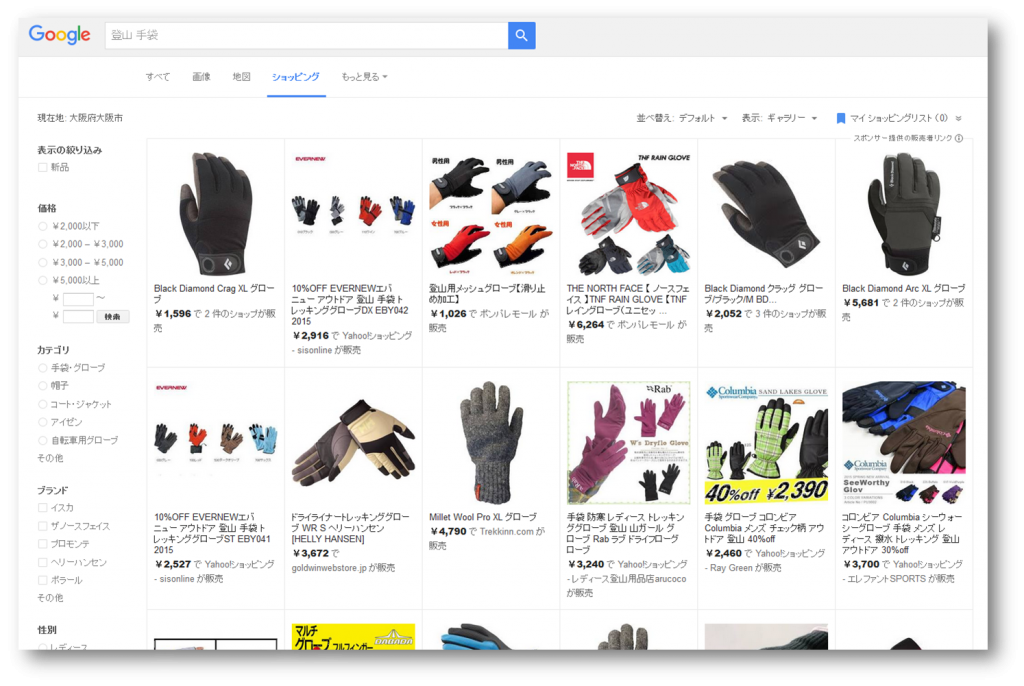
商品画像、説明文、価格、送料など事細かく訴求することが可能で、かつユーザーの検索ニーズに応えた掲載とあって設定が難しそうだと思われるかもしれませんが、そんなことはありません。すごく簡単なので、これから順を追ってご説明します。
Google Merchant Center への登録
Google ショッピング広告(商品リスト広告 PLA )は広告配信の管理だけでなく、商品情報の管理も行わなければならないため、 Google Merchant Center へのアカウント登録が必要です。
こちらから今すぐ開始を押して、登録を進めます。
Google Merchant Center への登録を済ませると管理画面へアクセスすることができます。

登録が完了したらフィード作成に移ります。
商品データの作成とアップロード
Google Merchant Center で商品フィードを作成します。
データフィードとは、商品のリストをファイルにしたもので、商品一つ一つに対して商品情報をさまざまな属性として定義します。
商品データの送信方法は以下の3種類です。
- Google スプレッドシート
- スケジュール設定された取得
- 標準アップロード
※今回は Google スプレッドシートを使用します。
[商品]➔[フィード]→[フィードを登録]と進み、対象国とフィード名を設定します。

その後、メインフィード名を入力、フィードの設定方法を選択して続行します。

その後、 Google スプレッドシートを新規か既存で選択します。今回は新しい Google スプレッドシートをテンプレートから作成を選びます。
合わせて、アップロードのスケジュールを作成することで、 Google Merchant Center が指定した時刻にスプレッドシートの内容を読み込み、ショッピング広告に出稿する商品を更新します。

フィードを作成すると処理中の画面に移ります。Google スプレッドシートにアクセスして商品情報を登録していきます。

ブラウザの新しいタブで Google スプレッドシートが立ち上がるので、商品情報をタブの項目ごとに記載をし、Google Merchant Center に戻り「今すぐ取得」をすることでデータが反映されます。
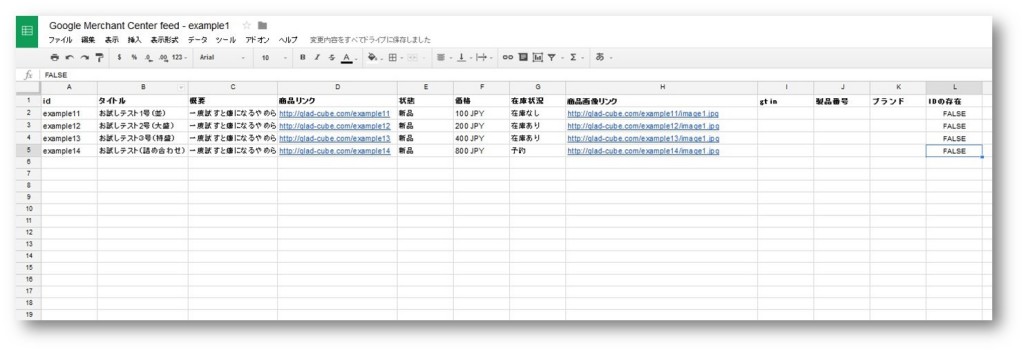
ここでは入稿の条件を満たす最低限の属性にとどめていますが、商品アイテムの種類によってはさらに設定が必要なものもあり、全部で44種類もの属性が設けられています。
Google Merchant Center ヘルプセンター>属性要件のまとめ
商品ごとに設定が正しくできているかどうか、商品タブの管理画面で確認が可能です。

Google Merchant Center アカウントと Google Ads アカウントのリンク
前段で Google Merchant Center 設定はほぼ完了です。
登録が完了したら Google 広告と Google Merchant Center を連携します。連携することで広告配信に必要な商品データが共有されます。
これにより商品の情報や在庫状況をリアルタイムで更新することができるようになります。
連携手順は以下の通りです。


- Google Merchant Center ページにログイン後、右上にある設定アイコンを選択する
- メニューリストから「リンク アカウント」を選択
- 「アカウントをリンク」をクリック
- Google 広告の ID を入力して、「リンクリクエスト」をクリック
- Google 広告でリンクリクエストを承認して完了
(参照:Google Merchant Center ヘルプ Google 広告アカウントを Merchant Center にリンクする)
Google 広告アカウントにログインして、新たなキャンペーン「ショッピング広告」を作成して、予算などの細かい設定をすることでショッピング広告を開始できます。

まとめと注意点
Google ショッピング広告(商品リスト広告 PLA )では、アイテム名、ブランド、素材や色味に至るまで、細かい検索ワードに基づいて写真付き広告が検索画面上部に掲載されるため、通常のテキストのみの検索広告に比べユーザーの購買行動に直結しやすいと思われます。
また商品情報の管理を Google Merchant Center という広告とは別のアカウントで切り分け管理するので膨大なアイテム数でも導入しやすく、多くのアイテムを取り扱う EC サイト様にとっては一つ一つキーワード、広告文を管理するよりも工数も削減できるのではないでしょうか。
今回は割愛しましたが、【 gtin 】(日本では JAN コード、 ISBN )【製品番号】【ブランド】【 google 商品カテゴリ】など、商品を特定せしめる属性の記述は必ず行ってください。
他にも、【送料】や【セール価格】、【ポイント】など、ユーザーの購買を促すための属性も可能であれば記述されることを推奨します。
【タイトル】(商品名)、【概要】(説明文)についても、ユーザーにわかりやすい記述を心がけるのは当然ですが、 Google のシステムにより適切な商品が判別されることも意識して設定をしましょう。もちろん商品画像が並ぶ広告枠ですので、アングル、背景など工夫し魅力的な商品に見せることが最も重要なポイントです。
設定の際の注意点として、前述していますが Google Merchant Center ヘルプセンターの記載の仕方ではエラーが出てしまう属性があります。
翻訳の関係で表記に相違があるのだと思われるのと、ヘルプに書かれている内容は全対象国について書かれているもので、日本での販売に際しては若干情報不足であると考えておいた方が良いでしょう。
一度に全商品に対して作成しようとせず、まずは少数のアイテムで記述ミスなどのエラーを修正しながらコツをつかむことをおすすめします。
おわりに
今回は Google ショッピング広告(商品リスト広告 PLA )配信のための Google Merchant Center 設定までを解説しました。 EC の広告配信には必須とも言える商品リスト広告。まだ導入されていない場合はぜひお試しいただければと思います。
Google ショッピング広告(商品リスト広告 PLA )に合わせて無料リスティング広告を掲載することもできます。詳細は下記ブログ記事よりご確認ください。

【 EC 担当者必見】 Google の無料リスティング広告で売上アップ | 株式会社グラッドキューブ
https://www.glad-cube.com/blog/?p=25412
Google 広告の運用代行をお探しの方へ
グラッドキューブは、 Google 広告の運用代行、動画制作・サイト制作、 LPO まで一気通貫の Web マーケティングを支援しています。
Google 主催の「 Google Premier Partner Awards 2022 」では当社の実績が認められ、「見込み顧客の発掘」及び「オンライン販売」部門を受賞いたしました。
「 Google 広告を始めたいが社内にリソースがない…」
「ブランドやサービスの認知を拡大したい」
「広告用の動画制作や LP 制作も任せたい!」
このようなお悩みをお持ちの方はぜひお気軽にご相談ください。専門スタッフが貴社の目標に合わせた最適な広告プランをご提案します。